| Panel | ||||||||||||
|---|---|---|---|---|---|---|---|---|---|---|---|---|
| ||||||||||||
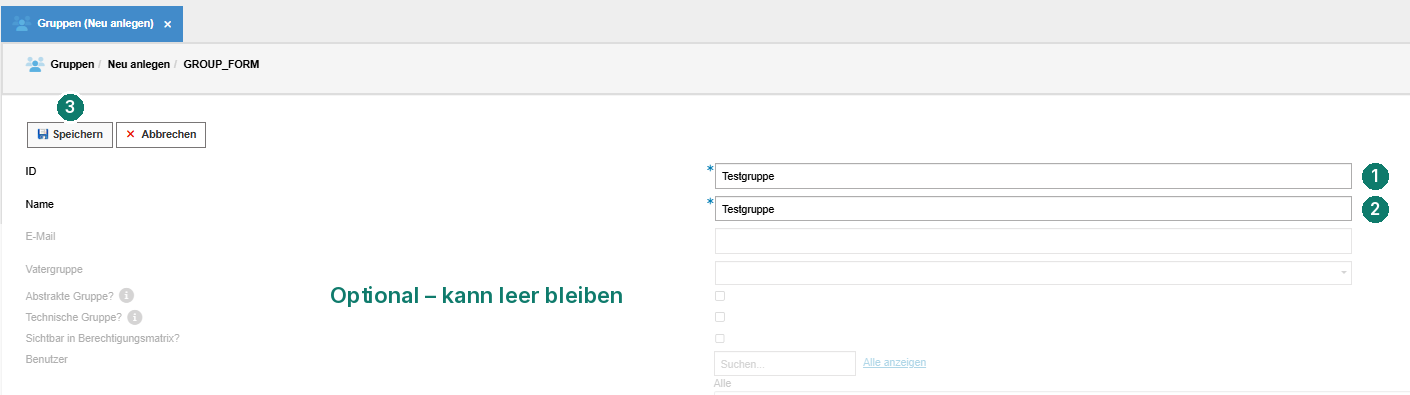
Gruppe anlegenEine neue Gruppe ist schnell erstellt: Sie brauchen nur zwei Angaben – eine ID und einen Namen. Alle übrigen Felder können Sie leer lassenGruppe bündelt die Mitarbeitenden, die dieselben Anträge bearbeiten. Damit die Gruppe Eingänge sieht, verbinden Sie sie im Gruppenmapping mit der Gruppe des Formulars.
|
| Hinweis | ||||
|---|---|---|---|---|
|
So legen Sie eine Gruppe an
| ||
Gruppen werden von der Administratorin bzw. dem Administrator Ihrer Gemeinde erstellt und verwaltet. |
Gruppe erstellen
Nr. | Schritt | Beschreibung |
|---|---|---|
1 | Gruppen → Neu anlegen | Öffnet die Erfassungsmaske für eine neue Gruppe. |
2 | Name erfassen | Benennen Sie die Gruppe nach Zuständigkeit, z. B. «Geburtsurkunde» oder «Finanzen». |
3 | Speichern | Die Gruppe erscheint unter Gruppen → Suchen. |
Gruppe mit dem Formular verbinden: Gruppenmapping
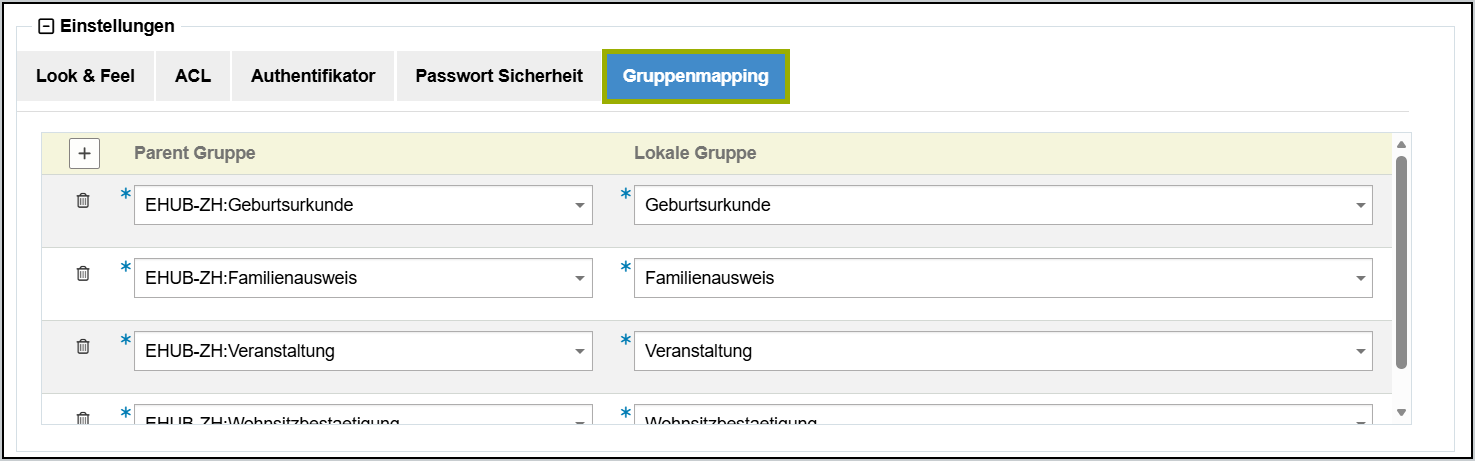
Jedem Formular ist von JAXForms eine Parent Gruppe zugewiesen, z. B. «EHUB-ZH:Geburtsurkunde». Im Gruppenmapping ordnen Sie diese Ihrer Lokalen Gruppe zu.
| Section | |||||||||||||||||||||||||||||||||||||||||||||||||||||||||||||||||
|---|---|---|---|---|---|---|---|---|---|---|---|---|---|---|---|---|---|---|---|---|---|---|---|---|---|---|---|---|---|---|---|---|---|---|---|---|---|---|---|---|---|---|---|---|---|---|---|---|---|---|---|---|---|---|---|---|---|---|---|---|---|---|---|---|---|
| Section | |||||||||||||||||||||||||||||||||||||||||||||||||||||||||||||||||
|
Nr. |
|---|
...
Schritt |
|---|
...
Beschreibung |
|---|
...
1 |
...
Klicken Sie auf Speichern. Die Gruppe ist angelegt.
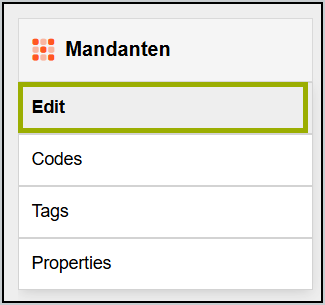
Mandanten → Edit | Öffnet die Mandanteneinstellungen Ihrer Gemeinde. | |
2 | Einstellungen → Gruppenmapping | Zeigt alle bestehenden Zuordnungen. |
3 | + · Parent Gruppe | Neue Zeile anlegen und die Gruppe des Formulars wählen |
Die Eingabemaske
Nr.
Feld
Was tragen Sie ein?
1
ID
, z. B. |
«EHUB-ZH:Geburtsurkunde». |
4 |
Lokale Gruppe |
Ihre Gruppe wählen, |
z. B. |
3
Speichern
Legt die Gruppe an. Mit Abbrechen verwerfen Sie die Eingaben.
...
| title | Alle übrigen Felder können leer bleiben |
|---|
...
«Geburtsurkunde», und speichern. |
| Info | ||
|---|---|---|
| ||
Das Gruppenmapping erfassen Sie in den Mandanteneinstellungen – nicht im Service. Ohne Gruppenmapping sieht in Ihrer Gemeinde niemand die Eingänge des Formulars. |
Beispiel
Parent Gruppe (Formular) | Lokale Gruppe (Ihre Gemeinde) |
|---|---|
EHUB-ZH:Geburtsurkunde | Geburtsurkunde |
EHUB-ZH:Familienausweis | Familienausweis |
EHUB-ZH:Wohnsitzbestaetigung | Wohnsitzbestaetigung |
EHUB-ZH:Veranstaltung | Veranstaltung |
| Tipp | ||
|---|---|---|
| ||
Benennen Sie Gruppen nach ihrer Zuständigkeit, z. B. «Finanzen», «Soziales» oder «Schulpflege». So erkennen alle sofort, welche Anträge eine Gruppe sieht.Ihre Gruppe wie die Parent Gruppe ohne Präfix. So finden Sie die richtige Zuordnung im Gruppenmapping auf einen Blick. |
| Warnung | ||
|---|---|---|
| ||
|
| Panel | ||||
|---|---|---|---|---|
| ||||
Fragen zu Gruppen?Wir helfen Ihnen gerne beim Einrichten Ihrer Gruppen: amtomat@jaxforms.ch Gruppe angelegt – und jetzt?Im nächsten Schritt legen Sie die Benutzer an und ordnen sie der Gruppe zu: Benutzer anlegen |