Benutzer anlegen
Hier erstellen Sie einen Zugang für eine Mitarbeiterin oder einen Mitarbeiter und ordnen ihn einer Gruppe zu. Die Gruppe bestimmt, welche Formulareingänge die Person sieht.
BENUTZERVERWALTUNG NUR FÜR ADMINISTRATOREN DAUER: 2 MINUTENSo legen Sie einen Benutzer an
Klicken Sie links im Menü unter Benutzer auf Neu anlegen.
Füllen Sie Login ID, Rolle, Name, E-Mail und Passwort aus.
Wählen Sie die Gruppe, deren Formulareingänge die Person sehen soll.
Klicken Sie auf Speichern. Der Benutzer kann sich nun anmelden.
Die Eingabemaske
Im Beispiel wird der Benutzer «Max Muster» angelegt und der Gruppe Sozialamt zugeordnet.
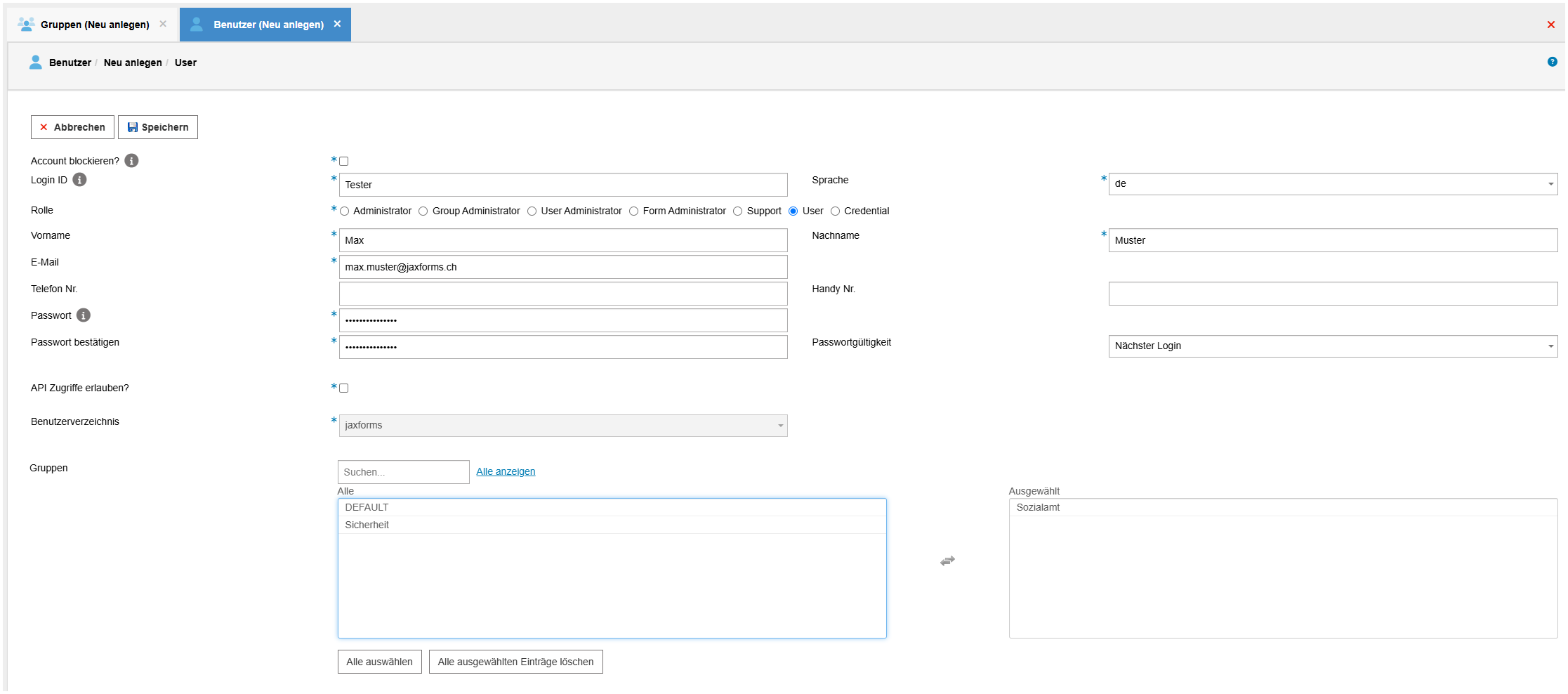
Nr. | Feld | Was tragen Sie ein? |
|---|---|---|
1 | Login ID | Benutzerkennung, mit der sich die Person anmeldet. |
2 | Rolle | Für Mitarbeitende, die Anträge bearbeiten, wählen Sie User. |
3 | Vorname · Nachname | Vor- und Nachname der Person. |
4 | Geschäftliche E-Mail-Adresse der Person. | |
5 | Passwort · Passwort bestätigen | Erstes Passwort für die Anmeldung. Geben Sie es zweimal identisch ein und teilen Sie es der Person auf sicherem Weg mit. |
6 | Passwortgültigkeit | Mit Nächster Login muss die Person das Passwort bei der ersten Anmeldung ändern. Lassen Sie diese Einstellung so. |
7 | Gruppen – Alle | Liste aller Gruppen Ihrer Gemeinde. Wählen Sie die passende Gruppe aus, damit sie in die Liste Ausgewählt wechselt. |
8 | Gruppen – Ausgewählt | Gruppen, denen die Person angehört. Im Beispiel Sozialamt: Die Person sieht damit die Formulareingänge des Sozialamts. |
9 | Speichern | Legt den Benutzer an. |
Diese Felder müssen Sie nicht ändern
Account blockieren und API Zugriffe erlauben bleiben leer, Sprache und Benutzerverzeichnis sind bereits vorbelegt. Telefon Nr. und Handy Nr. sind optional.
Tipp: Zuerst die Gruppe anlegen
Eine Gruppe muss bestehen, bevor Sie ihr Benutzer zuordnen können. Legen Sie neue Gruppen deshalb zuerst an: Gruppe anlegen
Ohne Gruppe keine Anträge
Ordnen Sie jedem Benutzer mindestens eine Gruppe zu. Nur so sieht die Person die Formulareingänge, die sie bearbeiten soll.
Benutzer angelegt – und jetzt?
Die Person meldet sich mit Login ID und Passwort an und richtet bei der ersten Anmeldung die Zwei-Faktor-Authentifizierung ein. Mehr dazu: Anmeldung im Gemeinde-Cockpit