Gruppe anlegen
Eine Gruppe bündelt die Mitarbeitenden, die dieselben Anträge bearbeiten. Damit die Gruppe Eingänge sieht, verbinden Sie sie im Gruppenmapping mit der Gruppe des Formulars.
Gruppe anlegenEine Gruppe bündelt die Mitarbeitenden, die dieselben Anträge bearbeiten. Damit die Gruppe Eingänge sieht, verbinden Sie sie im Gruppenmapping mit der Gruppe des Formulars. |
Gruppen werden von der Administratorin bzw. dem Administrator Ihrer Gemeinde erstellt und verwaltet. |
Nr. | Schritt | Beschreibung |
|---|---|---|
1 | Gruppen → Neu anlegen | Öffnet die Erfassungsmaske für eine neue Gruppe. |
2 | Name erfassen | Benennen Sie die Gruppe nach Zuständigkeit, z. B. «Geburtsurkunde» oder «Finanzen». |
3 | Speichern | Die Gruppe erscheint unter Gruppen → Suchen. |
Jedem Formular ist von JAXForms eine Parent Gruppe zugewiesen, z. B. «EHUB-ZH:Geburtsurkunde». Im Gruppenmapping ordnen Sie diese Ihrer Lokalen Gruppe zu.
|
Nr. | Schritt | Beschreibung |
|---|---|---|
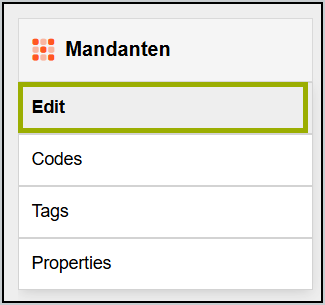
1 | Mandanten → Edit | Öffnet die Mandanteneinstellungen Ihrer Gemeinde. |
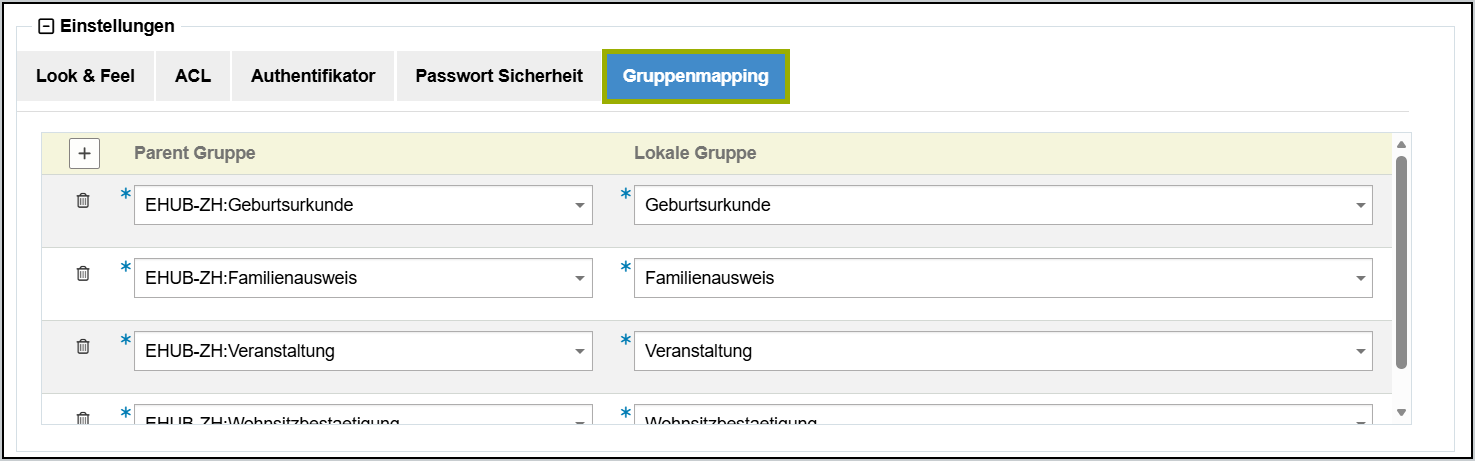
2 | Einstellungen → Gruppenmapping | Zeigt alle bestehenden Zuordnungen. |
3 | + · Parent Gruppe | Neue Zeile anlegen und die Gruppe des Formulars wählen, z. B. «EHUB-ZH:Geburtsurkunde». |
4 | Lokale Gruppe | Ihre Gruppe wählen, z. B. «Geburtsurkunde», und speichern. |
Das Gruppenmapping erfassen Sie in den Mandanteneinstellungen – nicht im Service. Ohne Gruppenmapping sieht in Ihrer Gemeinde niemand die Eingänge des Formulars. |
Parent Gruppe (Formular) | Lokale Gruppe (Ihre Gemeinde) |
|---|---|
EHUB-ZH:Geburtsurkunde | Geburtsurkunde |
EHUB-ZH:Familienausweis | Familienausweis |
EHUB-ZH:Wohnsitzbestaetigung | Wohnsitzbestaetigung |
EHUB-ZH:Veranstaltung | Veranstaltung |
Benennen Sie Ihre Gruppe wie die Parent Gruppe ohne Präfix. So finden Sie die richtige Zuordnung im Gruppenmapping auf einen Blick. |
|
Fragen zu Gruppen?Wir helfen Ihnen gerne beim Einrichten Ihrer Gruppen: amtomat@jaxforms.ch |