Gruppe anlegen
Eine neue Gruppe ist schnell erstellt: Sie brauchen nur zwei Angaben – eine ID und einen Namen. Alle übrigen Felder können Sie leer lassen.
BENUTZERVERWALTUNG NUR FÜR ADMINISTRATOREN DAUER: 1 MINUTESo legen Sie eine Gruppe an
Klicken Sie links im Menü unter Gruppen auf Neu anlegen.
Geben Sie eine eindeutige ID für die Gruppe ein.
Geben Sie den Namen der Gruppe ein.
Klicken Sie auf Speichern. Die Gruppe ist angelegt.
Die Eingabemaske
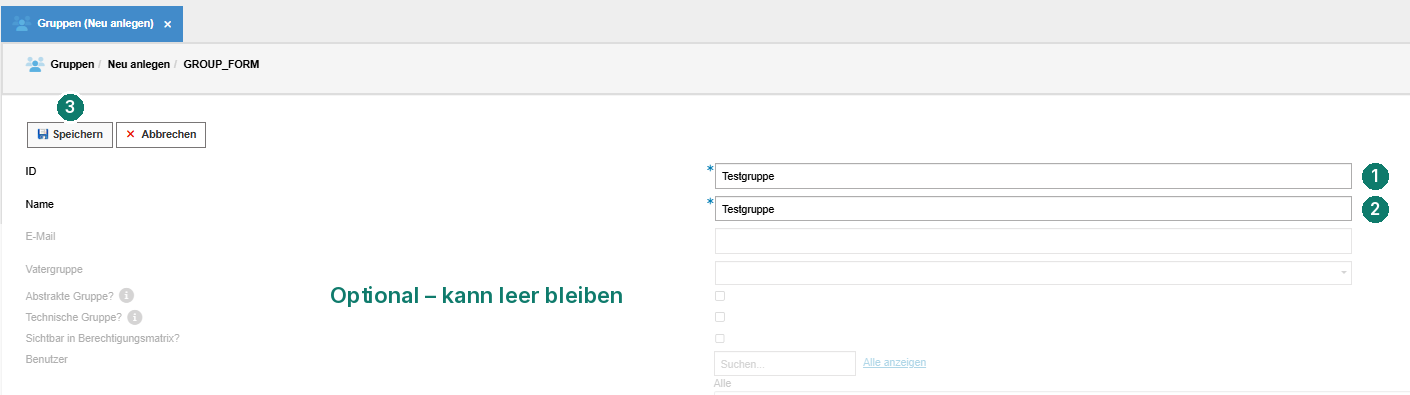
Nr. | Feld | Was tragen Sie ein? |
|---|---|---|
1 | ID | Eindeutige Kennung der Gruppe. Am einfachsten verwenden Sie denselben Wert wie beim Namen, z. B. «Finanzen». |
2 | Name | Name der Gruppe, wie er im Cockpit angezeigt wird, z. B. «Finanzen». |
3 | Speichern | Legt die Gruppe an. Mit Abbrechen verwerfen Sie die Eingaben. |
Alle übrigen Felder können leer bleiben
E-Mail, Vatergruppe, die Optionen sowie die Bereiche Benutzer, Untergruppen und Eigenschaften brauchen Sie für eine normale Gruppe nicht. Die Mitglieder ordnen Sie beim Anlegen der Benutzer zu.
Tipp: Sprechende Namen wählen
Benennen Sie Gruppen nach ihrer Zuständigkeit, z. B. «Finanzen», «Soziales» oder «Schulpflege». So erkennen alle sofort, welche Anträge eine Gruppe sieht.
Gruppe angelegt – und jetzt?
Im nächsten Schritt legen Sie die Benutzer an und ordnen sie der Gruppe zu: Benutzer anlegen