Anmeldung im Gemeinde-Cockpit
Im Gemeinde-Cockpit bearbeiten Sie die Anträge Ihrer Bevölkerung. Sie melden sich in zwei Schritten an: zuerst mit Benutzer-ID und Passwort, danach mit einem Code aus Ihrer Authenticator-App.
ERSTE SCHRITTE ZWEI-FAKTOR-AUTHENTIFIZIERUNG DAUER: 1 MINUTEDie Anmeldung auf einen Blick
Rufen Sie die Adresse des Gemeinde-Cockpits auf.
Geben Sie Ihre Zugangsdaten ein und klicken Sie auf Login.
Geben Sie den sechsstelligen Code aus Ihrer Authenticator-App ein.
Das Cockpit öffnet sich, und Sie können mit der Arbeit beginnen.
Erste Anmeldung
Bei Ihrer ersten Anmeldung richten Sie die Zwei-Faktor-Authentifizierung einmalig ein. Wie das geht, erfahren Sie weiter unten im Abschnitt Zwei-Faktor-Authentifizierung einrichten.
Schritt 1 · Benutzer-ID und Passwort
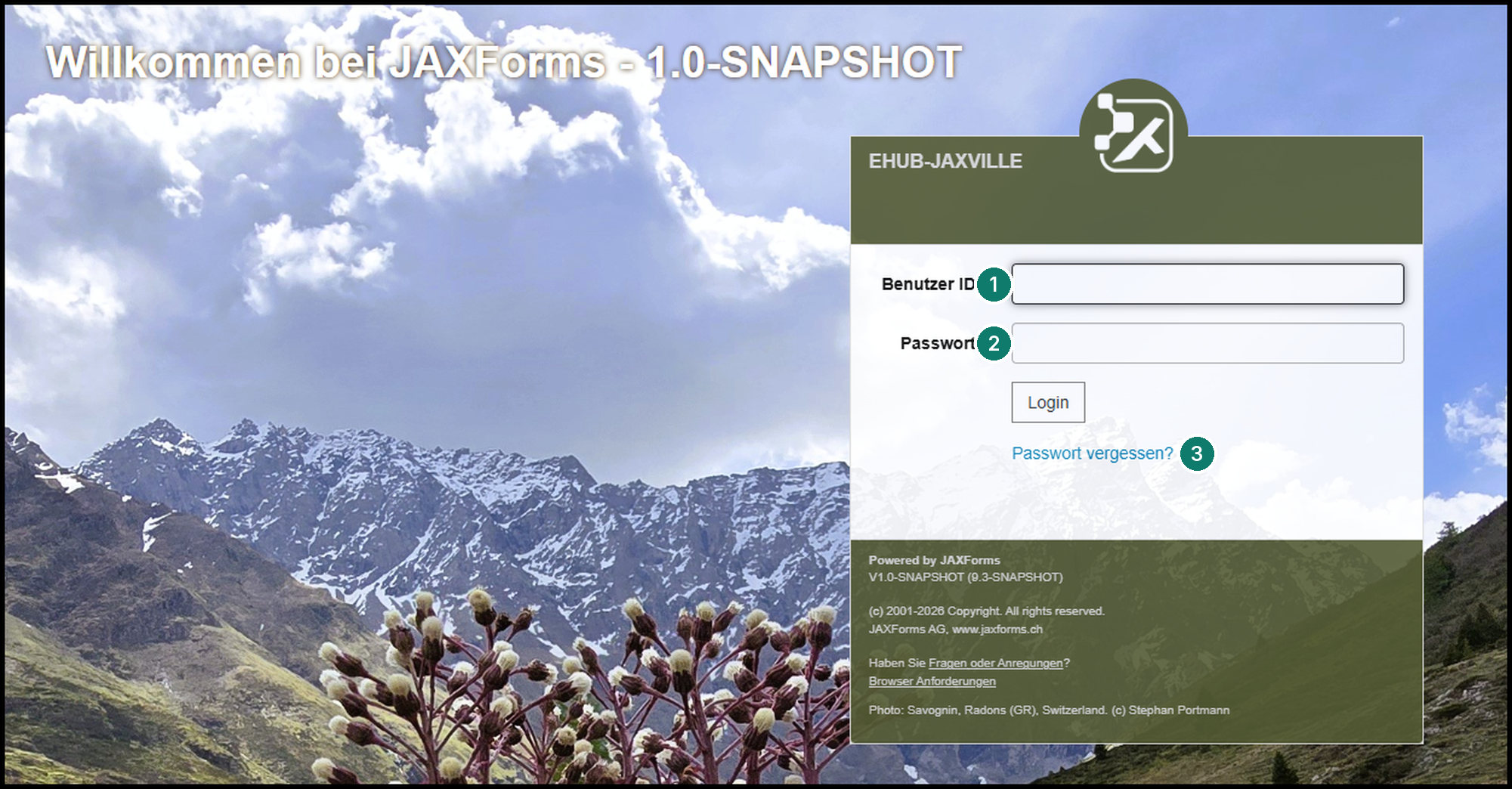
Nr. | Element | Beschreibung |
|---|---|---|
1 | Benutzer ID | Geben Sie hier Ihre persönliche Benutzer-ID ein. |
2 | Passwort | Geben Sie hier Ihr Passwort ein und klicken Sie anschliessend auf Login. |
3 | Passwort vergessen? | Wissen Sie Ihr Passwort nicht mehr, können Sie es hier zurücksetzen. |
Tipp: Lesezeichen setzen
Speichern Sie die Adresse des Gemeinde-Cockpits als Lesezeichen in Ihrem Browser. So finden Sie die Anmeldeseite jederzeit mit einem Klick.
Schritt 2 · Zwei-Faktor-Authentifizierung
Nach Benutzer-ID und Passwort fragt das Cockpit nach einem zweiten Faktor: einem Code, den Ihre Authenticator-App auf dem Smartphone erzeugt. So bleibt Ihr Zugang geschützt, selbst wenn jemand Ihr Passwort kennt. Das ist wichtig, weil Sie im Cockpit mit Personendaten der Bevölkerung arbeiten.
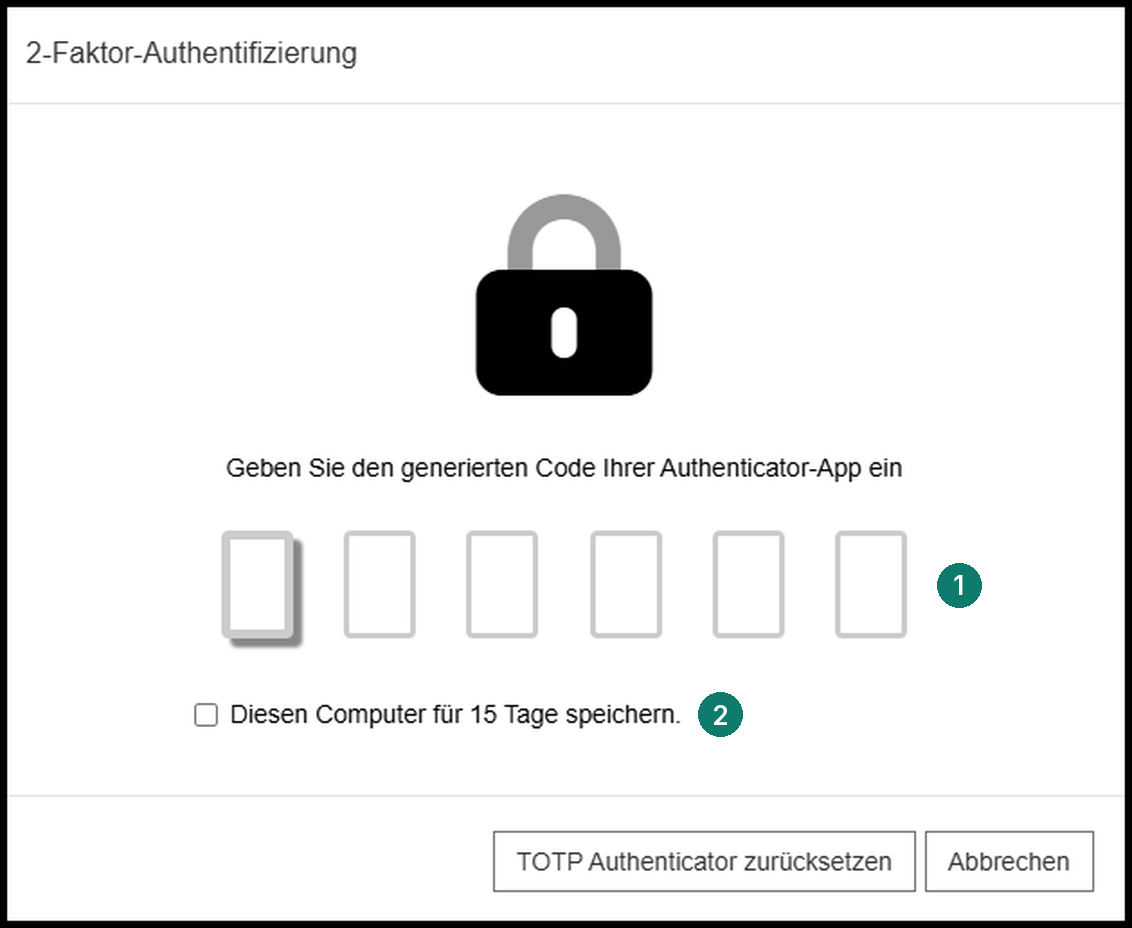
Nr. | Element | Beschreibung |
|---|---|---|
1 | Hinweis | Fordert Sie auf, den aktuellen Code aus Ihrer Authenticator-App einzugeben. |
2 | Codefelder | Geben Sie hier die sechs Ziffern ein. Der Cursor springt automatisch ins nächste Feld. |
3 | Diesen Computer für 15 Tage speichern | Ist das Häkchen gesetzt, fragt das Cockpit auf diesem Computer 15 Tage lang nicht mehr nach einem Code. |
4 | TOTP Authenticator zurücksetzen | Setzt die Verbindung zu Ihrer Authenticator-App zurück, z. B. wenn Sie ein neues Smartphone haben. Danach richten Sie die App neu ein. (bestätigen) |
5 | Abbrechen | Bricht die Anmeldung ab. |
So geben Sie den Code ein
- Öffnen Sie die Authenticator-App auf Ihrem Smartphone.
- Suchen Sie den Eintrag für das Gemeinde-Cockpit.
- Tippen Sie die sechs Ziffern in die Codefelder ein.
- Setzen Sie bei Bedarf das Häkchen Diesen Computer für 15 Tage speichern.
- Die Anmeldung wird abgeschlossen, und das Cockpit öffnet sich.
Der Code ist nur kurz gültig
Die App erzeugt laufend einen neuen Code, meist alle 30 Sekunden. Geben Sie immer den aktuell angezeigten Code ein. Läuft er gerade ab, warten Sie auf den nächsten.
Nur auf Ihrem eigenen Computer speichern
Setzen Sie das Häkchen Diesen Computer für 15 Tage speichern nur auf Ihrem persönlichen Arbeitsgerät – nie auf einem gemeinsam genutzten Computer.
Zwei-Faktor-Authentifizierung einrichten
Die Zwei-Faktor-Authentifizierung richten Sie einmalig bei der ersten Anmeldung ein. Danach verwenden Sie bei jeder Anmeldung den Code aus Ihrer App.
Installieren Sie eine Authenticator-App auf Ihrem Smartphone, z. B. Microsoft Authenticator oder Google Authenticator.
Melden Sie sich mit Benutzer-ID und Passwort an. Scannen Sie den angezeigten QR-Code mit der App.
Geben Sie den ersten Code aus der App ein. Die Einrichtung ist abgeschlossen.
Tipp: Rechtzeitig vorbereiten
Installieren Sie die Authenticator-App bereits vor Ihrer ersten Anmeldung. Falls Ihr Diensthandy verwaltet wird, klären Sie mit Ihrer Informatik, welche App erlaubt ist.
Wenn es nicht klappt
Vor Veröffentlichung klären und diesen Block löschen
- Adresse des Gemeinde-Cockpits pro Gemeinde (Muster der URL)
- Ablauf der Ersteinrichtung der Zwei-Faktor-Authentifizierung – idealerweise mit Screenshot des QR-Codes (Testkonto)
- Was passiert bei «TOTP Authenticator zurücksetzen»: Neueinrichtung direkt oder über E-Mail bzw. Support?
- Wer richtet neue Zugänge ein, und welche Passwortregeln gelten?
Angemeldet – und jetzt?
Weiter geht es mit den eingereichten Formularen Ihrer Gemeinde. Bei Fragen: amtomat@jaxforms.ch