Anmeldung im Gemeinde-Cockpit
Im Gemeinde-Cockpit bearbeiten Sie die Anträge Ihrer Bevölkerung. Sie melden sich in zwei Schritten an: zuerst mit Benutzer-ID und Passwort, danach mit einem Code aus Ihrer Authenticator-App.
Anmeldung im Gemeinde-CockpitIm Gemeinde-Cockpit bearbeiten Sie die Anträge Ihrer Bevölkerung. Sie melden sich in zwei Schritten an: zuerst mit Benutzer-ID und Passwort, danach mit einem Code aus Ihrer Authenticator-App. |
|
Bei Ihrer ersten Anmeldung richten Sie die Zwei-Faktor-Authentifizierung einmalig ein. Wie das geht, erfahren Sie weiter unten im Abschnitt Zwei-Faktor-Authentifizierung einrichten. |
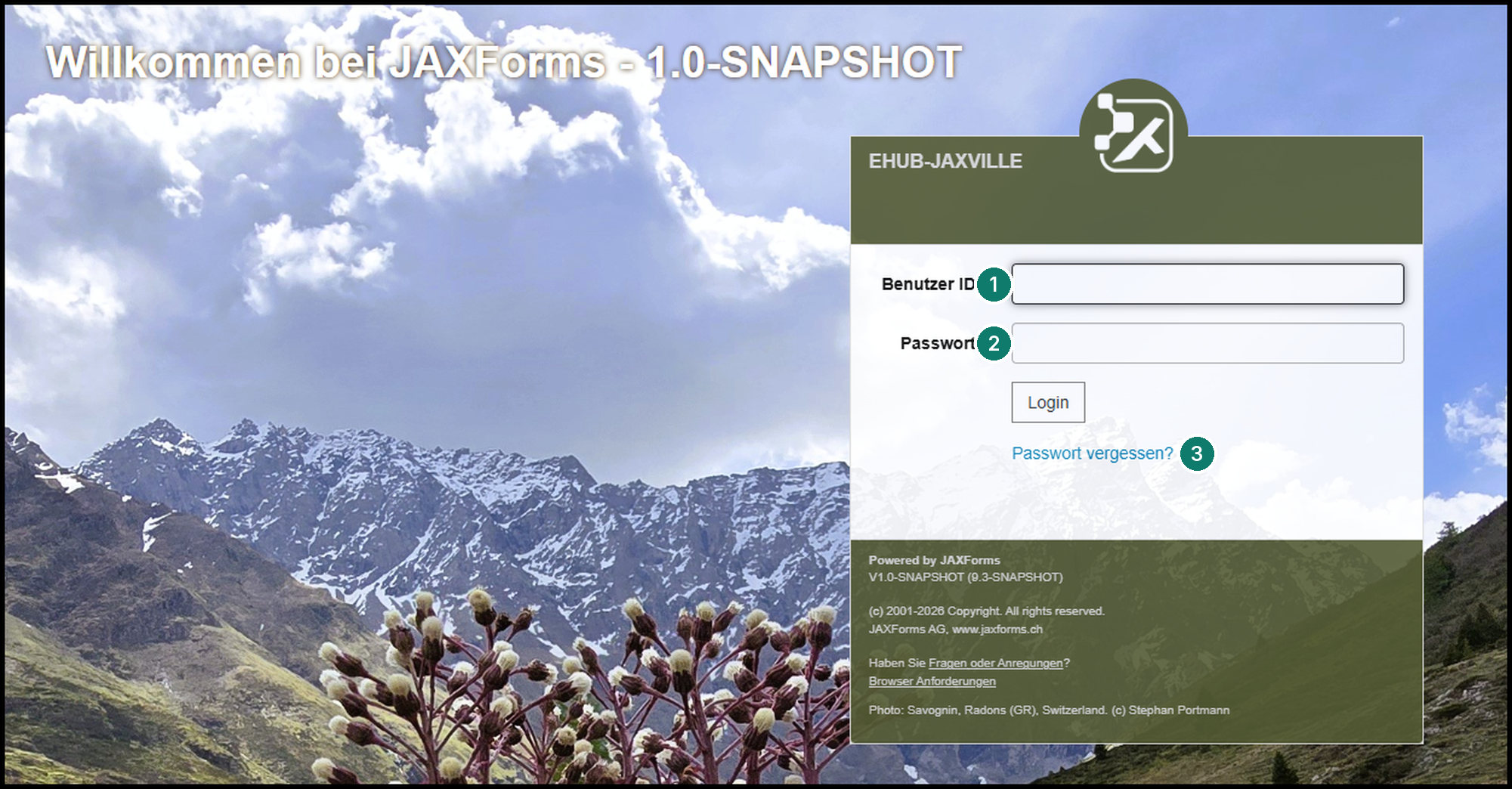
Nr. | Element | Beschreibung |
|---|---|---|
1 | Benutzer ID | Geben Sie hier Ihre persönliche Benutzer-ID ein. |
2 | Passwort | Geben Sie hier Ihr Passwort ein und klicken Sie anschliessend auf Login. |
3 | Passwort vergessen? | Wissen Sie Ihr Passwort nicht mehr, können Sie es hier zurücksetzen. |
Speichern Sie die Adresse des Gemeinde-Cockpits als Lesezeichen in Ihrem Browser. So finden Sie die Anmeldeseite jederzeit mit einem Klick. |
Nach Benutzer-ID und Passwort fragt das Cockpit nach einem zweiten Faktor: einem Code, den Ihre Authenticator-App auf dem Smartphone erzeugt. So bleibt Ihr Zugang geschützt, selbst wenn jemand Ihr Passwort kennt. Das ist wichtig, weil Sie im Cockpit mit Personendaten der Bevölkerung arbeiten.
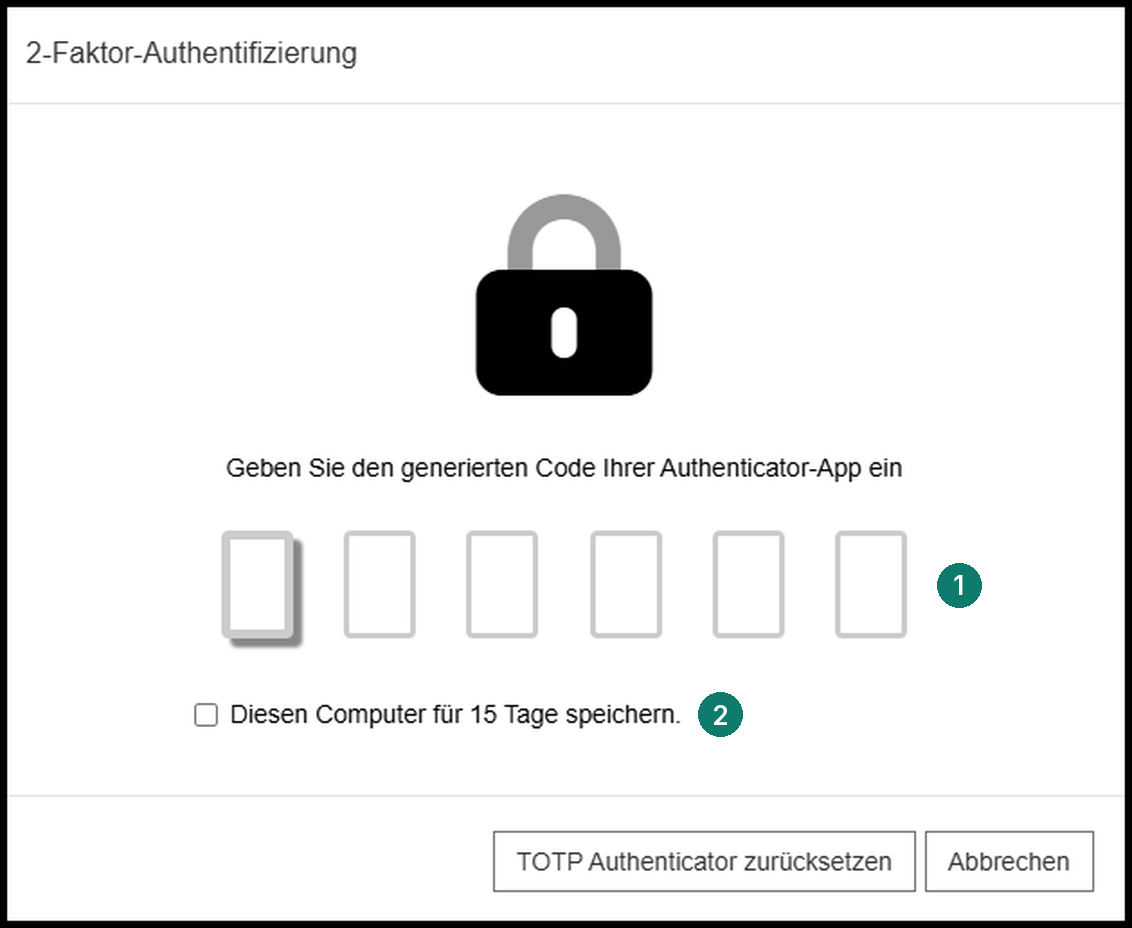
Nr. | Element | Beschreibung |
|---|---|---|
1 | Hinweis | Fordert Sie auf, den aktuellen Code aus Ihrer Authenticator-App einzugeben. |
2 | Codefelder | Geben Sie hier die sechs Ziffern ein. Der Cursor springt automatisch ins nächste Feld. |
3 | Diesen Computer für 15 Tage speichern | Ist das Häkchen gesetzt, fragt das Cockpit auf diesem Computer 15 Tage lang nicht mehr nach einem Code. |
4 | TOTP Authenticator zurücksetzen | Setzt die Verbindung zu Ihrer Authenticator-App zurück, z. B. wenn Sie ein neues Smartphone haben. Danach richten Sie die App neu ein. (bestätigen) |
5 | Abbrechen | Bricht die Anmeldung ab. |
So geben Sie den Code ein
|
|
Die Zwei-Faktor-Authentifizierung richten Sie einmalig bei der ersten Anmeldung ein. Danach verwenden Sie bei jeder Anmeldung den Code aus Ihrer App.
|
Installieren Sie die Authenticator-App bereits vor Ihrer ersten Anmeldung. Falls Ihr Diensthandy verwaltet wird, klären Sie mit Ihrer Informatik, welche App erlaubt ist. |
Prüfen Sie Benutzer-ID und Passwort auf Tippfehler und achten Sie auf Gross- und Kleinschreibung. Kontrollieren Sie, ob die Feststelltaste aktiv ist. Hilft das nicht, setzen Sie Ihr Passwort über Passwort vergessen? zurück. |
Geben Sie den aktuell angezeigten Code ein und warten Sie bei Bedarf auf den nächsten. Prüfen Sie, ob Uhrzeit und Datum auf Ihrem Smartphone automatisch eingestellt sind – eine falsche Uhrzeit ist die häufigste Ursache für ungültige Codes. |
Klicken Sie im Dialog der Zwei-Faktor-Authentifizierung auf TOTP Authenticator zurücksetzen und richten Sie die App neu ein. (bestätigen) |
|
Sie sind auf der Anmeldeseite eines anderen Mandanten. Prüfen Sie die Adresse in der Browserzeile und verwenden Sie die Adresse Ihrer Gemeinde. |
|
Angemeldet – und jetzt?Weiter geht es mit den eingereichten Formularen Ihrer Gemeinde. Bei Fragen: amtomat@jaxforms.ch |