| Panel | ||||||||||||
|---|---|---|---|---|---|---|---|---|---|---|---|---|
| ||||||||||||
Gruppe anlegenEine Gruppe bündelt die Mitarbeitenden, die dieselben Anträge bearbeiten. Damit die Gruppe Eingänge sieht, verbinden Sie sie im Gruppenmapping mit der Gruppe des Formulars.
|
| Hinweis | ||
|---|---|---|
| ||
Gruppen werden von der Administratorin bzw. dem Administrator Ihrer Gemeinde erstellt und verwaltet. |
Gruppe erstellen
Nr. | Schritt | Beschreibung |
|---|---|---|
1 | Gruppen → Neu anlegen | Öffnet die Erfassungsmaske für eine neue Gruppe. |
2 | Name erfassen | Benennen Sie die Gruppe nach Zuständigkeit, z. B. «Geburtsurkunde» oder «Finanzen». |
3 | Speichern | Die Gruppe erscheint unter Gruppen → Suchen. |
Gruppe mit dem Formular verbinden: Gruppenmapping
...
| Section | ||||||||||
|---|---|---|---|---|---|---|---|---|---|---|
|
Nr. | Schritt | Beschreibung |
|---|---|---|
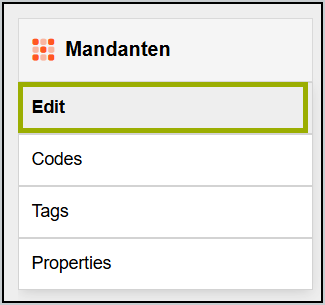
1 | Mandanten → Edit | Öffnet die Mandanteneinstellungen Ihrer Gemeinde. |
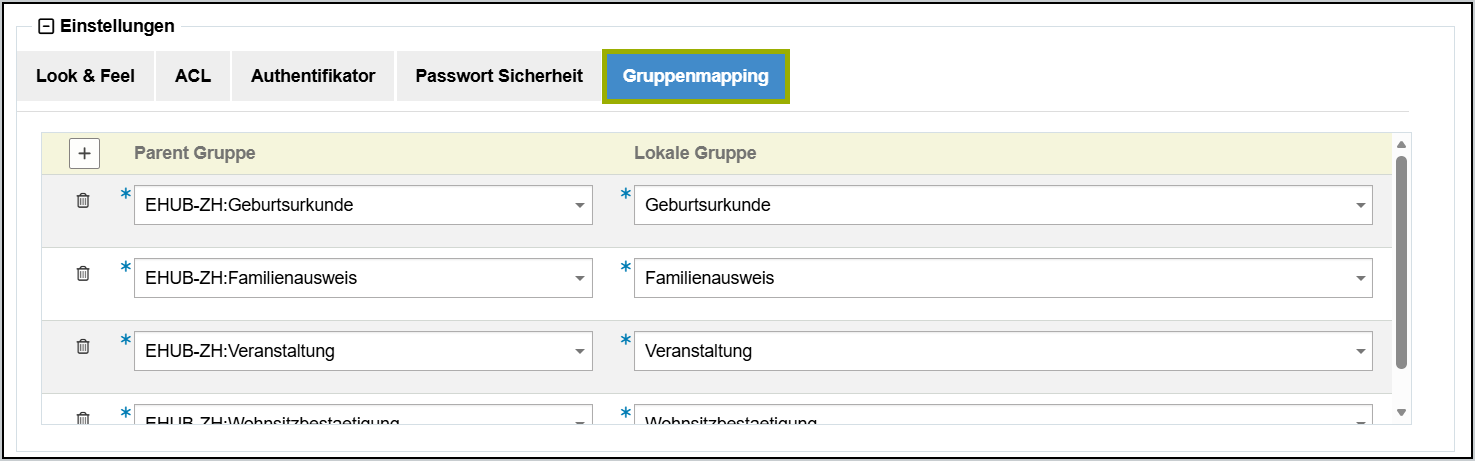
2 | Einstellungen → Gruppenmapping | Zeigt alle bestehenden Zuordnungen. |
3 | + · Parent Gruppe | Neue Zeile anlegen und die Gruppe des Formulars wählen, z. B. «EHUB-ZH:Geburtsurkunde». |
4 | Lokale Gruppe | Ihre Gruppe wählen, z. B. «Geburtsurkunde», und speichern. |
| Info | ||
|---|---|---|
| ||
Das Gruppenmapping erfassen Sie in den Mandanteneinstellungen – nicht im Service. Ohne Gruppenmapping sieht in Ihrer Gemeinde niemand die Eingänge des Formulars. |
Beispiel
Parent Gruppe (Formular) | Lokale Gruppe (Ihre Gemeinde) |
|---|---|
EHUB-ZH:Geburtsurkunde | Geburtsurkunde |
EHUB-ZH:Familienausweis | Familienausweis |
EHUB-ZH:Wohnsitzbestaetigung | Wohnsitzbestaetigung |
EHUB-ZH:Veranstaltung | Veranstaltung |
| Tipp | ||
|---|---|---|
| ||
Benennen Sie Ihre Gruppe wie die Parent Gruppe ohne Präfix. So finden Sie die richtige Zuordnung im Gruppenmapping auf einen Blick. |
...