| Panel | |||||||||||||
|---|---|---|---|---|---|---|---|---|---|---|---|---|---|
| |||||||||||||
FormulareingangFormulareingängeIm Formulareingang finden Sie landen alle eingereichten Anträge, die Sie sehen dürfen. Von hier aus öffnen Sie jeden Antrag zur Bearbeitungüber das Portal eingereicht werden. Jede Mitarbeiterin und jeder Mitarbeiter sieht nur die Anträge der eigenen Gruppen.
|
...
Das Prinzip: Welche Anträge landen hier?
Service-Typ | Im Portal | Eingang im Gemeinde-Cockpit |
|---|---|---|
eService (online end-to-end) | Formular direkt im Portal |
|
Common eService | Formular direkt im Portal |
|
Online-Service-URL | Absprung auf eine andere Seite oder ein PDF |
|


Wer sieht welche Anträge?
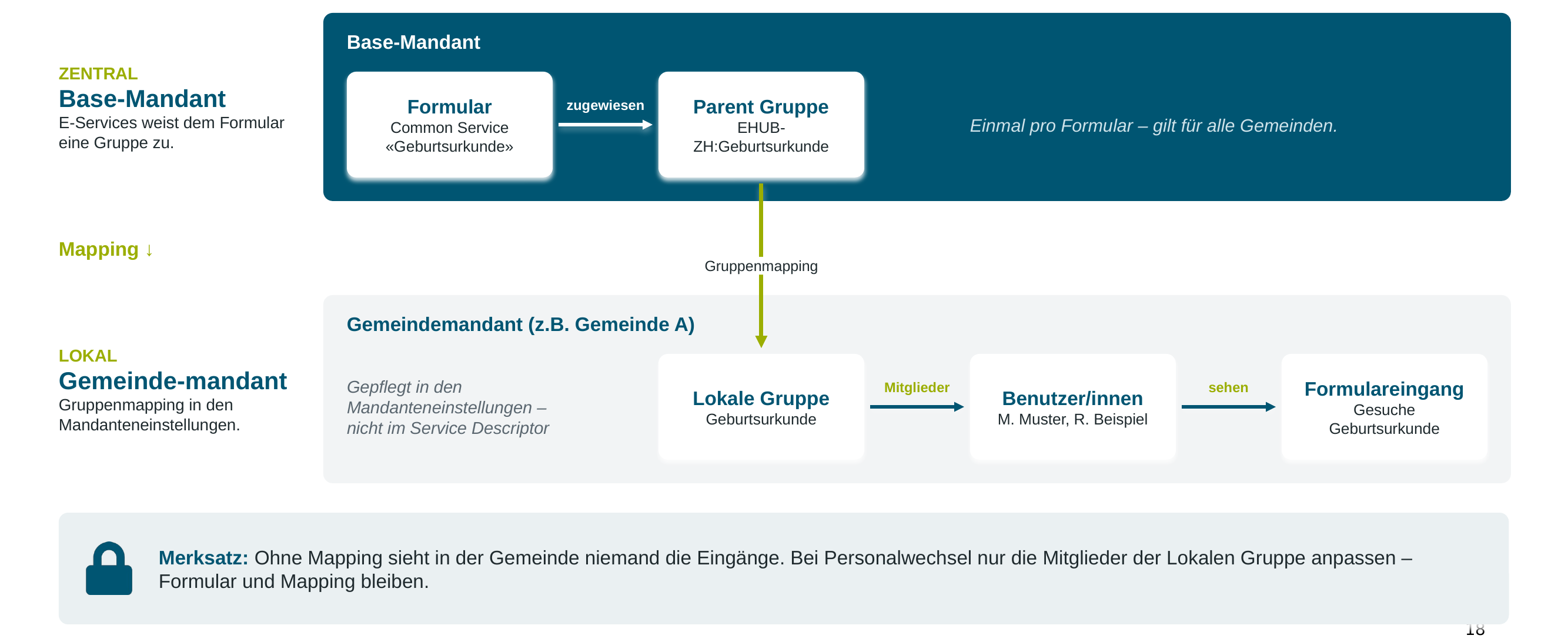
Die Sichtbarkeit regeln die Gruppen: Formular → Gruppe des Formulars → Gruppenmapping → Ihre Gruppe → Mitglieder. Details finden Sie unter Benutzerverwaltung.
Anleitungen
| Section | |||||||||||||||||||||||||||||||||||||||||
|---|---|---|---|---|---|---|---|---|---|---|---|---|---|---|---|---|---|---|---|---|---|---|---|---|---|---|---|---|---|---|---|---|---|---|---|---|---|---|---|---|---|
|
Es kommen keine Anträge an – was prüfen?
| Section | ||||||||||||||||||
|---|---|---|---|---|---|---|---|---|---|---|---|---|---|---|---|---|---|---|
|
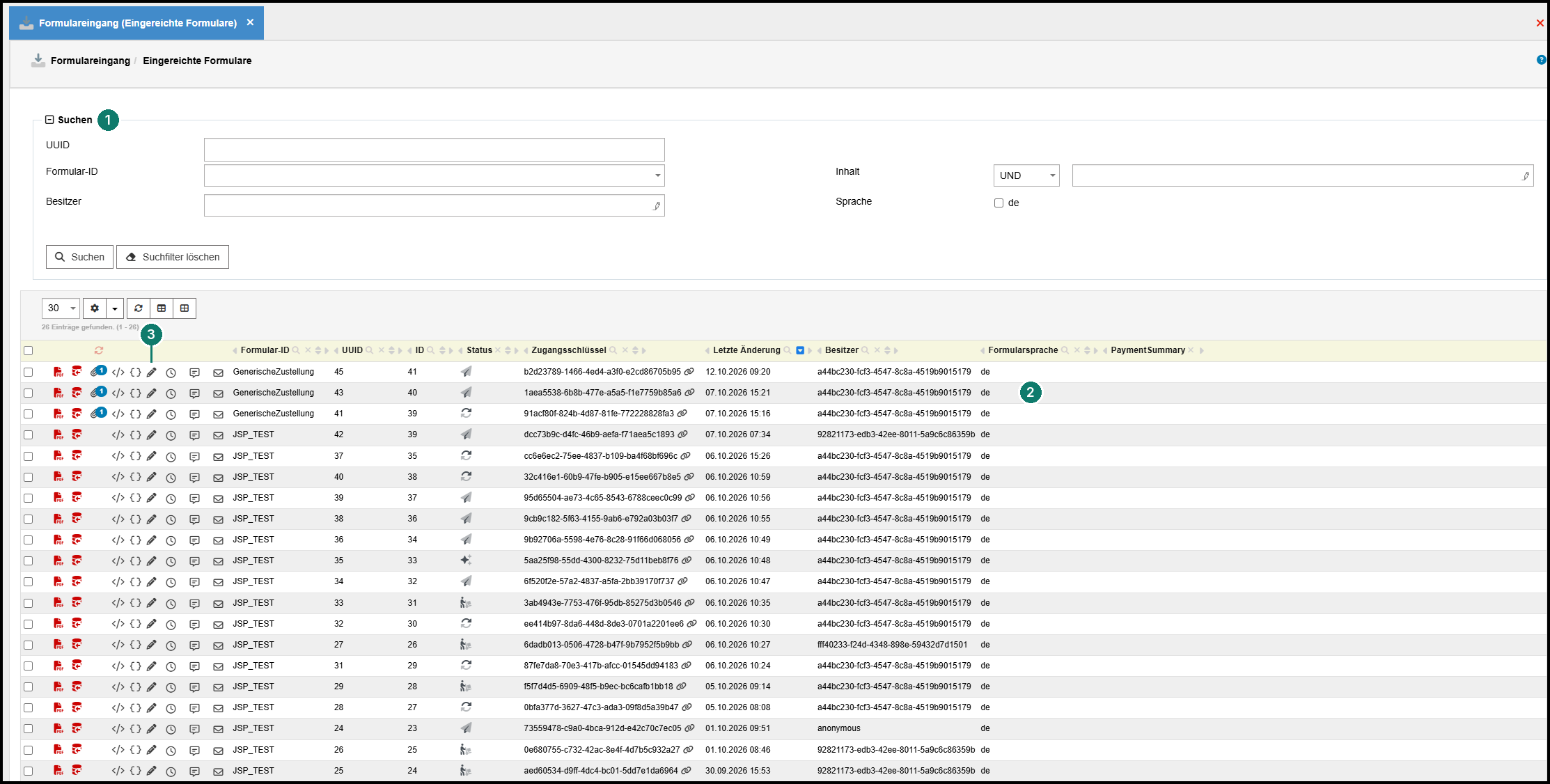
Die Liste der eingereichten Formulare
Nr. | Element | Beschreibung |
|---|---|---|
1 | Suchen | Hier suchen Sie gezielt nach Anträgen, z. B. nach einem Formular oder einem Begriff im Inhalt. |
2 | Eingereichte Formulare | Alle Anträge, die Sie aufgrund Ihrer Gruppe sehen dürfen. Jede Zeile ist ein Antrag, die zuletzt geänderten stehen oben. |
3 | Bleistift | Öffnet den Antrag. Dort sehen Sie alle Angaben und Dokumente und können den Antrag bearbeiten. |
| Info | ||
|---|---|---|
| ||
Die Liste zeigt nur die Anträge der Formulare, die Ihrer Gruppe zugeordnet sind. Fehlt ein Antrag, den Sie erwarten, wenden Sie sich an den Administrator Ihrer Gemeinde. Mehr dazu: Benutzer und Gruppen verwalten |
| ||||||||||||||||||||||||||||||||||||||||
| Tipp | ||||||||||||||||||||||||||||||||||||||||
|---|---|---|---|---|---|---|---|---|---|---|---|---|---|---|---|---|---|---|---|---|---|---|---|---|---|---|---|---|---|---|---|---|---|---|---|---|---|---|---|---|
| ||||||||||||||||||||||||||||||||||||||||
| Neue Anträge erscheinen, sobald Sie die Liste mit dem Pfeil-Symbol in der Werkzeugleiste aktualisieren. |
| Panel | ||||
|---|---|---|---|---|
| ||||
Fragen zu den Formulareingängen?Wir helfen Ihnen gerne weiter: amtomat@jaxforms.ch Antrag geöffnet – und jetzt?Wie Sie einen Antrag ansehen und bearbeiten, erfahren Sie im nächsten Kapitel: Einen Antrag öffnen und ansehen |