| Panel | ||||||||||||||||||
|---|---|---|---|---|---|---|---|---|---|---|---|---|---|---|---|---|---|---|
| ||||||||||||||||||
Ihr Servicekatalog in einer DateiMit dem Massenimport erfassen Sie alle Dienstleistungen, die einen "Absprung" sind, Ihrer Gemeinde in einer Excel-Datei. Wir lesen die Datei gesammelt in Amtomat ein – so startet Ihr Portal von Anfang an mit einem vollständigen Servicekatalog.
|
In 4 Schritten zum Servicekatalog
| Section | ||||||||||||||||||||||||||||||||||||||||||||||||||||||||||||||||||||||||
|---|---|---|---|---|---|---|---|---|---|---|---|---|---|---|---|---|---|---|---|---|---|---|---|---|---|---|---|---|---|---|---|---|---|---|---|---|---|---|---|---|---|---|---|---|---|---|---|---|---|---|---|---|---|---|---|---|---|---|---|---|---|---|---|---|---|---|---|---|---|---|---|---|
|
Bevor Sie beginnen
| Hinweis | ||
|---|---|---|
| ||
Die Datei enthält ein kleines Makro für die Mehrfachauswahl. Klicken Sie beim Öffnen in Excel auf Inhalt aktivieren. |
| Info | ||
|---|---|---|
| ||
|
Was die Farben in der Datei bedeuten
| Section | ||||||||||||||||||||||||||||||||||||||||||||||||
|---|---|---|---|---|---|---|---|---|---|---|---|---|---|---|---|---|---|---|---|---|---|---|---|---|---|---|---|---|---|---|---|---|---|---|---|---|---|---|---|---|---|---|---|---|---|---|---|---|
|
...
Alle Spalten im Detail
Die Nummern in den Ausschnitten gehören zu den Zeilen in der Tabelle darunter. Links im Bild sehen Sie die Excel-Zeilen:
| Section | ||||||||||||||||||||||||||||||||||||
|---|---|---|---|---|---|---|---|---|---|---|---|---|---|---|---|---|---|---|---|---|---|---|---|---|---|---|---|---|---|---|---|---|---|---|---|---|
|
Spalten 1–5 · Grundangaben zum Service
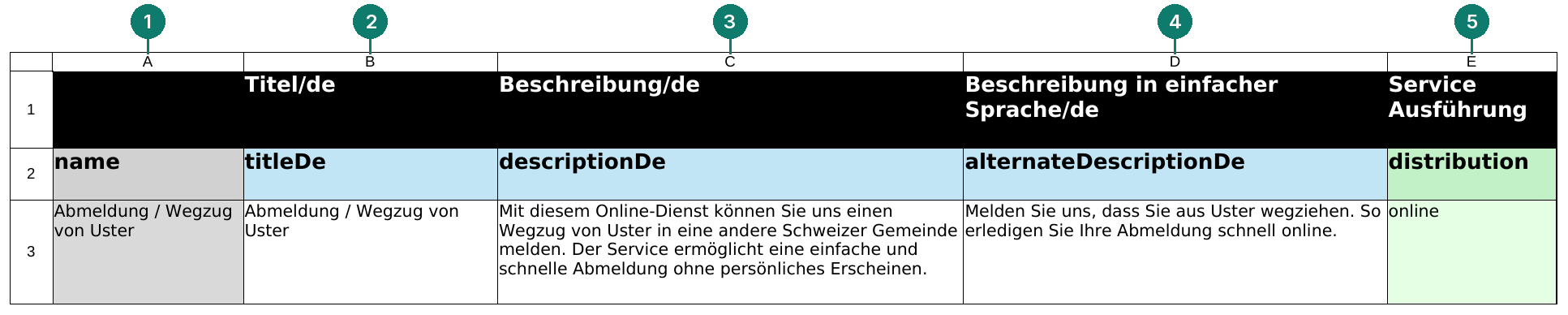
Nr. | Spalte | Feld | Typ | Was tragen Sie ein? | Beispiel |
|---|---|---|---|---|---|
1 | A | Name | Automatisch | Wird automatisch aus dem Titel in Spalte B übernommen. Nichts eintragen. Bei neuen Zeilen die Formel nach unten kopieren. | Abmeldung / Wegzug |
2 | B | Titel | Freitext | Name des Services, wie er im Portal erscheint. Kurz, verständlich und aus Sicht der Bevölkerung. | Abmeldung / Wegzug |
3 | C | Beschreibung | Freitext | Was ist der Service, und wofür braucht man ihn? 1 bis 3 Sätze. | Mit diesem Online-Dienst melden Sie uns Ihren Wegzug … |
4 | D | Beschreibung in einfacher Sprache | Freitext | Dieselbe Information in kurzen, einfachen Sätzen – für Menschen mit Leseschwierigkeiten oder geringen Deutschkenntnissen. | Melden Sie uns, dass Sie wegziehen. |
5 | E | Service Ausführung | Auswahl |
|
|
Spalten 6–9 · Suche, Anforderungen und Zeitraum
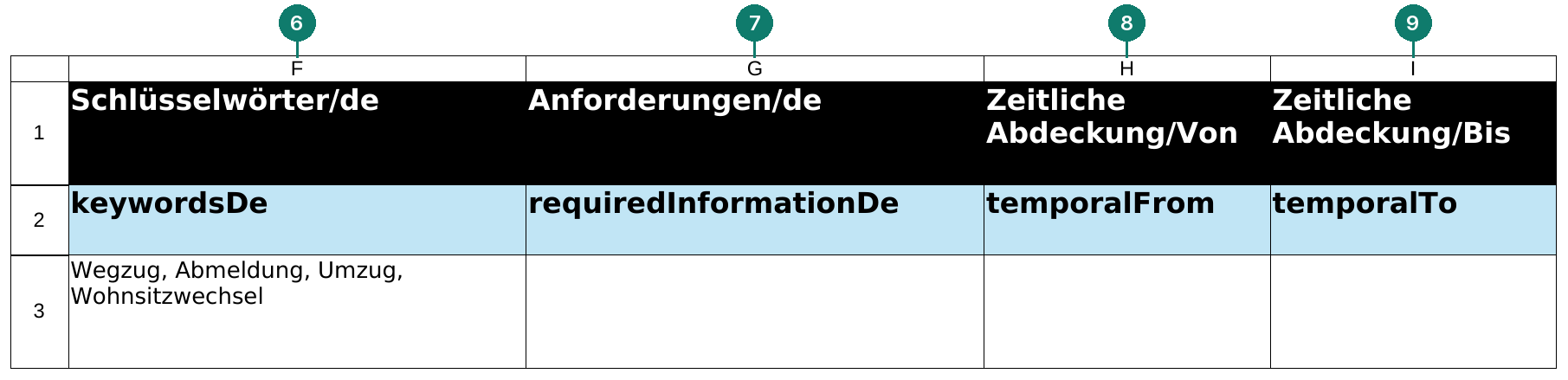
Nr. | Spalte | Feld | Typ | Was tragen Sie ein? | Beispiel |
|---|---|---|---|---|---|
6 | F | Schlüsselwörter | Freitext | Suchbegriffe, unter denen der Service gefunden werden soll, durch Komma getrennt. Auch Alltagsbegriffe verwenden. | Wegzug, Abmeldung, Umzug |
7 | G | Anforderungen | Freitext | Welche Informationen oder Unterlagen braucht es für den Antrag? | Gültiger Ausweis, neue Adresse |
8 | H | Zeitliche Abdeckung / Von | Freitext | Startdatum – nur bei zeitlich begrenzten oder saisonalen Angeboten. Sonst leer lassen. | 01.06.2026 |
9 | I | Zeitliche Abdeckung / Bis | Freitext | Enddatum – nur zusammen mit Spalte H. Sonst leer lassen. | 31.08.2026 |
Spalten 10–15 · Einordnung, Login und Kosten
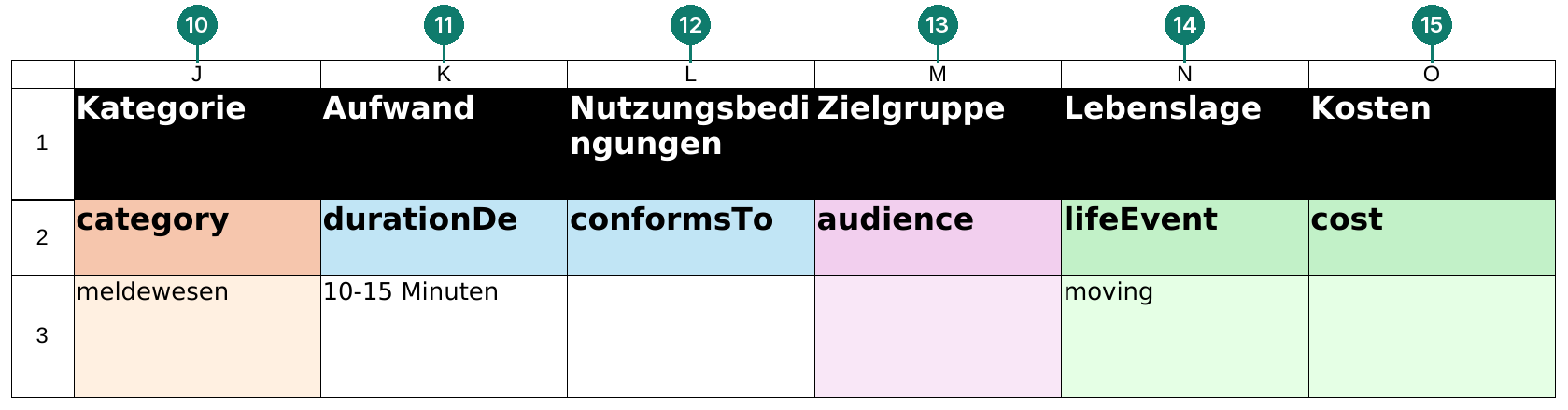
Nr. | Spalte | Feld | Typ | Was tragen Sie ein? | Beispiel |
|---|---|---|---|---|---|
10 | J | Kategorie | Kategorie | Rubrik im Servicekatalog. Wählen Sie die passendste Kategorie, Beschreibungen stehen im Blatt «Category». |
|
11 | K | Aufwand | Freitext | Wie lange dauert das Ausfüllen ungefähr? | 10-15 Minuten |
12 | L | Nutzungsbedingungen | Freitext | Erforderliche Login-Stufe mit AGOV, z. B. |
|
13 | M | Zielgruppe | Mehrfach |
|
|
14 | N | Lebenslage | Auswahl |
|
|
15 | O | Kosten | Auswahl |
|
|
Spalten 16–19 · Zahlung, Verfügbarkeit und Art
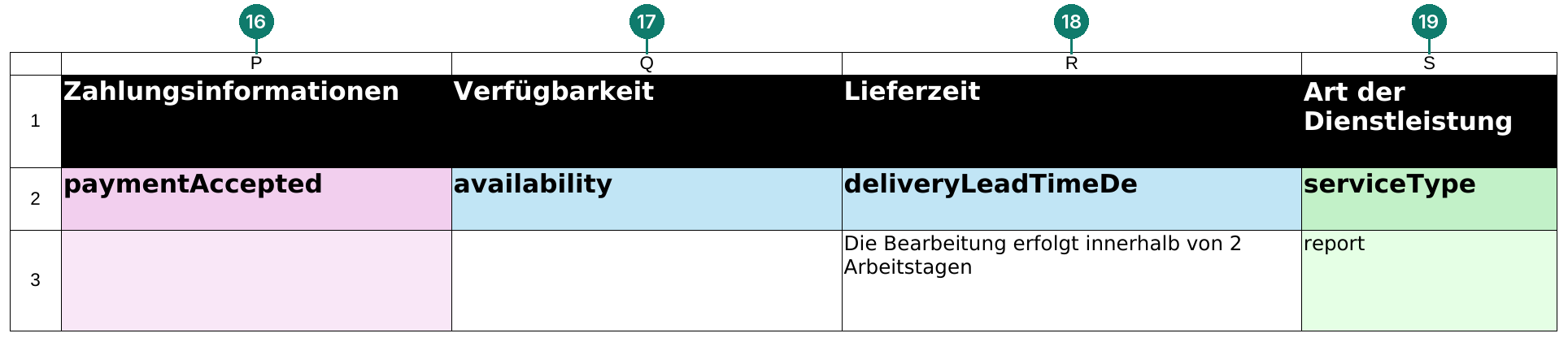
Nr. | Spalte | Feld | Typ | Was tragen Sie ein? | Beispiel |
|---|---|---|---|---|---|
16 | P | Zahlungsinformationen | Mehrfach | Nur bei kostenpflichtigen Services: |
|
17 | Q | Verfügbarkeit | Freitext | Wann der Service genutzt werden kann. | Rund um die Uhr |
18 | R | Lieferzeit | Freitext | Wann erhält die antragstellende Person eine Antwort oder das Ergebnis? | Die Bearbeitung erfolgt innerhalb von 2 Arbeitstagen |
19 | S | Art der Dienstleistung | Auswahl |
|
|
Spalten 20–25 · Zuständigkeit, Kontakt und Ort

Nr. | Spalte | Feld | Typ | Was tragen Sie ein? | Beispiel |
|---|---|---|---|---|---|
20 | T | Organisation | Freitext | Zuständige Abteilung. | Einwohnerdienste |
21 | U | Organisations-URL | Freitext | Link zur Seite der Abteilung auf Ihrer Website. | www.gemeinde.ch/einwohnerdienste |
22 | V | Kontaktinformationen Mail | Freitext | E-Mail-Adresse der zuständigen Stelle. | einwohnerdienste@gemeinde.ch |
23 | W | Kontaktinformationen Telefon | Freitext | Telefonnummer der zuständigen Stelle. | 044 000 00 00 |
24 | X | Geografischer Bereich Ort, Kanton oder Land | Freitext | Wo gilt der Service? In der Regel Gemeinde und Kanton. | Musterwil ZH |
25 | Y | Geografischer Bereich Koordinaten | Freitext | Breiten- und Längengrad, durch Komma getrennt. Sie finden diese z. B. per Rechtsklick in einer Online-Karte. | 47.349441, 8.719167 |
Spalten 26–30 · Karte, Zugang und Status

Nr. | Spalte | Feld | Typ | Was tragen Sie ein? | Beispiel |
|---|---|---|---|---|---|
26 | Z | Kartendienst-URL | Freitext | Optional: Link auf eine Karte, z. B. zum Standort des Schalters. | map.geo.admin.ch/… |
27 | AA | Weitere Kontaktinformationen | Freitext | Zusätzliche Angaben wie Öffnungszeiten oder Schalteradresse. | Mo bis Fr, 8 bis 12 Uhr |
28 | AB | Beschreibung | Freitext | Kurzer Hinweis zum Zugang auf den Online-Service. | Zum Online-Formular |
29 | AC | URL | Freitext | Link auf einen bestehenden Online-Service. Bei neuen Amtomat-Formularen leer lassen. | www.gemeinde.ch/online-schalter/… |
30 | AD | Status | Nicht ausfüllen | Wird von JAXForms gesetzt. | 100 |
...
Wertelisten: Was bedeuten die Codes?
Jede Auswahlliste hat ein eigenes Blatt in der Datei. Dort sehen Sie, was die Codes bedeuten. Alle Wertelisten-Blätter sind gleich aufgebaut – hier am Beispiel «ServiceType».
...
Nr. | Spalte | Feld | Was bedeutet das? | Beispiel |
|---|---|---|---|---|
1 | A | Code | Dieser Wert steht nach der Auswahl in der Zelle. Bei manueller Eingabe tragen Sie genau diesen Wert ein. |
|
2 | B | De | Die deutsche Bedeutung des Codes. Nur zur Information, wird nicht eingetragen. | Meldung |
Welches Blatt gehört zu welcher Spalte?
Blatt | Spalte im Blatt «Services» | Typ |
|---|---|---|
Distribution | 5 · E · Service Ausführung | Auswahl |
Category | 10 · J · Kategorie | Kategorie |
ConformsTo | 12 · L · Nutzungsbedingungen | Code eintragen |
Audience | 13 · M · Zielgruppe | Mehrfach |
LifeEvent | 14 · N · Lebenslage | Auswahl |
Cost | 15 · O · Kosten | Auswahl |
PaymentAccepted | 16 · P · Zahlungsinformationen | Mehrfach |
ServiceType | 19 · S · Art der Dienstleistung | Auswahl |
Kategorien richtig wählen
Das Blatt «Category» enthält alle Rubriken des Servicekatalogs. Einige Kategorien sind Unterkategorien einer übergeordneten Kategorie – im Ausschnitt zum Beispiel «Meldewesen» unter «Einwohnerdienste».
...
| Tipp | ||
|---|---|---|
| ||
Wählen Sie die spezifischste passende Kategorie. Für eine Wohnsitzbestätigung also Denken Sie daran ein Service kann nur mit einer Kategorie verknüpft werden, die kein Parent ist. |
...
Tipps für einen guten Servicekatalog
| Section | ||||||||||||||||||||||||||||||
|---|---|---|---|---|---|---|---|---|---|---|---|---|---|---|---|---|---|---|---|---|---|---|---|---|---|---|---|---|---|---|
|
Häufige Fehler
|
|
|---|---|
Zeile 1 oder 2 verändert | Diese Zeilen nie bearbeiten, sonst funktioniert der Import nicht. |
Deutsche Bezeichnung statt Code eingetippt | In Auswahlfeldern immer aus der Liste wählen, z. B. |
Mehrfachauswahl ohne Komma | Bei manueller Eingabe Werte mit Komma und Leerzeichen trennen. |
Spalten gelöscht oder verschoben | Nicht benötigte Spalten einfach leer lassen. |
Datei als .xlsx gespeichert | Immer als .xlsm speichern, sonst geht die Mehrfachauswahl verloren. |
 Fehler
 So vermeiden Sie ihn
...
| Panel | ||||
|---|---|---|---|---|
| ||||
Fertig? Dann senden Sie uns die Datei.Wir prüfen Ihre Angaben, klären offene Fragen mit Ihnen und importieren die Services in Ihren Mandanten. Danach prüfen Sie das Ergebnis in der Testumgebung. Fragen? amtomat@jaxforms.ch |