| Panel | ||||||||||||||||||||||||
|---|---|---|---|---|---|---|---|---|---|---|---|---|---|---|---|---|---|---|---|---|---|---|---|---|
| ||||||||||||||||||||||||
Digitaler Eingabekanal nach VEVVVom Antrag zur Verfügung – sicher, nachweisbar, ohne Medienbruch. Elektronische Einreichung, Bearbeitung und Entscheidung von Anträgen mit AGOV-Login, klar definierten Empfängerkreisen und gesiegelten Quittungen.
|
...
Die Grafik zeigt den vollständigen Ablauf über alle Beteiligten hinweg – von der Anmeldung im E-Service Portal bis zum Entscheid.
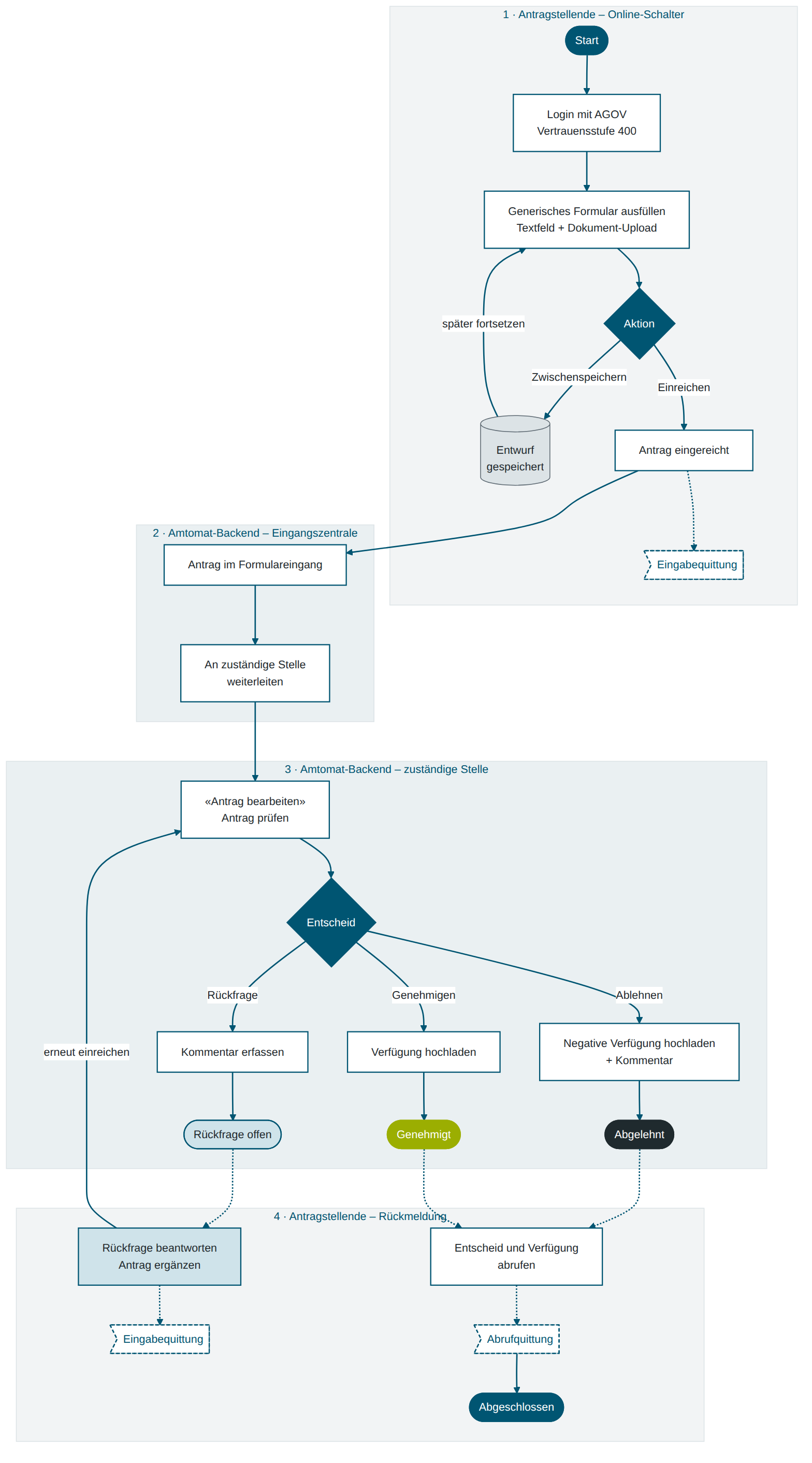
Der Ablauf in Worten
...
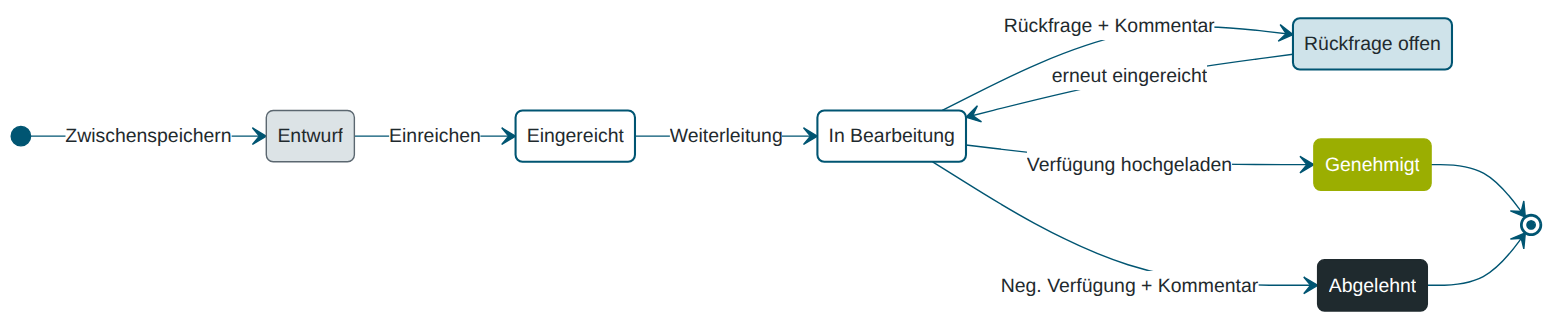
Jeder Antrag befindet sich zu jedem Zeitpunkt in genau einem Status. Die Status und die erlaubten Übergänge sind für alle Anträge gleich.
Status | Bedeutung | Sichtbar für | Nächster Schritt |
|---|---|---|---|
Entwurf | Der Antrag ist zwischengespeichert und noch nicht eingereicht. | Antragstellende | Weiter bearbeiten oder einreichen |
Eingereicht | Der Antrag ist im Formulareingang der Eingangszentrale eingegangen. | Antragstellende, hinterlegte Gruppe bzw. zentrale Stelle | Zuweisung an die zuständige Stelle (automatisch über Gruppe oder manuell) |
In Bearbeitung | Der Antrag liegt bei der zuständigen Stelle zur Prüfung. | Antragstellende, zuständige Stelle | Entscheid: Genehmigen, Ablehnen oder Rückfrage |
In Nachbearbeitung | Die zuständige Stelle benötigt Ergänzungen. Der Kommentar mit der Rückfrage ist für die antragstellende Person sichtbar. | Antragstellende, zuständige Stelle | Antragstellende ergänzen und reichen erneut ein; danach wieder «Eingereicht» |
Genehmigt | Der Antrag ist gutgeheissen; die Verfügung ist hochgeladen. | Antragstellende, zuständige Stelle | Abschluss |
Abgelehnt | Der Antrag ist abgewiesen; negative Verfügung und Begründung sind hochgeladen. | Antragstellende, zuständige Stelle | Abschluss |
...
Schritt 1 · Einreichung im E-Service Portal
...
| Section | ||||||||||||||||||||||||||||||||||||||||||||||||||||||
|---|---|---|---|---|---|---|---|---|---|---|---|---|---|---|---|---|---|---|---|---|---|---|---|---|---|---|---|---|---|---|---|---|---|---|---|---|---|---|---|---|---|---|---|---|---|---|---|---|---|---|---|---|---|---|
|
Die drei Wege im Vergleich
Weg 1 · Allgemeines Formular | Weg 2 · Gleiche Formulare mit Gruppe | Weg 3 · Eigenes Formular | |
|---|---|---|---|
Formular | Ein generisches Formular | Mehrere identische generische Formulare | Spezifisches Formular je Leistung |
Gruppe hinterlegt | Nein | Ja, je Formular | Ja |
Zuweisung | Manuell durch zentrale Stelle | Automatisch über Sichtbarkeitsregel | Automatisch über Sichtbarkeitsregel |
Sichtbar für | Zentrale Stelle, danach aktivierte Stelle | Nur Mitglieder der Gruppe | Nur Mitglieder der Gruppe |
Strukturierte Daten | Nein | Nein | Ja |
Aufwand Einrichtung | Gering | Gering | Höher, je Formular |
Workflow | Identisch: Basis-Workflow | Identisch: Basis-Workflow | Identisch: Basis-Workflow |
| Tipp | ||
|---|---|---|
| ||
Die Wege lassen sich kombinieren: Jedes Dienstleistungszentrum und jede Behörde erhält ein generisches Formular mit eigener Gruppe (Weg 2), häufige Leistungen ein eigenes Formular (Weg 3), und ein allgemeines Formular (Weg 1) fängt alle übrigen Anliegen auf. |
...
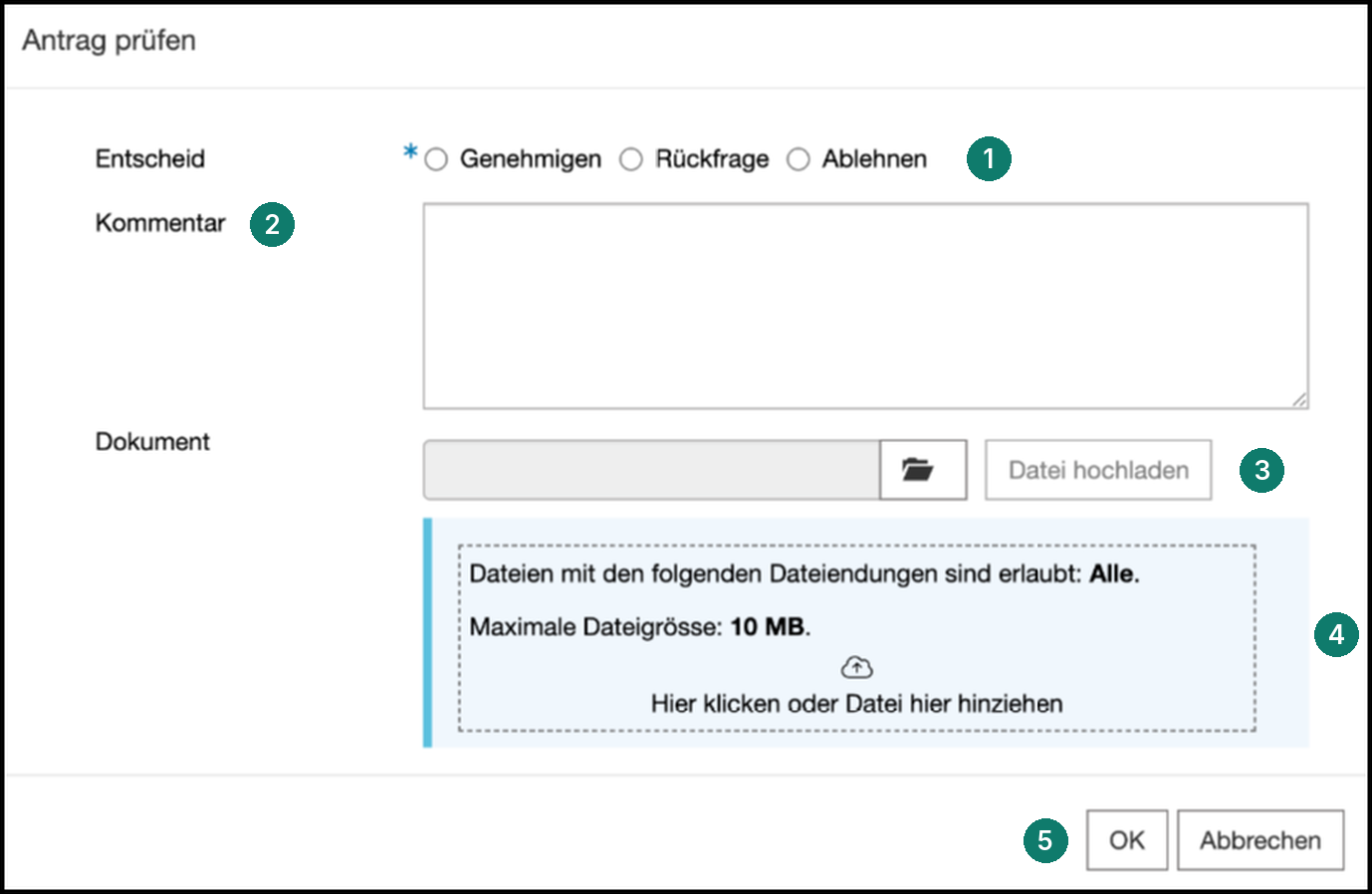
Die zuständige Stelle öffnet den Antrag und wählt «Antrag bearbeiten». Es öffnet sich der Dialog «Antrag prüfen». Dieser ist für alle Anträge identisch aufgebaut.
Nr. | Element | Beschreibung |
|---|---|---|
1 | Entscheid | Pflichtfeld: Auswahl zwischen Genehmigen, Rückfrage und Ablehnen. |
2 | Kommentar | Freitext, z. B. für die Begründung einer Ablehnung oder die Formulierung einer Rückfrage. |
3 | Dokument | Upload der Verfügung bzw. negativen Verfügung über die Dateiauswahl. |
4 | Ablagebereich | Datei hierher ziehen oder anklicken. Zulässig sind alle Dateiendungen bis 10 MB. |
5 | OK · Abbrechen | Bestätigt den Entscheid bzw. schliesst den Dialog ohne Änderung. |
| Section | ||||||||||||||||||||||||||||||||||||||||||||||||||||||
|---|---|---|---|---|---|---|---|---|---|---|---|---|---|---|---|---|---|---|---|---|---|---|---|---|---|---|---|---|---|---|---|---|---|---|---|---|---|---|---|---|---|---|---|---|---|---|---|---|---|---|---|---|---|---|
|
Übersicht der Angaben je Entscheid
Entscheid | Kommentar | Dokument | Neuer Status | Resultat für Antragstellende |
|---|---|---|---|---|
Genehmigen | optional |
| Genehmigt | Rufen die Verfügung ab; der Antrag ist abgeschlossen. |
Ablehnen |
|
| Abgelehnt | Rufen die negative Verfügung samt Begründung ab; der Antrag ist abgeschlossen. |
Rückfrage |
| optional | In Nachbearbeitung | Werden um Ergänzung gebeten und reichen den Antrag erneut ein. |

...
Schritt 4 · Kommunikation mit den Antragstellenden
...
| Section | ||||||||||||||||||||||||||||||||||||||||||||||||||
|---|---|---|---|---|---|---|---|---|---|---|---|---|---|---|---|---|---|---|---|---|---|---|---|---|---|---|---|---|---|---|---|---|---|---|---|---|---|---|---|---|---|---|---|---|---|---|---|---|---|---|
|
...
| Section | ||||||||||||||||||||||||||||||||||||
|---|---|---|---|---|---|---|---|---|---|---|---|---|---|---|---|---|---|---|---|---|---|---|---|---|---|---|---|---|---|---|---|---|---|---|---|---|
|
Quittung | Auslöser | Bestätigt | Wann im Workflow |
|---|---|---|---|
Eingabequittung | Einreichen eines Antrags | Eingang des Antrags bei der Verwaltung inkl. Zeitpunkt, gesiegelt | Bei der erstmaligen Einreichung und bei jedem erneuten Einreichen nach einer Rückfrage |
Abrufquittung | Abruf des Resultats durch die antragstellende Person | Abruf der Verfügung bzw. negativen Verfügung inkl. Zeitpunkt, gesiegelt | Nach einer Genehmigung oder Ablehnung |
| Tipp | ||
|---|---|---|
| ||
Eine Person reicht einen Antrag ein und erhält die 1. Eingabequittung. Die zuständige Stelle stellt eine Rückfrage. Die Person ergänzt den Antrag und reicht ihn erneut ein – sie erhält die 2. Eingabequittung. Die zuständige Stelle genehmigt den Antrag. Beim Abruf der Verfügung wird die Abrufquittung erstellt. Zu diesem Antrag existieren somit drei gesiegelte Quittungen, die den gesamten Verlauf lückenlos belegen. |
...