| Panel | ||||||||||||
|---|---|---|---|---|---|---|---|---|---|---|---|---|
| ||||||||||||
Ihr Servicekatalog in einer DateiMit dem Massenimport erfassen Sie alle Dienstleistungen, die einen "Absprung" sind, Ihrer Gemeinde in einer Excel-Datei. Wir lesen die Datei gesammelt in Amtomat ein – so startet Ihr Portal von Anfang an mit einem vollständigen Servicekatalog.
|
...
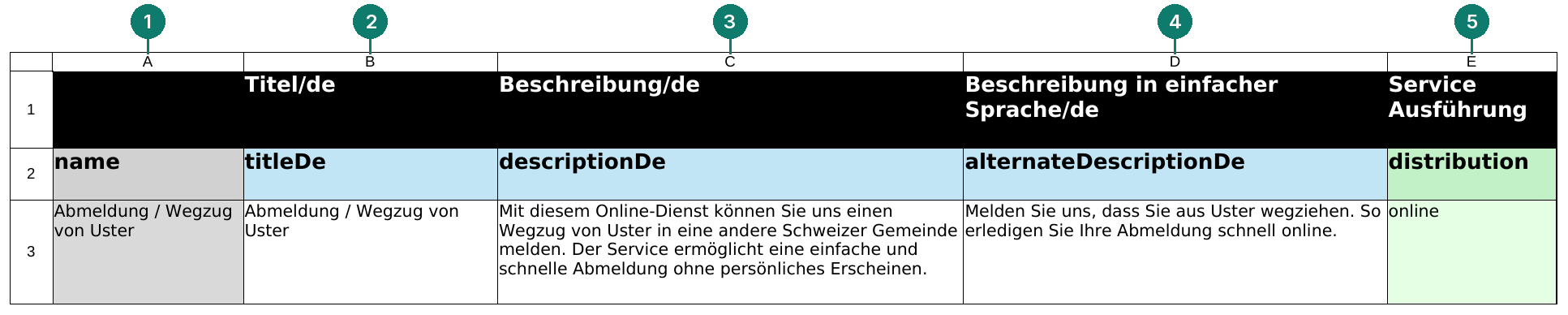
Spalten 1–5 · Grundangaben zum Service
Nr. | Spalte | Feld | Typ | Was tragen Sie ein? | Beispiel |
|---|---|---|---|---|---|
1 | A | Name | Automatisch | Wird automatisch aus dem Titel in Spalte B übernommen. Nichts eintragen. Bei neuen Zeilen die Formel nach unten kopieren. | Abmeldung / Wegzug |
2 | B | Titel | Freitext | Name des Services, wie er im Portal erscheint. Kurz, verständlich und aus Sicht der Bevölkerung. | Abmeldung / Wegzug |
3 | C | Beschreibung | Freitext | Was ist der Service, und wofür braucht man ihn? 1 bis 3 Sätze. | Mit diesem Online-Dienst melden Sie uns Ihren Wegzug … |
4 | D | Beschreibung in einfacher Sprache | Freitext | Dieselbe Information in kurzen, einfachen Sätzen – für Menschen mit Leseschwierigkeiten oder geringen Deutschkenntnissen. | Melden Sie uns, dass Sie wegziehen. |
5 | E | Service Ausführung | Auswahl |
|
|
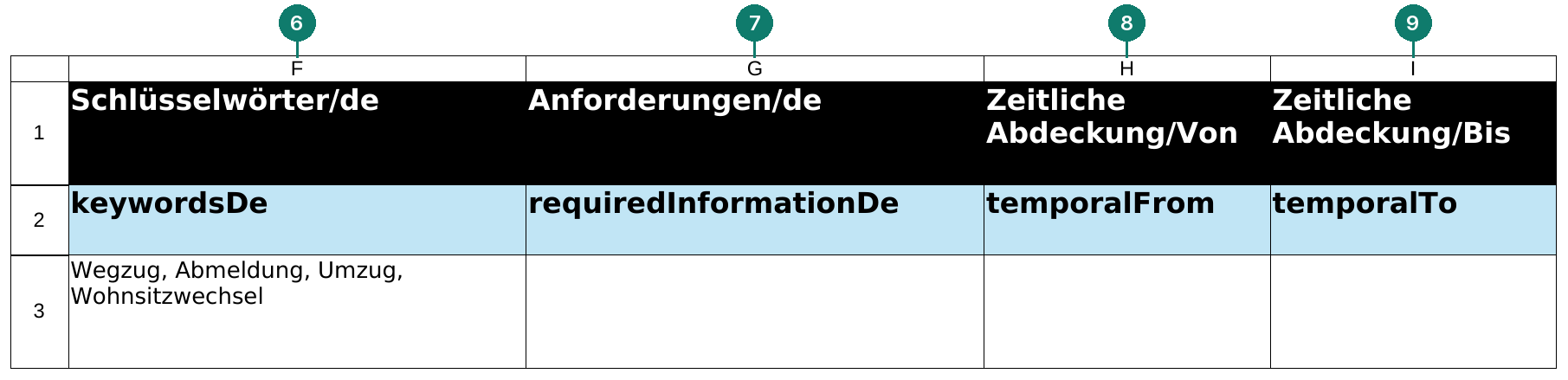
Spalten 6–9 · Suche, Anforderungen und Zeitraum
Nr. | Spalte | Feld | Typ | Was tragen Sie ein? | Beispiel |
|---|---|---|---|---|---|
6 | F | Schlüsselwörter | Freitext | Suchbegriffe, unter denen der Service gefunden werden soll, durch Komma getrennt. Auch Alltagsbegriffe verwenden. | Wegzug, Abmeldung, Umzug |
7 | G | Anforderungen | Freitext | Welche Informationen oder Unterlagen braucht es für den Antrag? | Gültiger Ausweis, neue Adresse |
8 | H | Zeitliche Abdeckung / Von | Freitext | Startdatum – nur bei zeitlich begrenzten oder saisonalen Angeboten. Sonst leer lassen. | 01.06.2026 |
9 | I | Zeitliche Abdeckung / Bis | Freitext | Enddatum – nur zusammen mit Spalte H. Sonst leer lassen. | 31.08.2026 |
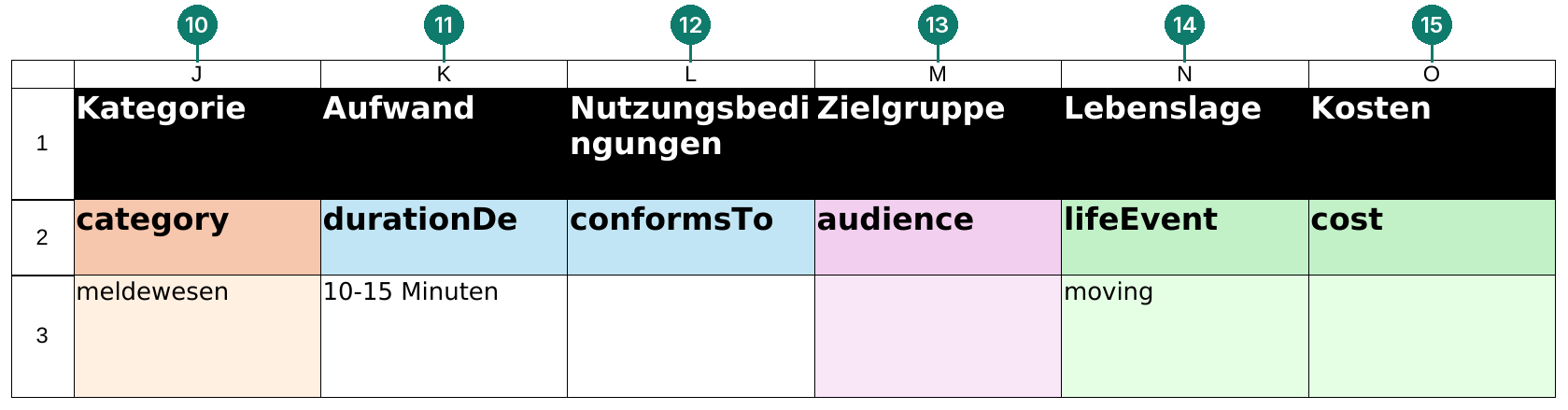
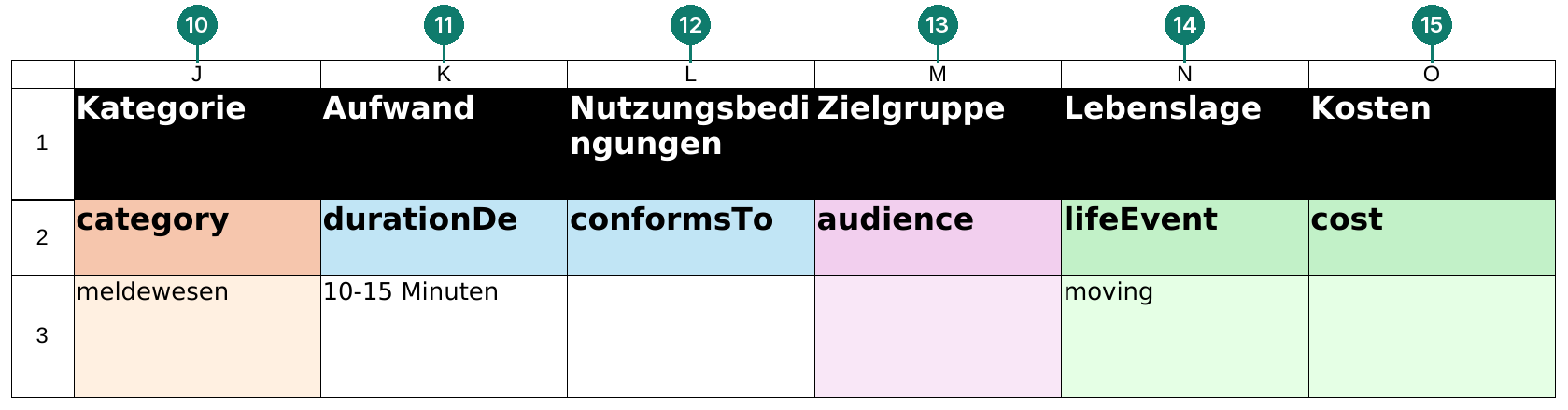
Spalten 10–15 · Einordnung, Login und Kosten
Nr. | Spalte | Feld | Typ | Was tragen Sie ein? | Beispiel |
|---|---|---|---|---|---|
10 | J | Kategorie | Kategorie | Rubrik im Servicekatalog. Wählen Sie die passendste Kategorie, Beschreibungen stehen im Blatt «Category». |
|
11 | K | Aufwand | Freitext | Wie lange dauert das Ausfüllen ungefähr? | 10-15 Minuten |
12 | L | Nutzungsbedingungen | Freitext | Erforderliche Login-Stufe mit AGOV, z. B. |
|
13 | M | Zielgruppe | Mehrfach |
|
|
14 | N | Lebenslage | Auswahl |
|
|
15 | O | Kosten | Auswahl |
|
|
Spalten 16–19 · Zahlung, Verfügbarkeit und Art
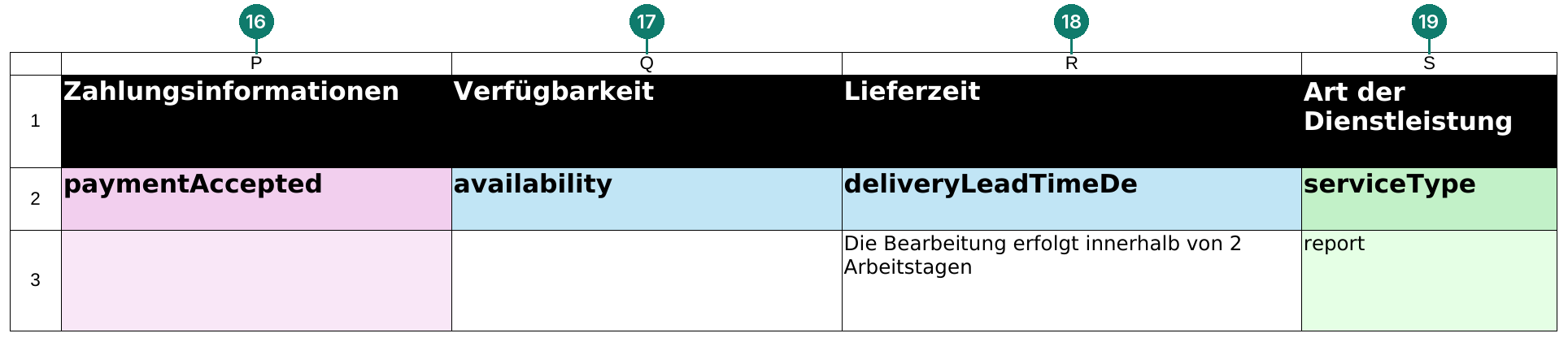
Nr. | Spalte | Feld | Typ | Was tragen Sie ein? | Beispiel |
|---|---|---|---|---|---|
16 | P | Zahlungsinformationen | Mehrfach | Nur bei kostenpflichtigen Services: |
|
17 | Q | Verfügbarkeit | Freitext | Wann der Service genutzt werden kann. | Rund um die Uhr |
18 | R | Lieferzeit | Freitext | Wann erhält die antragstellende Person eine Antwort oder das Ergebnis? | Die Bearbeitung erfolgt innerhalb von 2 Arbeitstagen |
19 | S | Art der Dienstleistung | Auswahl |
|
|
Spalten 20–25 · Zuständigkeit, Kontakt und Ort

Nr. | Spalte | Feld | Typ | Was tragen Sie ein? | Beispiel |
|---|---|---|---|---|---|
20 | T | Organisation | Freitext | Zuständige Abteilung. | Einwohnerdienste |
21 | U | Organisations-URL | Freitext | Link zur Seite der Abteilung auf Ihrer Website. | www.gemeinde.ch/einwohnerdienste |
22 | V | Kontaktinformationen Mail | Freitext | E-Mail-Adresse der zuständigen Stelle. | einwohnerdienste@gemeinde.ch |
23 | W | Kontaktinformationen Telefon | Freitext | Telefonnummer der zuständigen Stelle. | 044 000 00 00 |
24 | X | Geografischer Bereich Ort, Kanton oder Land | Freitext | Wo gilt der Service? In der Regel Gemeinde und Kanton. | Musterwil ZH |
25 | Y | Geografischer Bereich Koordinaten | Freitext | Breiten- und Längengrad, durch Komma getrennt. Sie finden diese z. B. per Rechtsklick in einer Online-Karte. | 47.349441, 8.719167 |
Spalten 26–30 · Karte, Zugang und Status

Nr. | Spalte | Feld | Typ | Was tragen Sie ein? | Beispiel |
|---|---|---|---|---|---|
26 | Z | Kartendienst-URL | Freitext | Optional: Link auf eine Karte, z. B. zum Standort des Schalters. | map.geo.admin.ch/… |
27 | AA | Weitere Kontaktinformationen | Freitext | Zusätzliche Angaben wie Öffnungszeiten oder Schalteradresse. | Mo bis Fr, 8 bis 12 Uhr |
28 | AB | Beschreibung | Freitext | Kurzer Hinweis zum Zugang auf den Online-Service. | Zum Online-Formular |
29 | AC | URL | Freitext | Link auf einen bestehenden Online-Service. Bei neuen Amtomat-Formularen leer lassen. | www.gemeinde.ch/online-schalter/… |
30 | AD | Status | Nicht ausfüllen | Wird von JAXForms gesetzt. | 100 |
...
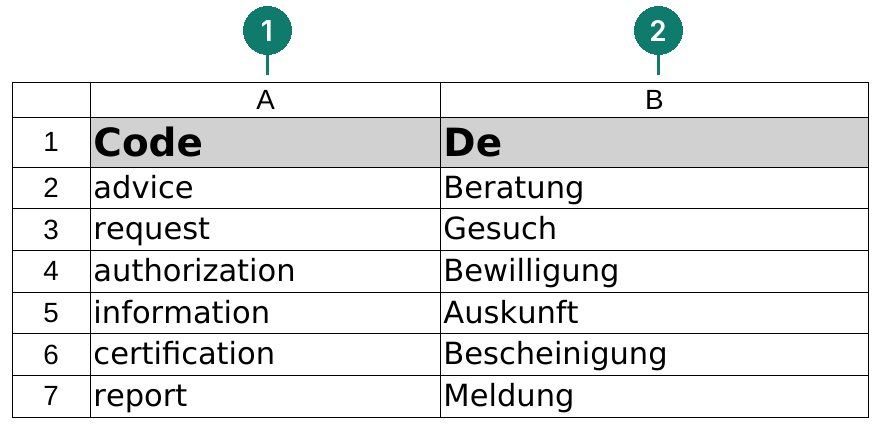
Jede Auswahlliste hat ein eigenes Blatt in der Datei. Dort sehen Sie, was die Codes bedeuten. Alle Wertelisten-Blätter sind gleich aufgebaut – hier am Beispiel «ServiceType».
...
Nr. | Spalte | Feld | Was bedeutet das? | Beispiel |
|---|
...
1 | A | Code |
...
Dieser Wert steht nach der Auswahl in der Zelle |
...
. Bei manueller Eingabe tragen Sie genau diesen Wert ein. |
...
|
...
2 |
...
B |
...
De |
...
Die deutsche Bedeutung |
...
des Codes. Nur zur Information, wird nicht eingetragen. | Meldung |
Welches Blatt gehört zu welcher Spalte?
Blatt | Spalte im Blatt «Services» | Typ |
|---|---|---|
Distribution | 5 · E · Service Ausführung | Auswahl |
Category | 10 · J · Kategorie | Kategorie |
ConformsTo | 12 · L · Nutzungsbedingungen | Code eintragen |
Audience | 13 · M · Zielgruppe | Mehrfach |
LifeEvent | 14 · N · Lebenslage | Auswahl |
Cost | 15 · O · Kosten | Auswahl |
PaymentAccepted | 16 · P · Zahlungsinformationen | Mehrfach |
ServiceType | 19 · S · Art der Dienstleistung | Auswahl |
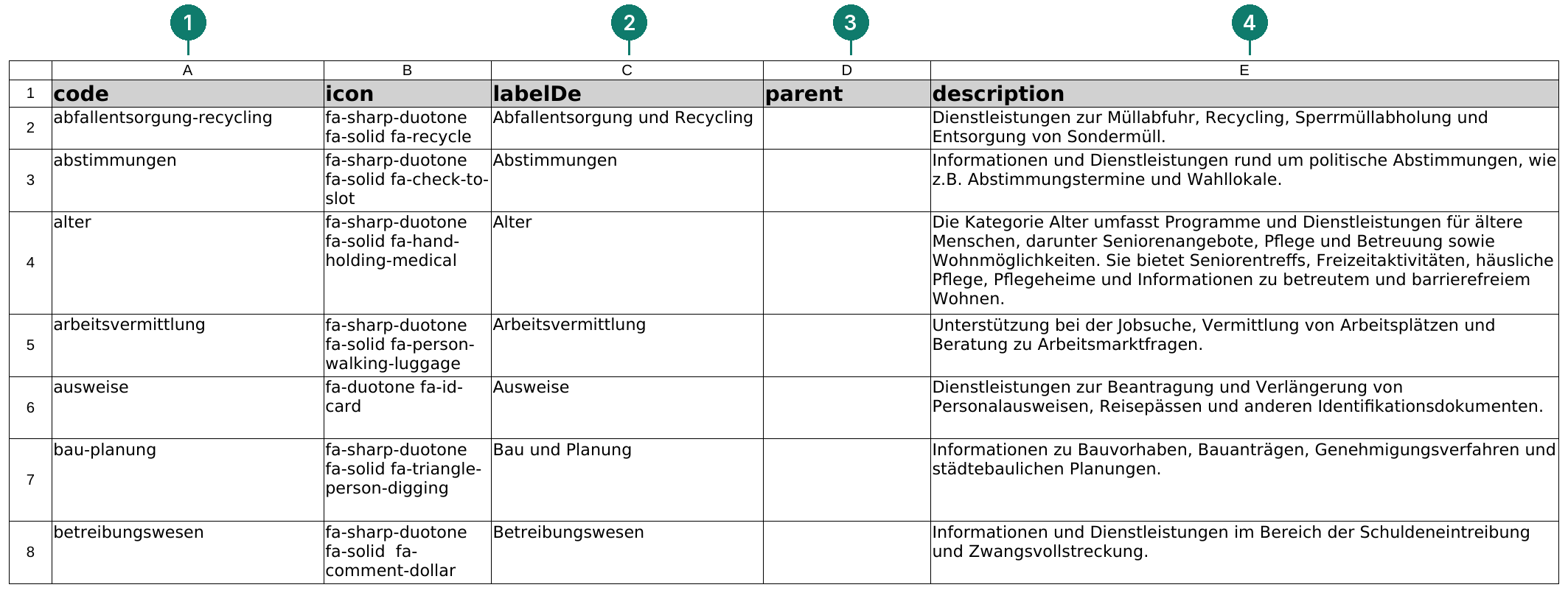
Kategorien richtig wählen
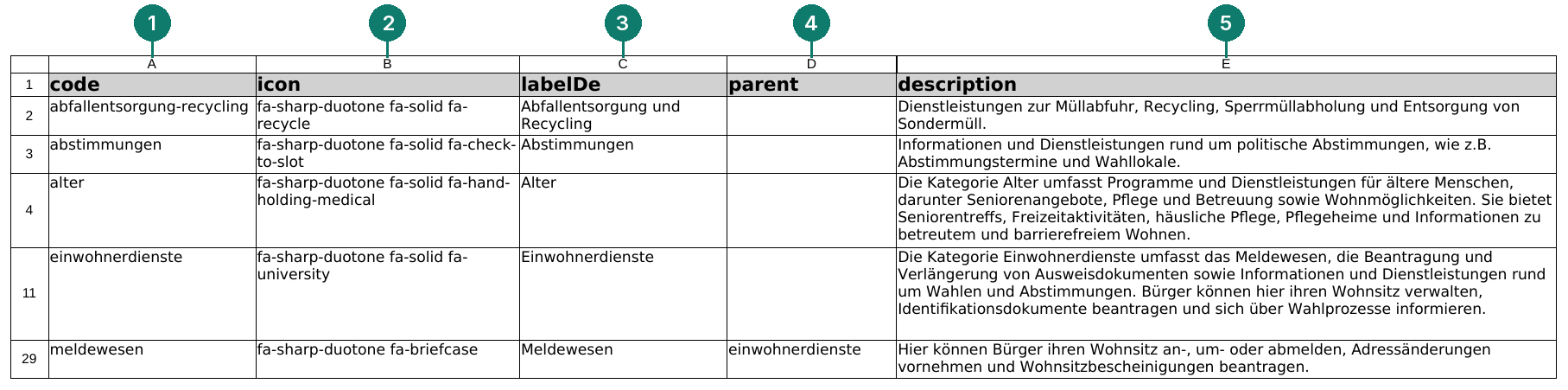
Das Blatt «Category» enthält alle Rubriken des Servicekatalogs. Einige Kategorien sind Unterkategorien einer übergeordneten Kategorie – im Ausschnitt zum Beispiel «Meldewesen» unter «Einwohnerdienste».
Kategorien richtig wählen
| Status | ||||
|---|---|---|---|---|
|
...
Nr. | Spalte | Feld | Was bedeutet das? | Beispiel |
|---|---|---|---|---|
1 | A | code |
Diesen Wert tragen Sie in Spalte J (Nr. 10) ein. |
| Status | ||||
|---|---|---|---|---|
|
...
| ||||
2 | B | icon | Symbol, das im Portal zur Kategorie angezeigt wird. Nur zur Information. |
|
3 | C | labelDe | So heisst die Kategorie im Portal. |
...
Meldewesen |
...
4 |
...
D |
...
parent |
...
Übergeordnete Kategorie, falls es sich um eine Unterkategorie handelt. |
...
Leer bei Hauptkategorien. |
...
|
...
5 |
...
E |
...
description | Beschreibung der Kategorie. Hilft Ihnen, die passende |
...
Rubrik zu finden. | Hier können Bürger ihren Wohnsitz an-, um- oder abmelden … |
| Tipp | ||
|---|---|---|
| ||
Wählen Sie die spezifischste passende Kategorie. Für eine Wohnsitzbestätigung also |
...
Tipps für einen guten Servicekatalog
...