Benutzer und Gruppen verwalten
In der Benutzerverwaltung legen Sie fest, wer im Gemeinde-Cockpit arbeitet und wer welche Anträge sieht. Dafür gibt es zwei Menüs: Gruppen und Benutzer.
BENUTZERVERWALTUNG NUR FÜR ADMINISTRATORENNur für Administratorinnen und Administratoren
Gruppen und Benutzer werden von der Administratorin bzw. dem Administrator Ihrer Gemeinde erstellt und verwaltet.
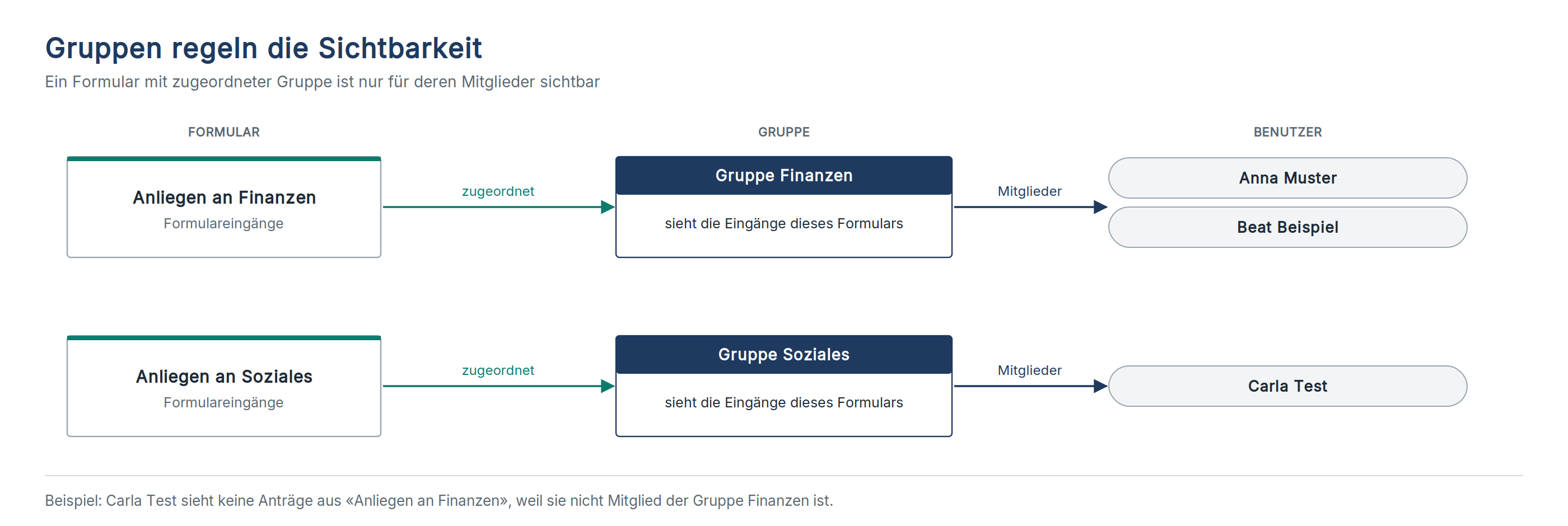
Das Prinzip: Gruppen regeln die Sichtbarkeit
Wird ein Formular einer Gruppe zugeordnet, sehen nur die Mitglieder dieser Gruppe die Eingänge dieses Formulars. Über die Gruppen steuern Sie also, welche Mitarbeitenden welche Anträge bearbeiten.
Die Menüs
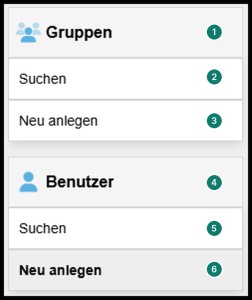
Nr. | Menüpunkt | Beschreibung |
|---|---|---|
1 | Gruppen | Menübereich für alle Gruppen Ihrer Gemeinde. |
2 | Suchen | Zeigt die bestehenden Gruppen an. |
3 | Neu anlegen | Erstellt eine neue Gruppe. |
4 | Benutzer | Menübereich für alle Benutzer Ihrer Gemeinde. |
5 | Suchen | Zeigt die bestehenden Benutzer an. |
6 | Neu anlegen | Erstellt einen neuen Benutzer. |
So richten Sie die Sichtbarkeit ein
Unter Gruppen → Neu anlegen erstellen Sie eine Gruppe, z. B. «Finanzen» oder «Schulpflege».
Unter Benutzer → Neu anlegen erstellen Sie die Mitarbeitenden und ordnen sie einer Gruppe zu.
Ist das Formular der Gruppe zugeordnet, sehen nur deren Mitglieder die Eingänge.
Anleitungen
Schritt für Schritt eine neue Gruppe erstellen und bearbeiten.
Schritt für Schritt einen neuen Benutzer erstellen und einer Gruppe zuordnen.
Tipp: Gruppen nach Zuständigkeit bilden
Legen Sie Gruppen so an, wie Anträge in Ihrer Gemeinde bearbeitet werden – nach Abteilung, Dienstleistungszentrum oder Behörde. Auch Gremien wie die Sozialbehörde oder die Rechnungsprüfungskommission lassen sich als Gruppe abbilden.
Vor Veröffentlichung klären und diesen Block löschen
- Wer ordnet ein Formular einer Gruppe zu – der Administrator der Gemeinde oder JAXForms?
- Kann ein Benutzer mehreren Gruppen angehören?
- Was sieht ein Benutzer ohne Gruppe?
Fragen zur Benutzerverwaltung?
Wir helfen Ihnen gerne beim Einrichten Ihrer Gruppen: amtomat@jaxforms.ch