Seiteninhalt
Mit Sichbarkeitsregeln kann man definieren, wann ein Formularelement angezeigt werden soll und wann nicht. Diese eignen sich besonders, um - bedingt durch Benutzereingaben - einen unterschiedlichen Formularaufbau zu gewährleisten.
Sichtbarkeitsregeln werden immer auf dem Feld erwasst, welches durch die erfasste Bedingung/Regel ein- oder ausgeblendet werden soll!
| Nr. | Konfiguration | Beschreibung | Bild |
|---|---|---|---|
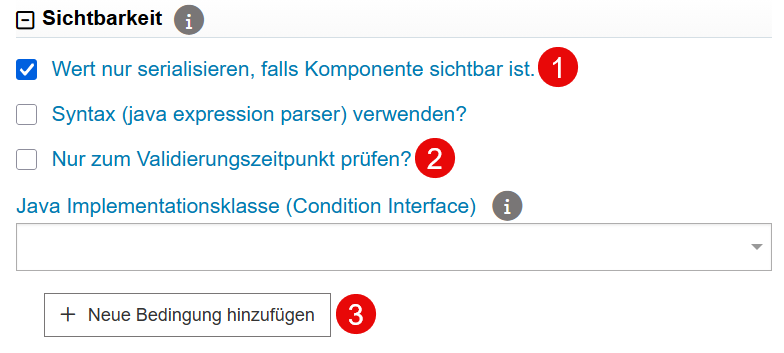
| 1 | Wert nur serialisieren, falls Komponente sichtbar ist | Dies gilt für Formularelemente, Gruppen und Seiten - standardmässig ist dies aktiviert. Ist das Element (Feldelement, Gruppe oder Seite) nicht sichtbar, werden die Werte nicht gespeichert und werden nicht in der XML Struktur gezeigt. |
|
| 2 | Nur zum Validierungszeitpunkt prüfen | Standardmässig werden die Felder geprüft, wenn der Fokus beim Feld verlassen wird (also Wechsel von Vorname zu Nachname). Wird diese Option gewählt, erfolgt diese Prüfung erst, wenn das Formular resp. der Formularschritt übermittelt wird (Validierung "Submit"). | |
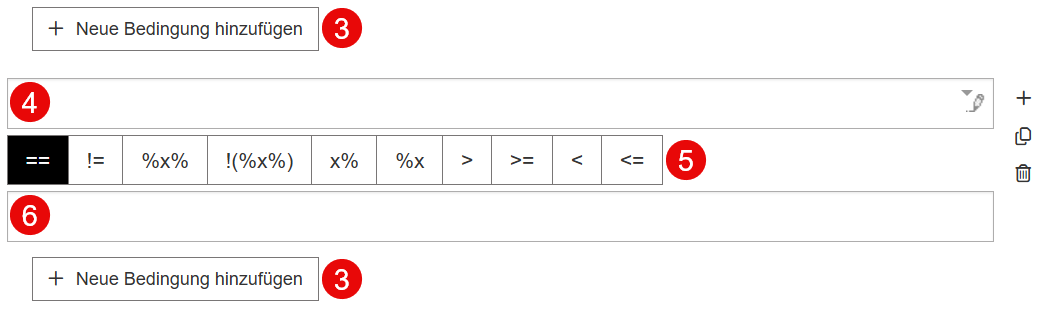
| 3 | (Neue Bedingung hinzufügen) | Mit diesem Button kann man eine neue Sichtbarkeitsregel erfassen. Tipp: Sichtbarkeitsregeln können auch kombiniert werden! | |
| 4 | (Angabe Feld 1) | Hier wird das erste Feld angegeben, welches durch den Vergleichsoperator mit einem Wert verglichen wird. | |
| 5 | (Operator) | Vergleichsoperatoren: == → gleich != → ungleich %x% → enthält !(%x%) → enthält nicht x% → beginnt mit %x → endet mit > → grösser als >= → grösser oder gleich < → kleiner als <= kleiner oder gleich | |
| 6 | (Angabe Wert) | Hier wird der Wert oder das Feld 2 angegeben mit dem das erste Feld mit angegebenen Vergleichsoperator verglichen werden soll. |
Sichtbarkeitsregeln Steuerelemente
| Nr. | Beschreibung | Bild |
|---|---|---|
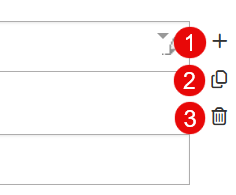
| 1 | Neue Sichbarkeitsregel hinzufügen |
|
| 2 | Sichtbarkeitsregel kopieren | |
| 3 | Sichtbarkeitsregel löschen |
Beispiele
Sichtbarkeit bedingt durch Wert in Checkbox (Ja/Nein)

- FELD-1 (Feldtyp: Ja/Nein)
- gleich
- WERT (true/false)
Sichtbarkeit bedingt durch Wert in Feld (Freitext / Zahl)
Bei Feldtyp Freitext

- FELD-1 (Feldtyp Freitext)
- gleich
- WERT (Als String → in Gänsefüsschen "")
Bei Feldtyp Zahl

- FELD-1 (Feldtyp Zahl)
- gleich
- WERT (Als Integer → OHNE Gänsefüsschen!)
Sichtbarkeit bedingt durch Auswahl von Mehrfachauswahl (Auswahlliste)

- FELD-1 (Feldtyp Auswahlliste)
- enthält
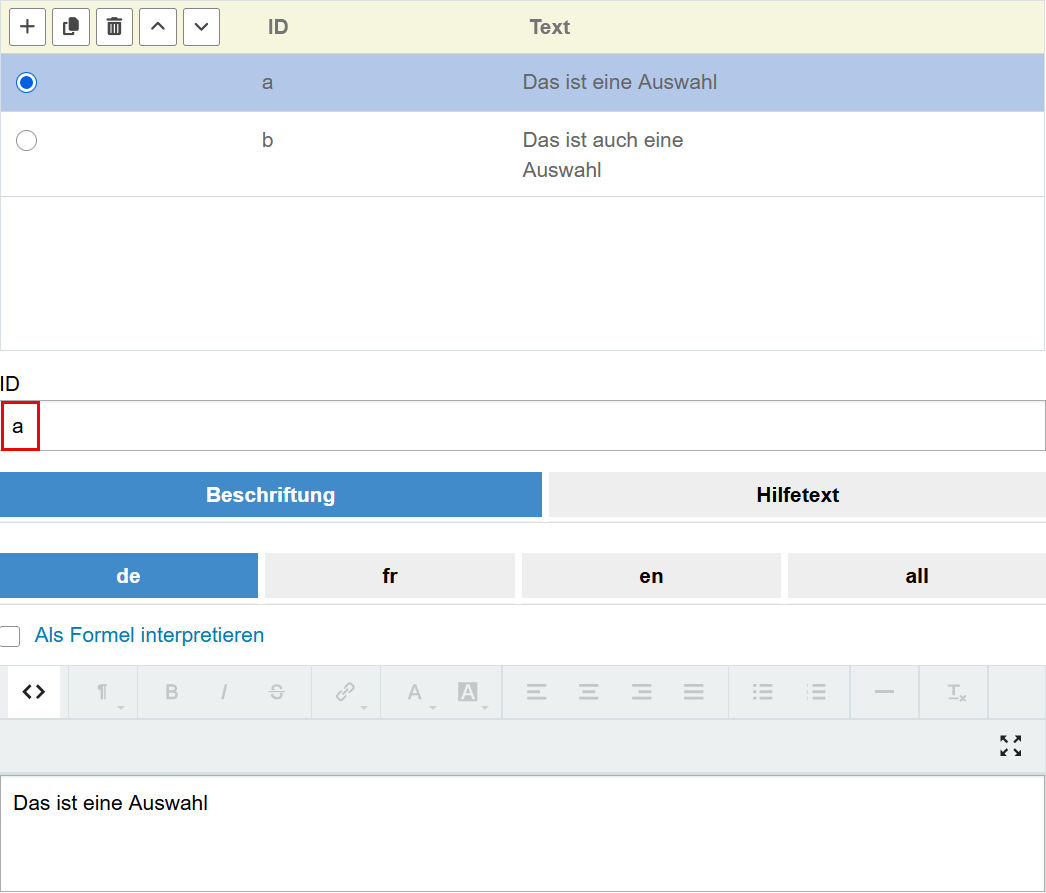
- WERT (ID des entsprechenden Listeneintrags, NICHT der Anzeigetext / die Beschriftung! → Beispiel unten)