| Nr. | Beschreibung | Bild |
|---|---|---|
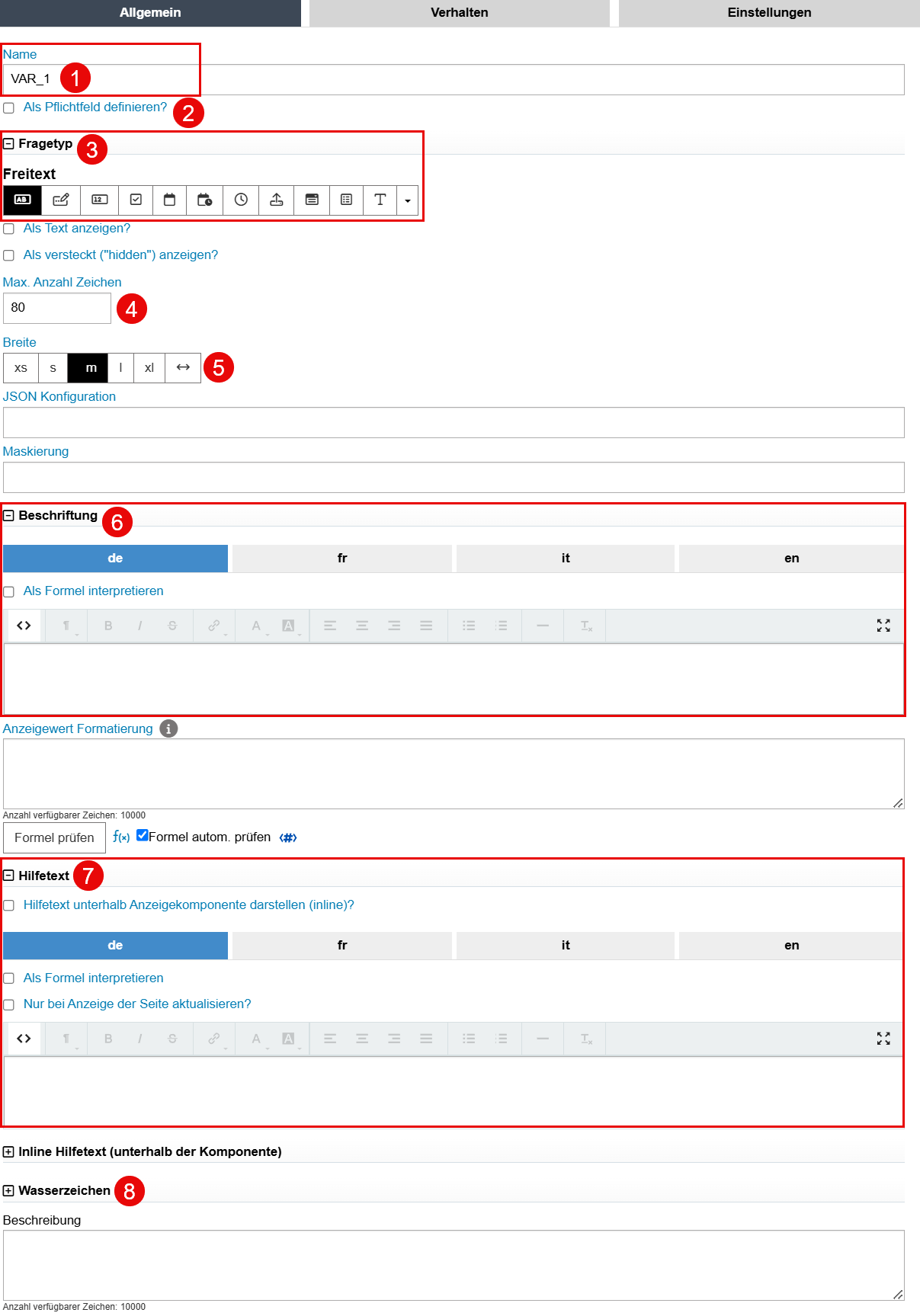
| 1 | Name (ID) eines Formularelementes. Dieser ist zwingend einzugeben. Dieser dient auch als Identifikator, wenn auf das Element Bezug genommen wird (z. B. mit Sichtbarkeitsregeln).
Beispiele:
Tipp: Für Fortgeschrittene: siehe Schulung: Namenskonventionen Formular Wizard |
|
| 2 | Als Pflichtfeld definieren?: Wird dieser Haken gesetzt, muss das Feld beim Ausfüllen des Formulars zwingend ausgefüllt werden; es kann NICHT leergelassen werden | |
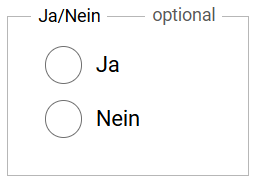
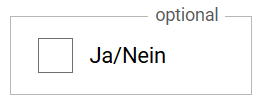
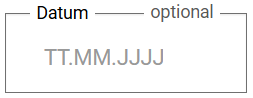
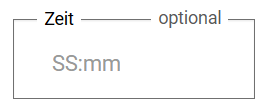
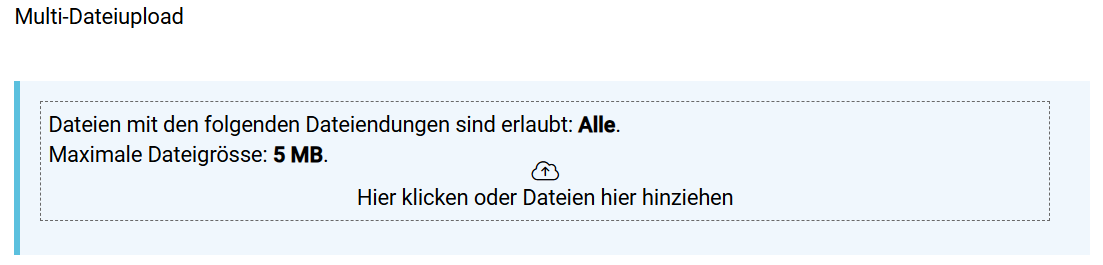
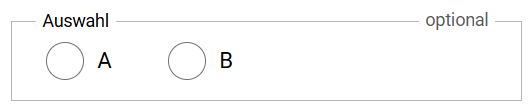
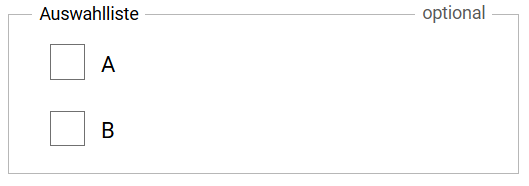
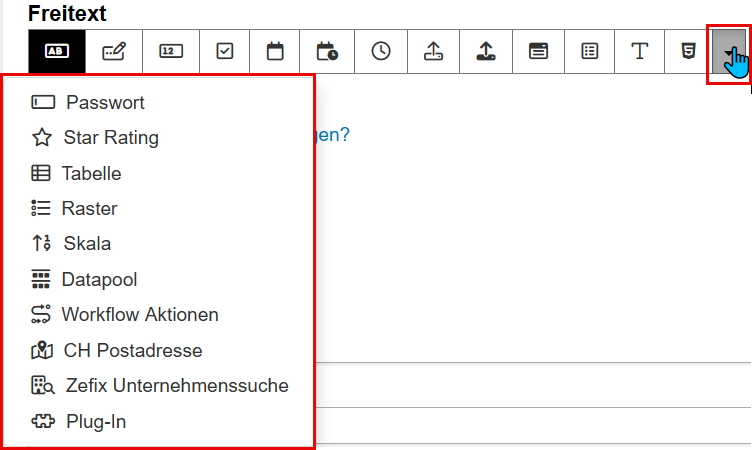
| 3 | Fragetyp: Hier wird der Formularfeld-Typ definiert. Es gibt folgende Arten von Formularfelder: Tipp: Die wichtigsten und meist verwendeten Formularfeld-Typen sind fett markiert.
TODO
Tipp: Durch den Klick auf den Pfeil ganz rechts kann auf alle versteckten Formularfeld-Typen zugegriffen werden:
| |
| 4 | Max. Anzahl Zeichen: Damit kann die maximal erlaubte Anzahl an Zeichen für die Eingabe angegeben werden. Achtung: Diese Konfigurationsmöglichkeit gilt nur für Freitext, Textarea und Zahl | |
| 5 | Hier kann die Breite des Formularfeldes angegeben werden. Auswahlmöglichkeiten: xs, s, m, l, xl, (100%) Achtung: Diese Konfigurationsmöglichkeit gilt nur für Freitext, Textarea, Zahl, Auswahlliste, HTML5 Input, Passwort, Zefix Unternehmenssuche und Plug-In | |
| 6 | Jedem Formularfeld kann eine Beschriftung in mehreren Sprachen versehen werden. Die Beschriftung erscheint - je nach Schulung: Konfiguration - links, rechts, oberhalb oder unteralb des Formularfeldes.
Weitere Informationen: Schulung: Text-Editor | |
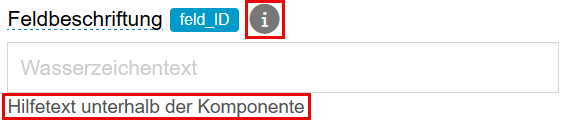
| 7 | Jedem Formularfeld kann ein Hilfetext in mehreren Sprachen versehen werden. Dieser kann entweder als Info-Button oder unterhalb der Komponente dargestellt werden.
|