Validierungsregeln
Mit Validierungsregeln können Nutzerangaben überprüft werden.
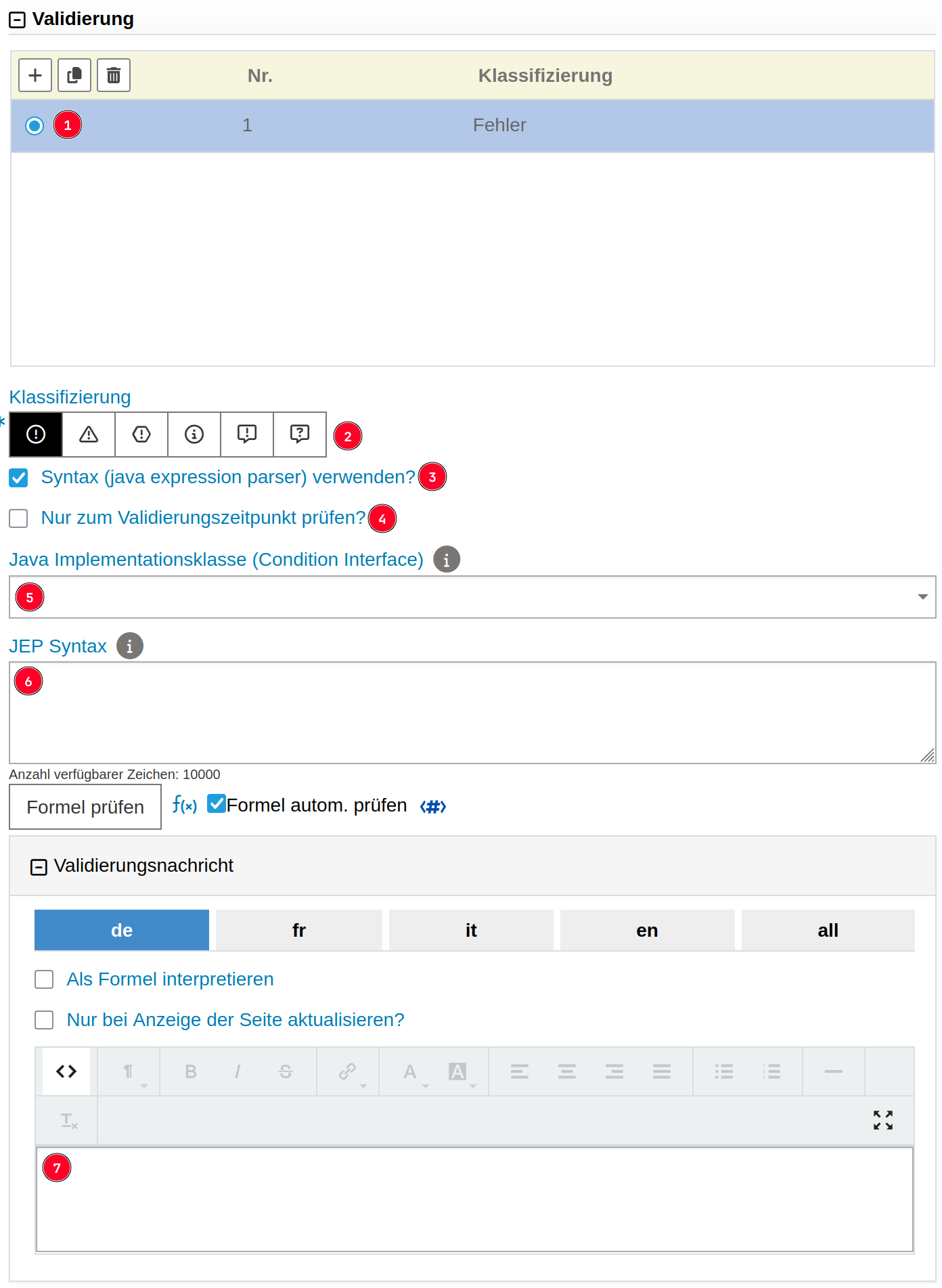
Auf dem entsprechenden Feld unter Verhalten > Validierung
| Nr. | Konfiguration | Beschreibung | Bild |
|---|---|---|---|
| 1 | (Validerungsregeln) | - |
|
| 2 | Klassifizierung | Es gibt folgende Arten Validierungshinweisen:
Standard: Fehler | |
| 3 | Syntax (java expression parser) verwenden? | Diese Einstellung aktivieren, im JEP-Regeln erfassen zu können. | |
| 4 | Nur zum Validierungszeitpunkt prüfen? | Standardmässig werden die Felder geprüft, wenn der Fokus beim Feld verlassen wird (also Wechsel vom Feld A zu Feld B). Wird diese Option gewählt, erfolgt diese Prüfung erst, wenn das Formular resp. der Formularschritt übermittelt wird (Validierung "submit"). | |
| 5 | Java Implementationsklasse (Condition Interface) | Statt der JEP-Syntax kann eine Implemenmtionsklasse verwendet werden, welche die Validierung durchführt. | |
| 6 | JEP Syntax | Im Feld JEP Syntax wird die entsprechende Formel eingegeben.
Beispiele:
| |
| 7 | (Validierungsnachricht) | Hier kann die Validierungsnachricht hinterlegt werden, wenn die Validierung fehl schlägt. Beispiel: "Bitte geben Sie eine gültige E-Mail-Adresse an." |
Pflichfeldvalidierungen
Pflichfeldvalidierung aktivieren
Bei einem Standard-Workflow ist die Pflichtfeldvalidierung standardmässig aktiviert. Das heisst, Felder, welche als Pflichtfelder deklariert wurden, müssen zwingend ausgefüllt werden, bevor das Formular weiterverarbeitet - sprich eingereicht - werden kann.

Voraussetzungen:
- Mindestens ein Formularfeld wurde als Pflichtfeld deklariert.
- Das Formular ist einem Workflow zugewiesen, welcher das Einreichen nur dann ermöglicht, wenn alle Pflichtfelder korrekt ausgefüllt wurden.
Fehlerübersicht darstellen
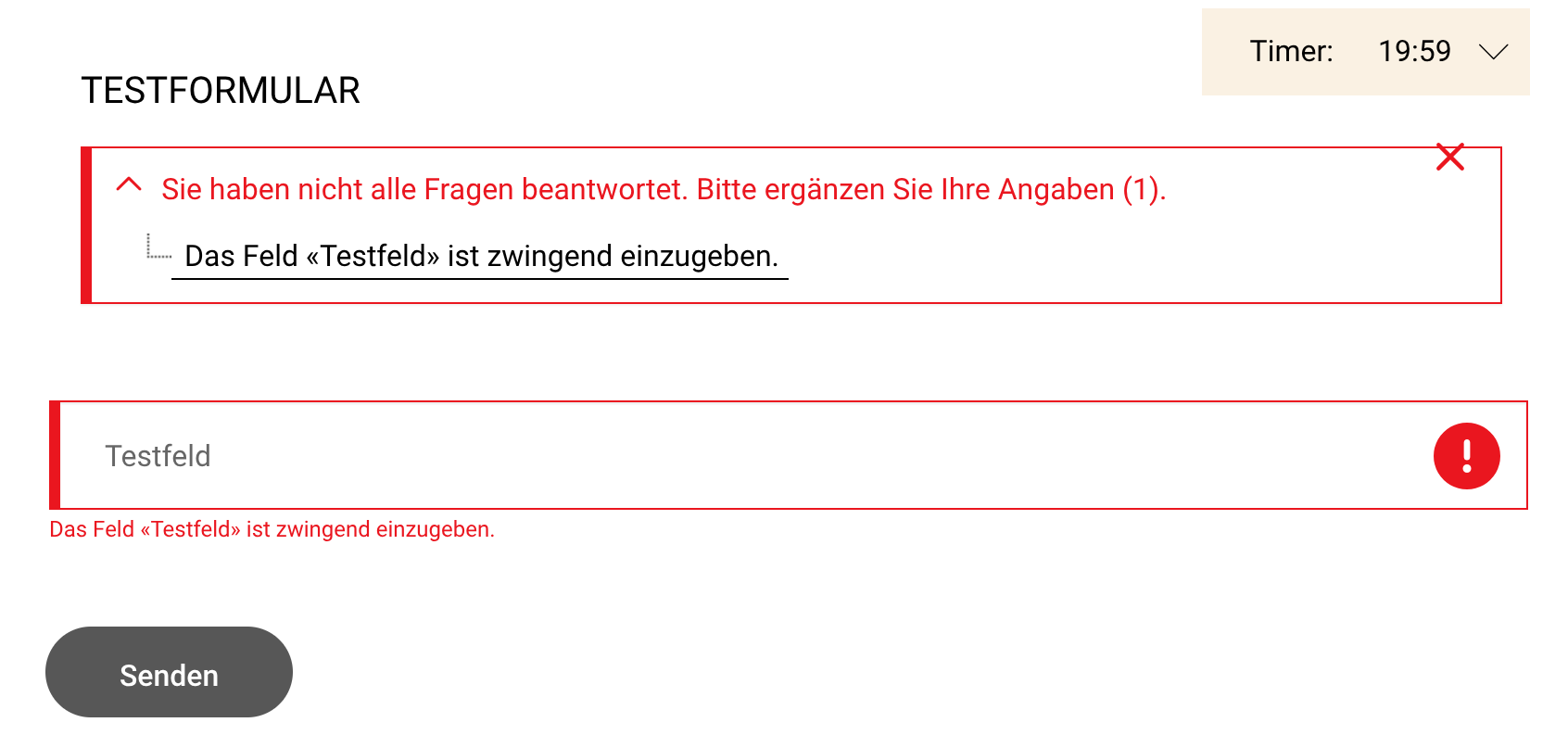
Wurden mindestens ein Pflichfeld in einem Formular nicht oder nicht korrekt ausgefüllt, kann eine Fehlerübersicht angezeigt werden.
Unter 2 - >Ressourcen/Konfigurator > Konfiguration

Standard: true
Restriktiver Seitenwechsel
Wahlweise kann auch noch der Restriktive Seitenmwechsel aktiviert werden. Dies eignet sich nur für Formulare mit mehr als einer Seite. Mit dieser Einstellung wird die Fehlerübversicht
- vor dem Wechsel auf die nächste Seite UND
- vor dem Einreichen angezeigt,
sofern nicht alle Pflichtfelder valide sind.
Standard: true
Position der Fehlerübersicht
Standardmässig wird die Fehlerübersicht oberhalb des Formulars angezeigt.
Mit der Einstellung

kann sie jedoch auch unterhalb des Fomulartitels angezeigt werden.
Standard: false
Zudem kann mit der Einstellung

die Ferhlerübersicht auch am Ende von Gruppen angezeigt werden.
Standard: false
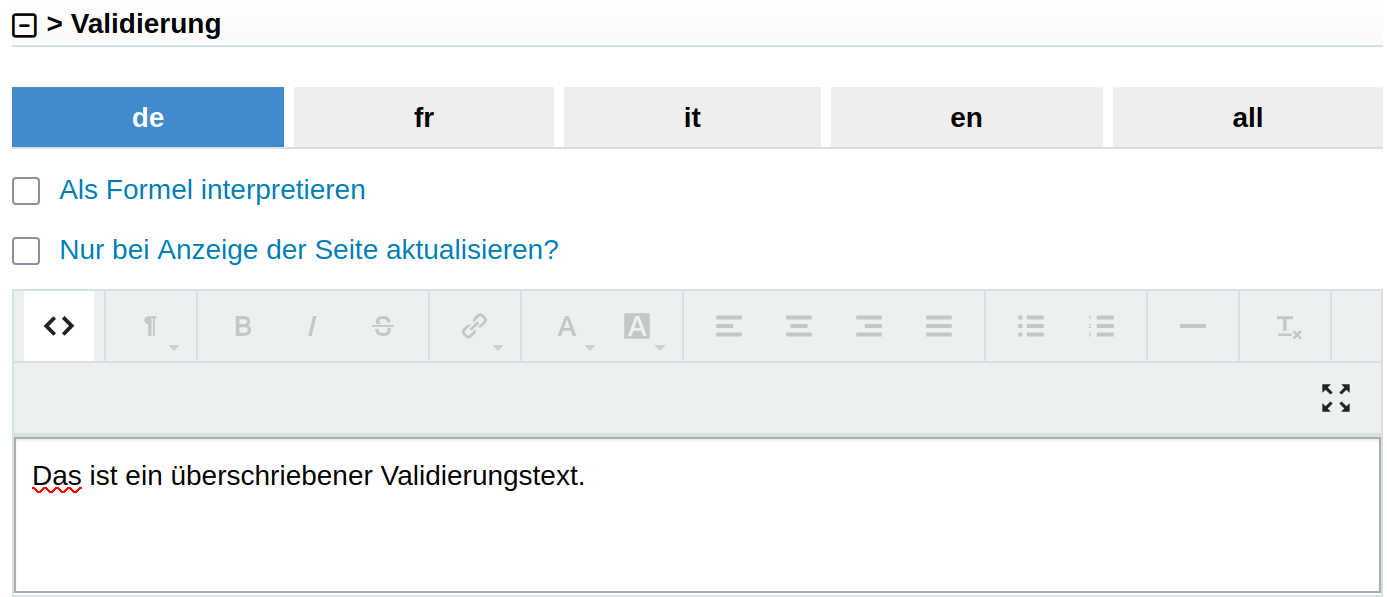
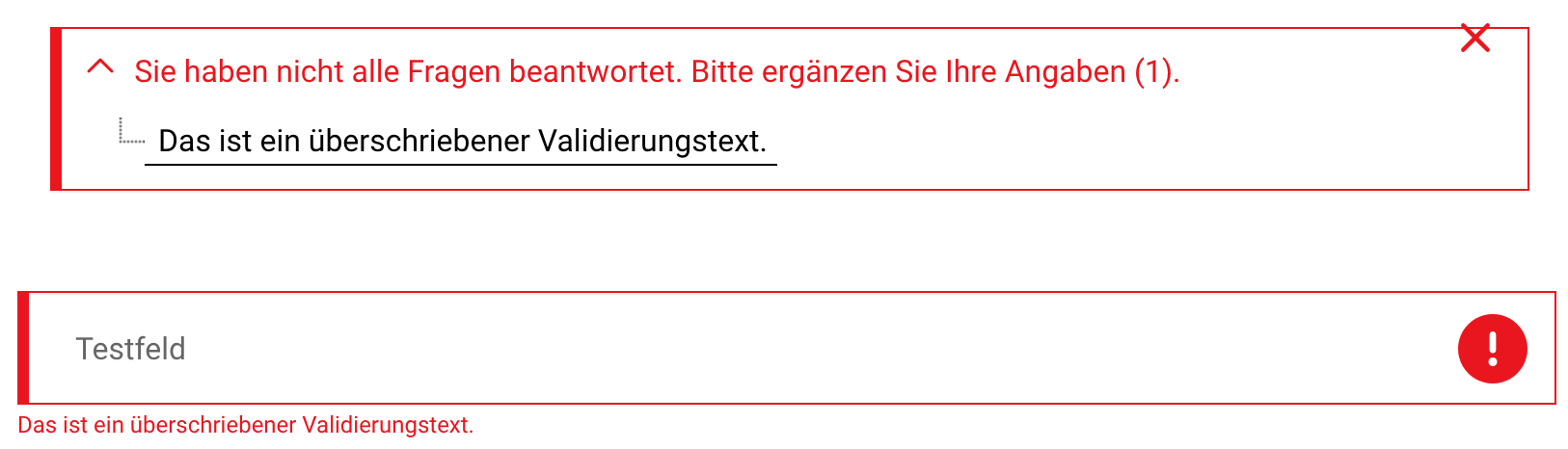
Pflichfeldvaliderung > Validierungsnachricht überschreiben.
Die Standard-Fehlermeldung (Pflichfeld-Validierungsnachricht) bei der Pflichfeldvalidierung sieht wie folgt aus:

Beim entsprechenden Feld unter Allgemein > Validierung kann die Fehlernachricht überschrieben werden.
Beispiel: