Ein Arbeitsablauf (englisch: workflow) ist eine vordefinierte Abfolge von Aktivitäten in einer Organisation. Dieses Workflowsystem ermöglicht die Definition und Durchführung von Arbeitsabläufen, indem es die Workflow-Instanzen nach einem vorgegebenen, im Rechner abgebildeten Schema steuert und dazu benötigte Daten und Applikationen bereitstellt oder abfragt.
Wird ein Formular geöffnet, so wird eine Datenbankabfrage ausgeführt die alle möglichen Formularaktionen zurückliefert, die bei einem bestimmten Status, Gruppenzugehörigkeit, usw. möglich sind. Die Aufgabe dieses Systems besteht darin, zu koordinieren, wer (Rollen) was (Aufgabe) wann (Prozess) und wie (Umgebung) bearbeitet.
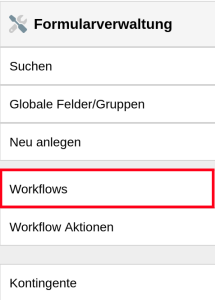
Unter Status (bzw. engl.: State) versteht man den aktuellen Bearbeitungszustand eines Vorgangs innerhalb eines Arbeitsablaufes. Aktionen, Status und Arbeitsflüsse können von Benutzern mit den Rollen System und Administrator unter dem Reiter „Formularverwaltung" definiert werden.
Die Workflow Aktion repräsentiert einen elementaren Baustein für die Spezifikation des Verhaltens innerhalb eines Formulars. Es gibt zwei unterschiedliche Kategorien von Aktionen:
- Systemweite Aktionen: Aktionen, die von einem System Benutzer definiert wurden, können von allen Mandanten verwendet werden. Diese Aktionen können nur vom Systemadministrator gepflegt werden.
- Mandantenweite Aktionen: Aktionen, die von einem Administrator definiert wurden, können nur innerhalb der Formulare des jeweiligen Mandanten verwendet werden.
Spezifische Steuerelemente
| Icon | Beschreibung |
|---|---|
| Zeigt alle definierten Status eines Workflows |
| Zeigt alle definierten Statusübergänge (Transitions) eines Workflows |
| Zeigt alle Workflow-Benachrichtigungen: Bestätigungsseiten, Emailversand, Desktopnachrichten |
| Zeigt alle definierten Statusübergänge als Grafik |
| In Progress |





Status
Neuen Status Anlegen
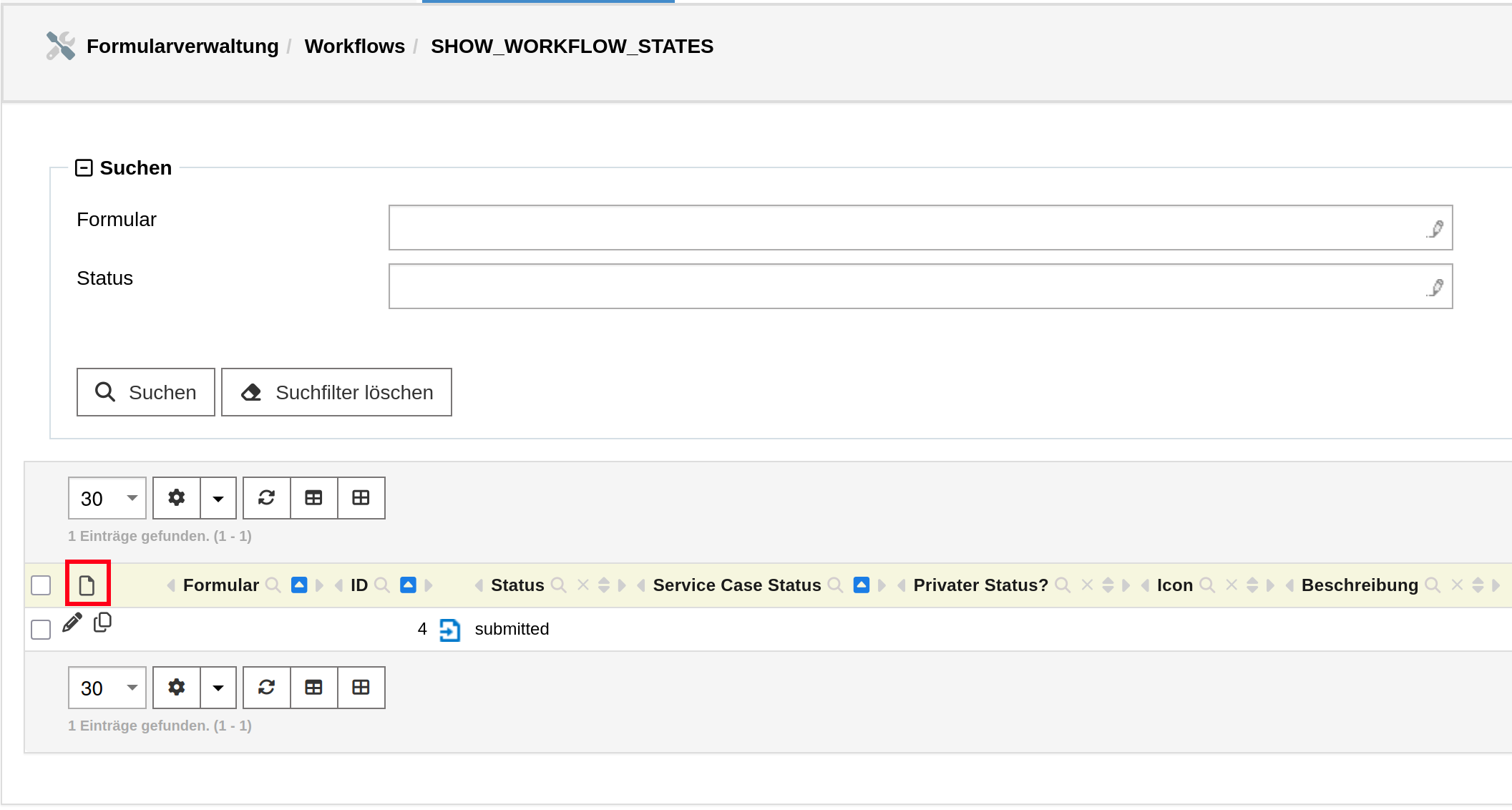
| Nr. | Konfiguration | Beschreibung | Bild |
|---|---|---|---|
| 1 | WORKFLOW_GUID | Globale UUID des Workflows (nicht veränderbar |
|
| 2 | Formular | Hier kann die ID eines Formulars angegeben werden, welches diesen Status erhalten kann. Wird kein Formular angegeben, kann der Status für mehrere Formulare verwendet werden. | |
| 3 | ID | Eindeutige ID (Ganzzahl) des Status. Beispiele
| |
| 4 | Service Case Status | Für den Service Descriptor (siehe TODO). | |
| 5 | Status | Name des Status. Beispiele:
Für Namenskonvention: siehe TODO | |
| 6 | Beschreibung | Beschreibung des Workflow-Status | |
| 7 | Privater Status | TODO | |
| 8 | Ikone | Hier kann dem Status ein Icon versehen werden (Font-Awesome). Beispiel: fa-sharp fa-solid fa-down-to-bracket |
NLS-Lokalisierung eines Status (Übersetzen)
Beispielsweise im general_de/fr.nls.
form_state_FORMID-ID_ID_name=...
Beispiel:
form_state_dij-dsa-meldung-datensammlung_20_name=In Prüfung
Tipps & Tricks
Workflows mit nur einem Status
Workflows mit nur einem Status sind nicht valide -> sie verhindern das Ausfüllen des Formulars. Es muss ein zusätzlicher (künstlicher) Status konfiguriert werden, damit das Formular editiert werden kann und die WF-Übergänge (als Buttons) angezeigt werden können.
Status-Übergänge
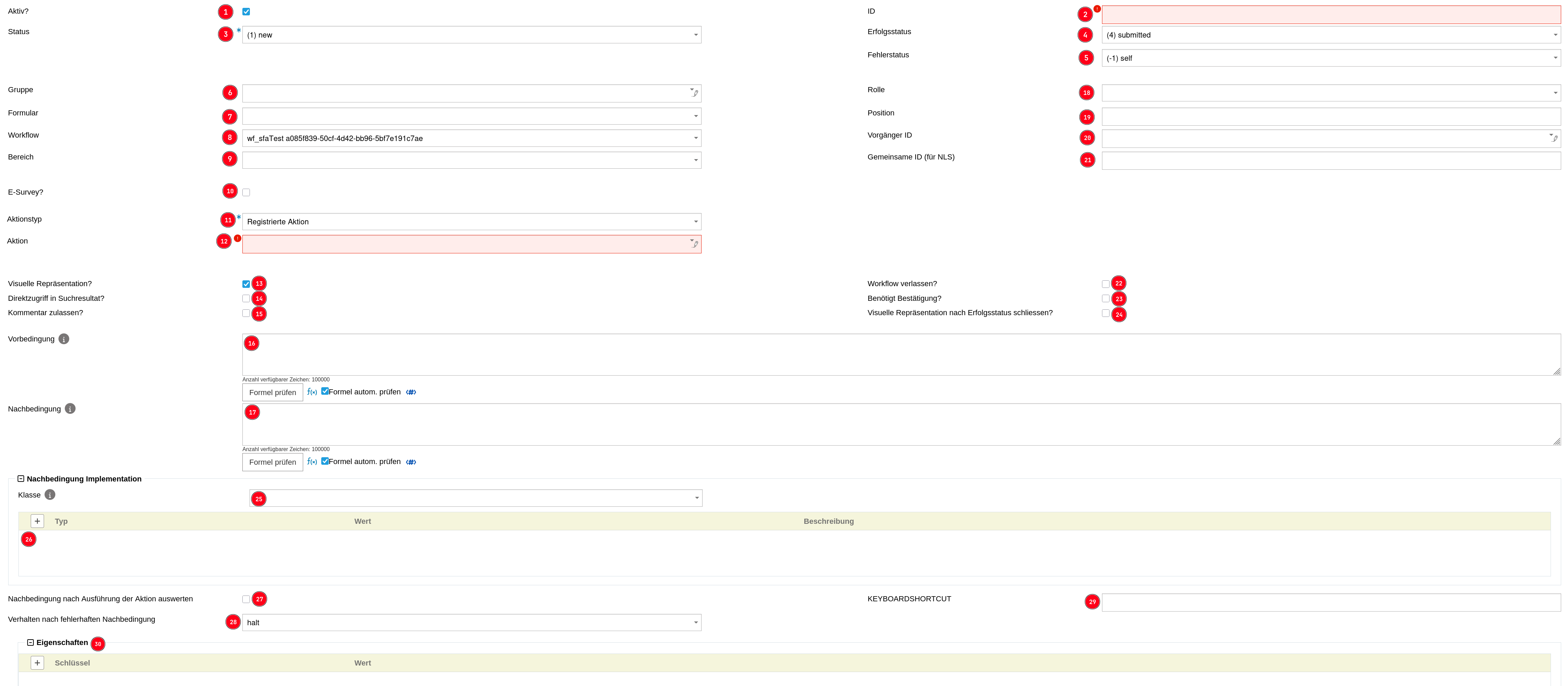
Neuen Übergang anlegen
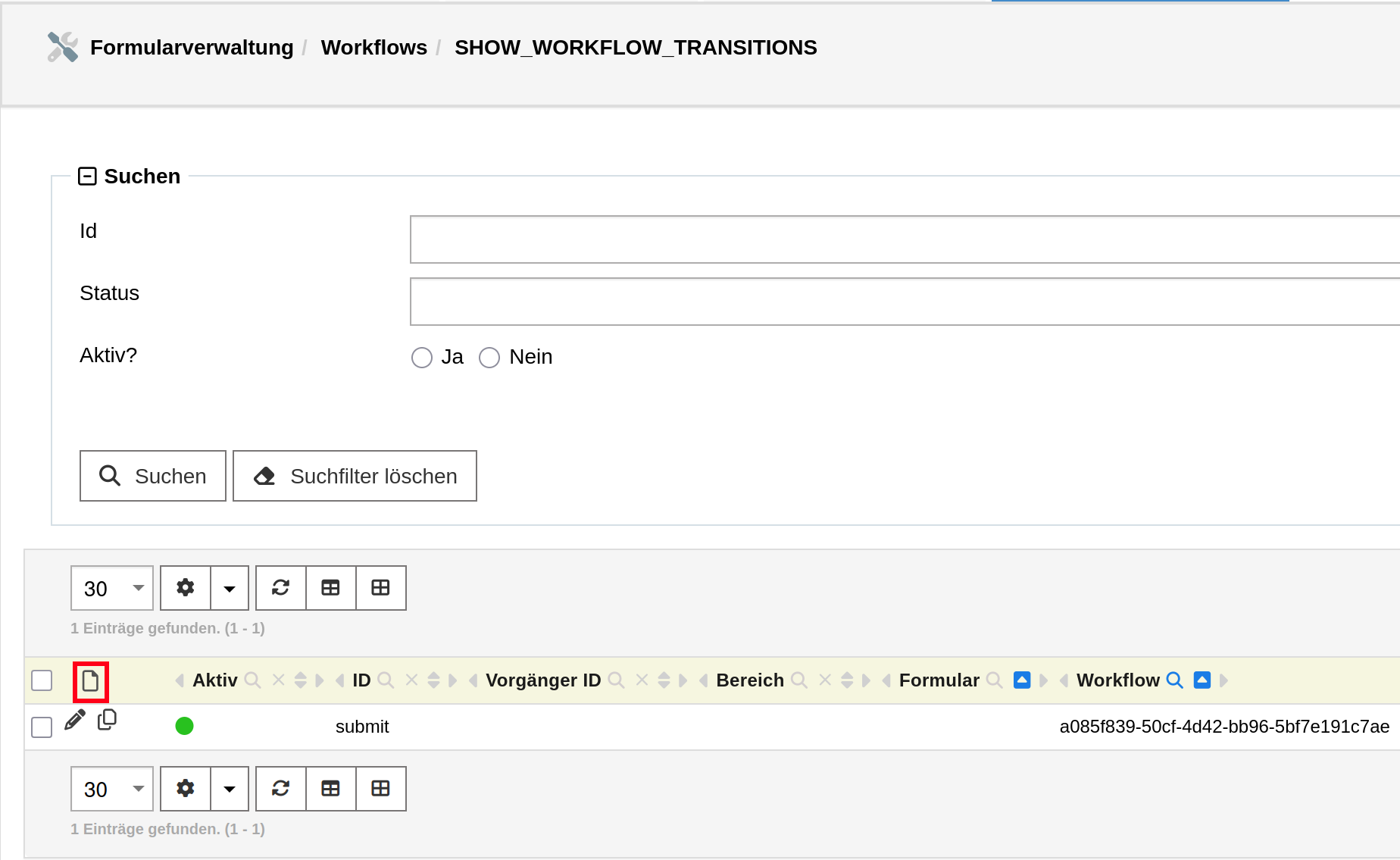
Nr. | Konfiguration | Beschreibung | |
|---|---|---|---|
| 1 | Aktiv? | Setzt den Übergang auf aktiv/inaktiv. |
|
| 2 | ID | Identifikation des Übergangs. | |
| 3 | Status | Status, für die die Aktion angezeigt werden soll. | |
| 4 | Erfolgsstatus | Status, der das Formular annimmt, wenn die Aktion erfolgreich ausgeführt wurde. (Führt zu einem neuen Arbeitsschritt). | |
| 5 | Fehlerstatus | Status, der das Formular annimmt, falls die Aktion nicht erfolgreich ausgeführt werden konnte. | |
| 6 | Gruppe | Gruppe, für die die Aktion angezeigt werden soll. | |
| 7 | Formular | Formular, für die die Aktion angezeigt werden soll (verschwindet, wenn "E-Survey?" angehakt wird). | |
| 8 | Workflow | Workflow, für die die Aktion angezeigt werden soll. | |
| 9 | Bereich | WIP | |
| 10 | E-Survey? | Muss angehakt werden, wenn es sich um eine Umfrage handelt | |
| 11 | Aktionstyp | Definiert den Typ der auszuführenden Aktion (Registrierte Aktion oder Implementationsklasse (Java)). | |
| 12 | Aktion | Aktion, die ausgeführt werden soll (verschwindet, wenn Aktionstyp "Implementationsklasse (Java)" ausgewählt wird). | |
| 13 | Visuelle Repräsentation? | Gibt an, ob die Aktion im Formular als Schaltfläche (Button) angezeigt werden soll. | |
| 14 | Direktzugriff in Suchresultat? | Gibt an, ob die Aktion in der Ergebnisliste angezeigt werden soll. | |
| 15 | Kommentar zulassen? | Kommentarfeld wird bei der Bestätigungsbildschirm | |
| 16 | Vorbedingung | Definiert eine Bedingung (als Formel), die erfüllt sein muss, damit der Arbeitsschritt aktiviert wird. | |
| 17 | Nachbedingung | Definiert eine Nachbedingung (als Formel), die erfüllt sein muss, damit der Arbeitsschritt abgeschlossen wird. | |
| 18 | Rolle | Rolle, für die die Aktion angezeigt werden soll. (Weitere Infos: siehe JAXForms Benutzerkonzept) | |
| 19 | Position | Anzeigeposition der Aktionsschaltfläche (Button) auf dem Formularbildschirm (wobei die Position 1 ganz links entspricht). Beispiel:
| |
| 20 | Vorgänger ID | Identifikation des Vater Elements. Wird ein Vater Element ausgewählt, so wird die Workflow Definition als Unteraktion behandelt. | |
| 21 | Gemeinsame ID (für NLS) | ID eines anderen Übergangs für die gemeinsame Nutzung der NLS-Übersetzung | |
| 22 | Workflow verlassen? | Gibt an, ob der Arbeitsfluss nach Ausführen der Aktion beendet werden soll (notwendig für die Verkettung von Arbeitsschritten). | |
| 23 | Benötigt Bestätigung? | Aktion wird erst nach der Anzeige eines Bestätigungsbildschirms und dessen Bestätigung ausgeführt. | |
| 24 | Visuelle Repräsentation nach Erfolgsstatus schliessen? | WIP | |
| 25 | Nachbedingung Implementation > Klasse | Java Klasse, die ausgeführt werden soll (verschwindet, wenn Aktionstyp "Registrierte Aktion" ausgewählt wird) | |
| 26 | WIP | WIP | |
| 27 | Nachbedingung nach Ausführung der Aktion auswerten | WIP | |
28 | Verhalten nach fehlerhaften Nachbedingung | WIP | |
| 29 | KEYBOARDSHORTCUT | WIP | |
30 | Eigenschaften | Spezielle Parameter zur Steuerung eines Arbeitsschrittes (siehe Kapitel Workflow-Eigenschaften). (Weitere Informationen: Siehe Kapitel Workflow-Eigenschaten) |

Workflow-Eigenschaften
Arbeitsschritte können zusätzlich mit Parametern angereichert werden die deren Ausführung steuern. Diese sind:
Konfiguration | Beschreibung |
templateName | Das zu verwendende Template für Aktionen vom Typ „saveFormWithReceiptAction". Wird kein Templatename angegeben, so wird standardmässig nach einer Vorlage basierend auf der Formular-ID und dem Status (auf welchen dieser Workflow definiert ist) mit der Endung ".html" gesucht. |
okCondition | Formelausdruck zur Steuerung der Aktivierung/Deaktivierung der HTML Eingabe Komponente. Die Formelausdrücke entsprechen den Formeln die zum Formulardesign verwendet werden. |
okCondition_Commit | Formelausdruck zur Steuerung der Aktivierung/Deaktivierung der HTML Eingabe Komponente innerhalb des Bestätigungsbildschirms. Die Formelausdrücke entsprechen den Formeln die zum Formulardesign verwendet werden. |
readOnly | Definiert ob der Benutzer das aktuelle Formular editieren darf. |
commitTemplate | HTML Formular das angezeigt wird wenn es sich um eine „NEEDS_COMMITMENT" Aktion handelt. |
mailTo | Eine oder mehrere durch Kommata getrennte E-Mail-Adressen, zur Benachrichtigung der/des Empfängers. |
mailFrom | E-Mail-Adresse des Absenders. |
mailCC | Eine oder mehrere durch Kommata getrennte E-Mail-Adressen, an die eine Kopie der E-Mail gesendet wird. |
mailBCC | Das BCC-Feld enthält eine oder mehrere durch Kommata getrennte E-Mail-Adressen, an die eine Kopie der E-Mail gesendet wird, ohne dass dies jedoch für die anderen angegebenen Empfänger sichtbar ist („Blindkopie"). |
mailSubject | Betreff |
mailContent | Inhalt des E-Mail falls keine Textvorlage verwendet wird |
mailTemplate | Textvorlage für das zu versendende E-Mail |
NLS-Lokalisierung eines Überganges (Übersetzen)
Beispielsweise im general_de/fr.nls.
Button-Beschriftung: form_action_WF-UEBERGANG_name=...
Tooltip: form_action_WF-UEBERGANG_tooltip=...
Gemeinsame ID (für NLS)
WF-Übergänge, welche den gleichen Zielstatus verwenden, kann im Back-End im WF-Übergang unter "Gemeinsame ID (für NLS)" eine gemeinsame ID mitgegeben werden, mit welcher mehrere WF-Übergänge nur einmal übersetzt werden müssen.
Gemeinsame ID (für NLS): button_NAME
In general_de.nls / general_fr.nls:
button_NAME=BESCHRIFTUNG
Workflow-Actions
Bestätigungsseite
Aktionstyp: Registrierte Aktion
Aktion: saveFormWithReceiptAction
Tipps & Tricks
Font-Awesome-Icons WF-Übergängen geben
Schlüssel: iconName
Wert: (Beispiel) fas fa-sparkles von https://fontawesome.com/v5/search
Im Ticketmodus das Verschicken von Mails verhindern
Unter Eigenschaften:
Schlüssel: templateName
Wert: doNotSend
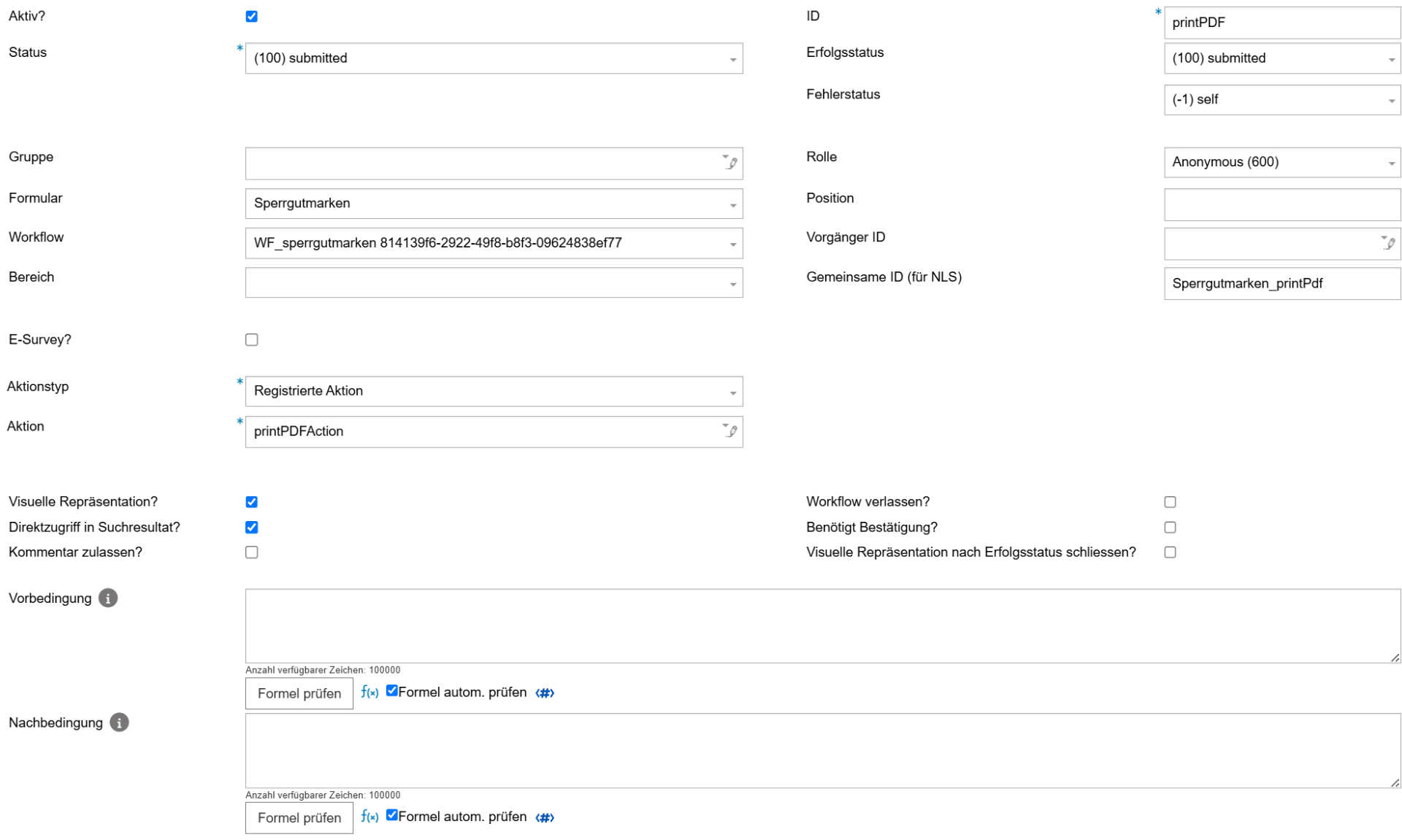
PDF-Print
Unter Eigenschaften:
Schlüssel: html2pdfBaseTemplate
Wert: ID-RESSOURCE.html
Hinweis: Die WF-Action muss hierbei auf printPDFAction gestellt sein!
Beispiel:

Dialog-Pop-Up-Fenster bei WF-Übergang anzeigen
(Benötigte Java-Klasse im Mandanten: CommitDialogFormAction + Abhängigkeiten)
Aktionstyp: Klassenname (Java)
Klassenname: com.jaxforms.mandant.MANDANT.workflow.CommitDialogFormAction
Eigenschaften:
- xPath: xPfad des Formular-Feldes, welches im Popup angezeigt werden soll, z.B.
txaBemerkung - dialogLayout: Grösse des Dialogfeldes, z.B.
800, 400
Alternative zu RowAction: Workflow-Action in Ergebnistabelle (Workbench) ab Workflow-Übergang (z.B. PDF-Print)
- Visuelle Repräsentation: true
- Direktzugriff in Suchresultat: true
- Optional: Eigenschaften > Schlüssel:
iconName, Wert:ICON
Achtung: Keine Vorbedingung setzen! Sonst geht es nicht!
Beispiel PrintPDF:
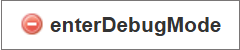
EnterDebugMode aktivieren (Front-End)
Im entsprechenden Worklow:
Workflow-Übergänge > neuer Übergang anlegen
ID: enterDebugMode
Status: (-2)
Erfolgsstatus: (-1)
Aktionstyp: Klassenname (Java)
Klassenname (Java): com.jaxfront.eforms.core.actions.workflow.base.EnterFormDebugAction
> Im Front-End-Formular sollte jetzt dieser Button kommen:
Alle Pflichtfelder müssen valide sein
countErrors("incomplete", true, true) == 0
- Für Vorbedingung (dass der Button überhaupt erst angezeigt wird) oder
- für Nachbedingung (dass der WF-Übergang nur begangen werden kann / der Button nur gedrückt werden kann, wenn die Bedingung erfüllt ist)
-> TIPP: mit countErrors("incomplete", true, true) >= 0 kann man das Formular einreichen, obwohl nicht alle Pflichtfelder ausgefüllt wurden. -> Ideal zum Testen!
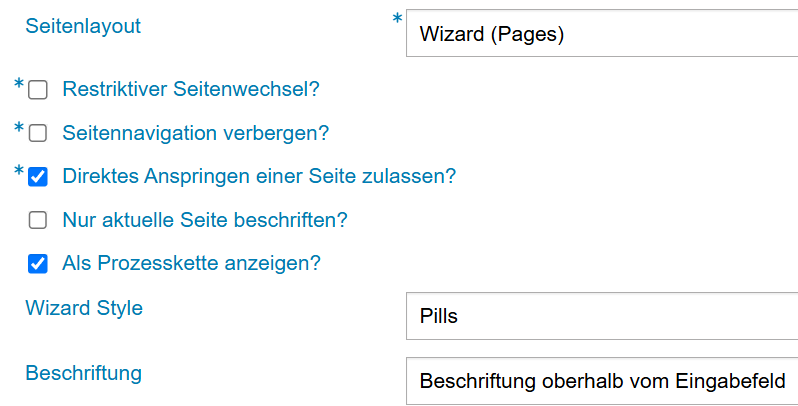
Hinweis: Geht nicht bei der Aktion "printPDFAction"! -> hier muss als Vorbedingung folgende JEP-Funktion gesetzt werden:
isSelected("lastEntry") && countErrors("incomplete", true,true) == 0 (letzte Seite muss geöffnet sein) & die Seitenkonfiguration muss folgendermassen aussehen:
Hinweis: hasErrors() sollte vermieden werden, da diese JEP-Funktion zu Fehlern führen kann.
Regeln als Vor- oder Nachbedingung mitgeben
REGEL || true
Beispiel:
setValue(nodeValues("tableKommentare//sent"), true) || true
Benachrichtigungen
Neue Benachrichtigung anlegen
WIP
Tipps und Tricks
WIP
fvfdvfd