Formulare erstellen und Erstkonfiguration
Formulare konfigurieren - Tipps & Tricks
1 - Setup
Anzeigetext in Arbeitsoberfläche - Tipp
getNLS("FORM-ID_title") + if(pid== null, "*", " #" + pid)- Dann im general_de/fr.nls im entsprechenden Mandanten:
FORM-ID_title=TXT
Beispiel
Wenn Formular noch nicht gespeichert:

Wenn Formular bereits gespeichert:

Anzeigetext in Arbeitsoberfläche: getNLS("bkd_apd_supportformular_title") + if(pid== null, "*", " #" + pid)
Im general_de.nls: bkd_apd_supportformular_title=Supportfall
Authentifizierung
Direktzugriff über GUID zulassen?
Info: Wird diese Checkbox aktiviert, kann im Front-End ein Formular mit vorhandenen Eingaben (Daten) aufgerufen werden.
URL (Beispiel): https://ktbe-admin-test.jaxforms.com/formservice/form/DIJ-RSTA/dij_rsta_GGGB/de?GUID=c2182b93-4c7b-411a-a080-b65be93fd74b
2 - Ressourcen/Konfigurator
Formular Wizard Komponenten
Seiten
...
TODO
Repetitionen
...
Tipp: PositionNode bei Beschriftung der Gruppe anzeigen:
Als Formel interpretieren: true
Beschriftung: "<p>" + "BESCHRIFTUNG (" + position(node(".")) + ")" + "</p>"
Beispiel:
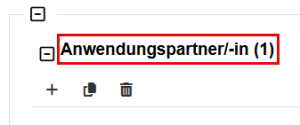
Gruppen
...
Elemente
Freitext
...
Textarea
...
Datum
JSON Configuration:
Normaler Date-Picker: {"date":{"viewMode": "days","toolbarPlacement":"default","calendarWeeks":true,"format":"dd.MM.yyyy"}}
Nur Monate anzeigen: {"date":{"viewMode": "months","toolbarPlacement":"default","calendarWeeks":true,"format":"MM"}} -> noch zu prüfen!
Nur Monate und Jahre anzeigen: {"date":{"viewMode": "months","toolbarPlacement":"default","calendarWeeks":true,"format":"MM.yyyy"}} -> noch zu prüfen!
Nur Jahre anzeigen: {"date":{"viewMode": "years","toolbarPlacement":"default","format":"yyyy","calendarWeeks":true}}
Dateiupload
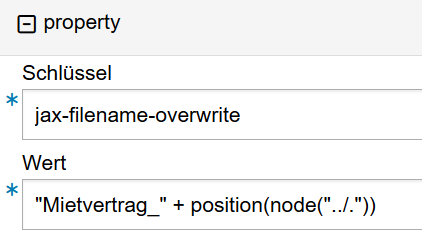
Filename bei Uploadfeld überschreiben
Unter Eigenschaften > (Neue Property)
Schlüssel: jax-filename-overwrite
Wert: NEUER-DATEINAME
Beispiel:
Hinweise:
- Der Teil
position(node("../."))gib den Row-Index einer Tabelle zurück. Das Der Dateiname dieses Uploadfeldes ist also zum Beispiel: Mietvertrag_2 - KEINE Umlaute (ä, ö, ü) verwenden!
Tabellen
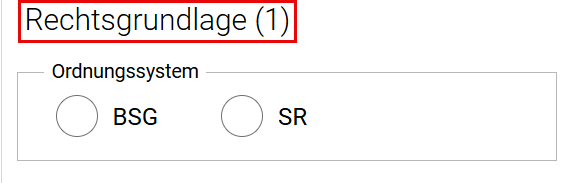
PositionNode bei Beschriftung der Tabelle anzeigen:
Als Formel interpretieren: true
Beschriftung: "<p>" + "BESCHRIFTUNG (" + position(node("../")) + ")" + "</p>"
Beispiel:
3 - Versionierung
TODO
4 - Dateien / Ressourcen
TODO
HTML in Text-Editor verwenden
Als Formel interpretieren: true
Hinweis: Das HTML darf keine Whitespaces und Zeilenumbrüche enthalten -> minifien!
Beispiel:
"<p>Status: " + displayValue(anfrageStatus) + "</p>"
"<div style='border: 2px solid black; width: 200px; height: 50px'>" + nodeValue(t_ArtBetrieb) + "</div>"
Komplettes Beispiel mit einer Tabelle: