Globale Komponenten erstellen
Erstellen aus Formular
1) Im Formular die entsprechende Komponente (Gruppe / Feld) auswählen
2) Globale UI-Komponente erstellen anklicken

3) Daten ausfüllen
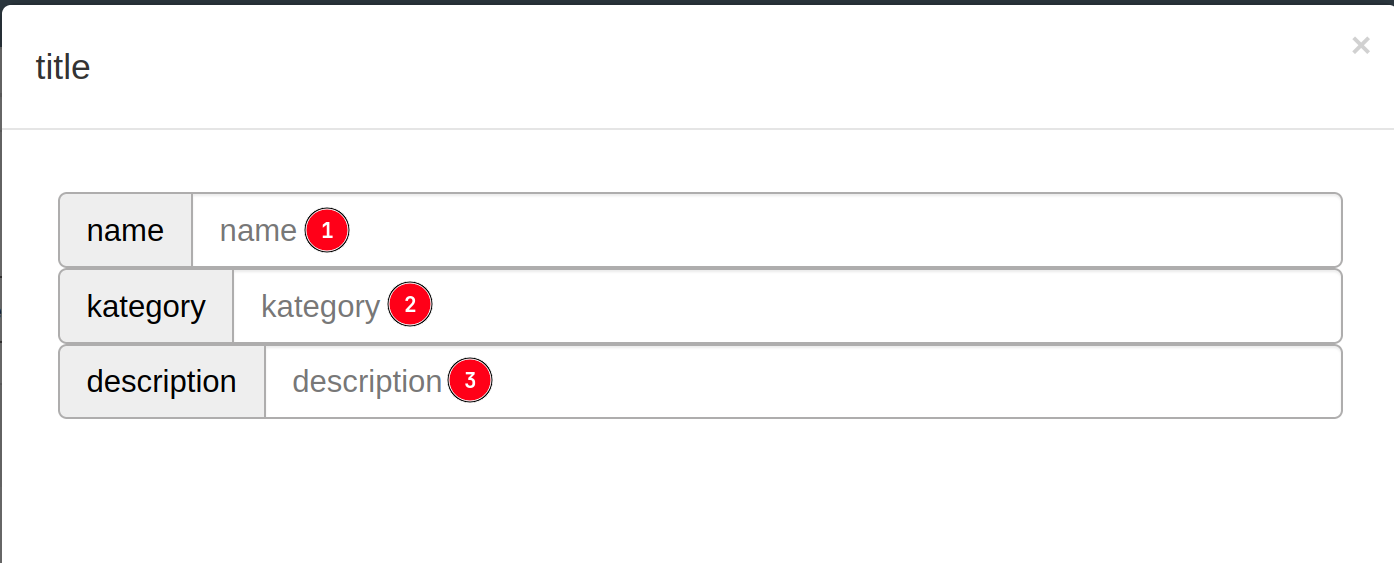
- ID der Komponente vergeben → Beispiel: inpTest (für Namenskonventionen siehe: Schulung: Namenskonventionen Formular Wizard)
- Kategorie vergeben → Beispiel: Simple/Person (kann verschachtelt werden)
- Beschreibung vergeben (optional)
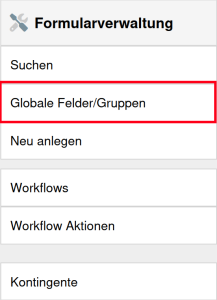
Erstellen über Register "Globale Felder/Gruppen"
1) Register unter Formularverwaltung > Globale Felder/Gruppen öffnen:
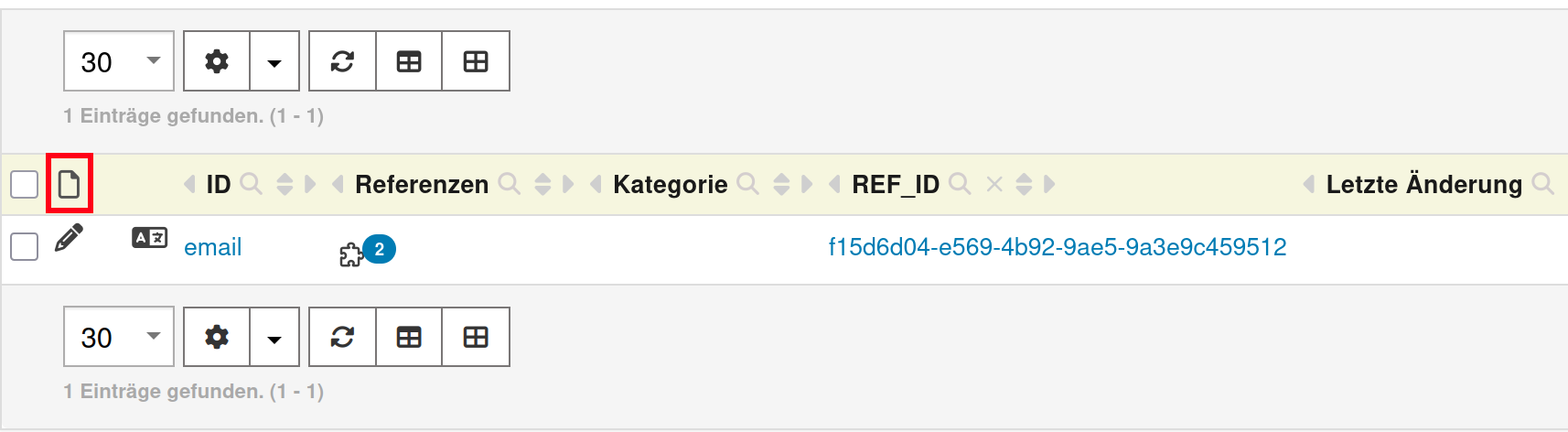
2) Neues Element hinzufügen-Icon anklicken
3) Daten ausfüllen
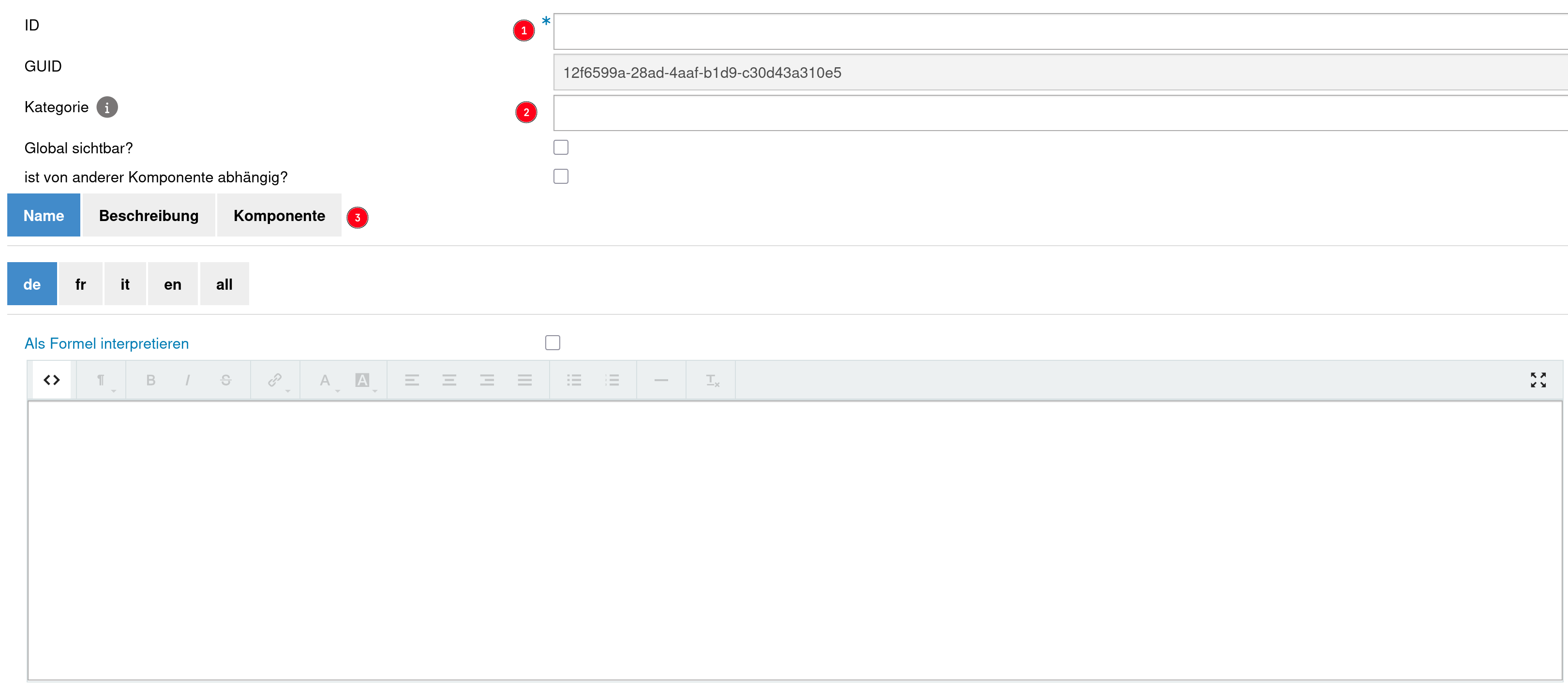
- ID der Komponente vergeben → Beispiel: inpTest (für Namenskonventionen siehe: Schulung: Namenskonventionen Formular Wizard)
- Kategorie vergeben → Beispiel: Simple/Person (kann verschachtelt werden)
- Komponente anklicken
4) Element konfigurieren
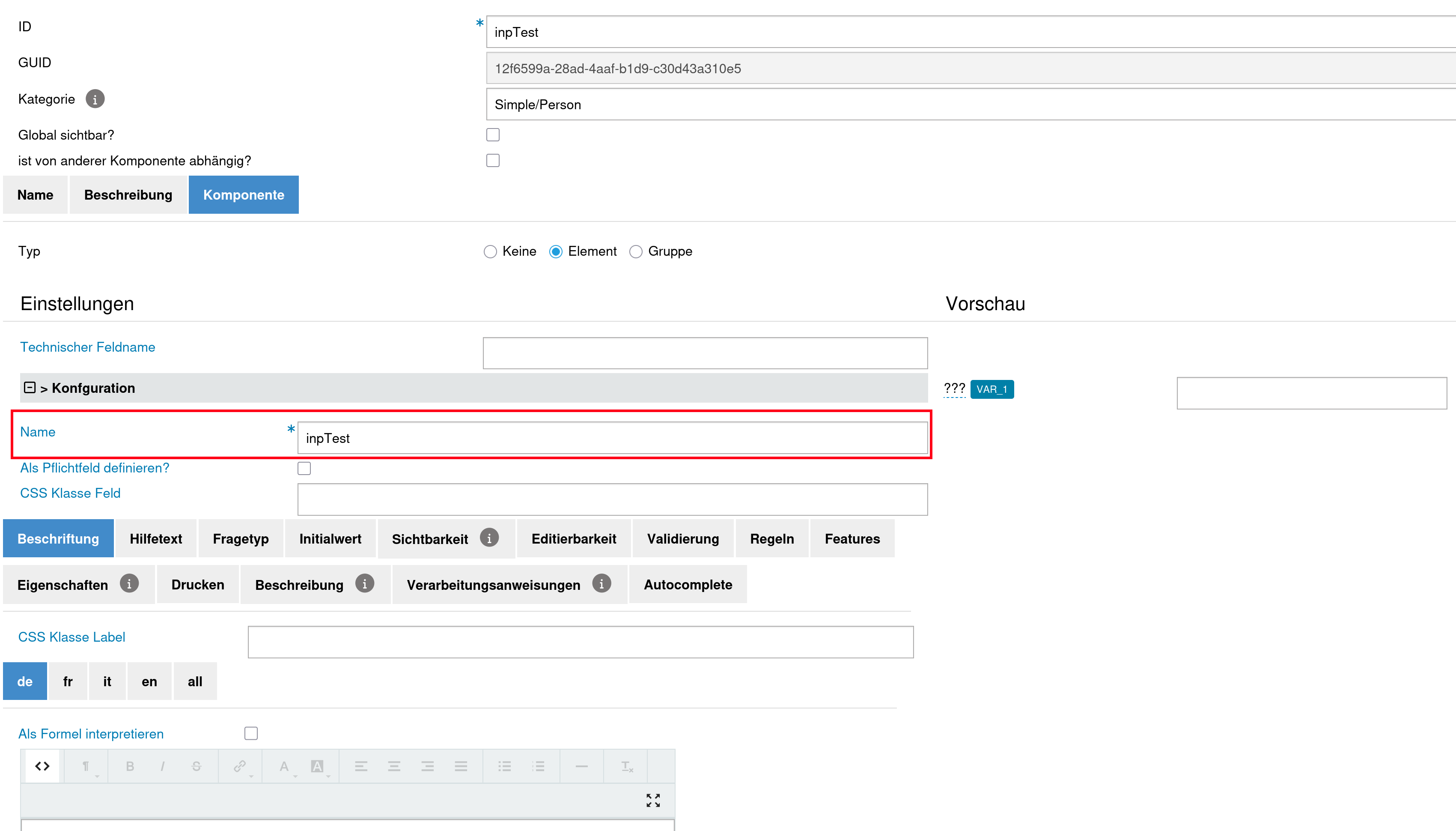
Achtung: Unter Komponente > Einstellungen > Konfiguration > Name → Es wird stark empfohlen, dass der Name gleich der ID der Komponente ist!
Globale Komponenten verwenden
Siehe: Schulung: Globale Komponenten
Standard globale Komponenten im System
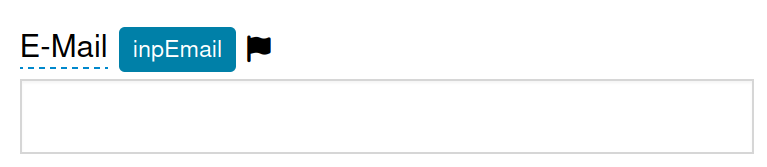
E-Mail-Adresse-Element mit Validierung
Kategorie: Simple
Funktionsweise
Einfaches Freitext-Feld mit einer Validerungsregel, die den Input mit einer Regex validiert.
Regex:
^(?i)[A-Z0-9._%+-]+@[A-Z0-9.-]+\\.(?:[A-Z]{2}|com|org|net|edu|gov|mil|biz|info|mobi|name|aero|asia|jobs|museum|swiss)$
Fehlermeldung wenn Validierungsregel nicht zu trifft:
De: Bitte gültige E-Mail Adresse angeben.
Fr: Veuillez mentionner une adresse électronique valable.
It: Si prega di inserire un indirizzo e-mail valido.
En: Please enter an e-mail address.
JFD
Schweizer-Telefonnummer-Element mit Validierung
Kategorie: Simple

Funktionsweise
Einfaches Freitext-Feld mit einer Validerungsregel, die den Input mit einer Regex validiert.
Regex:
^([+]|[0])((\\d|[ /-]){9,16})$
Fehlermeldung wenn Validierungsregel nicht zu trifft:
De: Bitte gültige Telefonnummer eingeben.
Fr: Veuillez insérer un numéro valide.
It: Inserire un numero di telefono valido.
En: Please enter a valid number
JFD
Internationale-Telefonnummer-Element mit Validierung
Kategorie: Simple

Funktionsweise
Einfaches Freitext-Feld mit einer Validerungsregel, die den Input mit einer Regex validiert.
Regex:
(?:([+]\\d{1,4})[-.\\s]?)?(?:[(](\\d{1,3})[)][-.\\s]?)?(\\d{1,4})[-.\\s]?(\\d{1,4})[-.\\s]?(\\d{1,9})
Fehlermeldung wenn Validierungsregel nicht zu trifft:
De: Bitte gültige Telefonnummer angeben.
Fr: Veuillez indiquer un numéro de téléphone valide.
It: Inserire un numero di telefono valido.
En: Please enter a valid phone number.
JFD
AHV-Nummer-Element mit Validierung
Kategorie: Simple

Funktionsweise
Einfaches Freitext-Feld mit einer Validerungsregel, die den Input mit einer Java-Funktion validiert.
Wasserzeichen: 756.9999.9999.99
Input mask: 999.9999.9999.99
Fehlermeldung wenn Validierungsregel nicht zu trifft:
De: Bitte gültige AHV Nummer angeben.
Fr: Veuillez indiquer un numéro AVS valable.
It: Inserire un numero AVS/AI valido.
En: Please enter a valid AHV insurance number.
JFD
IBAN-Element mit Validierung
Kategorie: Simple

Funktionsweise
Einfaches Freitext-Feld mit einer Validerungsregel, die den Input mit einer Java-Funktion validiert.
Wasserzeichen: CH99 9999 9999 9999 9999 9
Fehlermeldung wenn Validierungsregel nicht zu trifft:
De: Bitte gültige IBAN Nummer eingeben.
Fr: Veuillez saisir un numéro IBAN valide.
It: Inserire un numero IBAN valido.
En: Please enter a valid IBAN number.
JFD
Spacer-Element
Kategorie: Simple

Funktionsweise
Einfaches Anzeigetext-Feld, welcher als Spacer (Abstandhalter) dient.
JFD
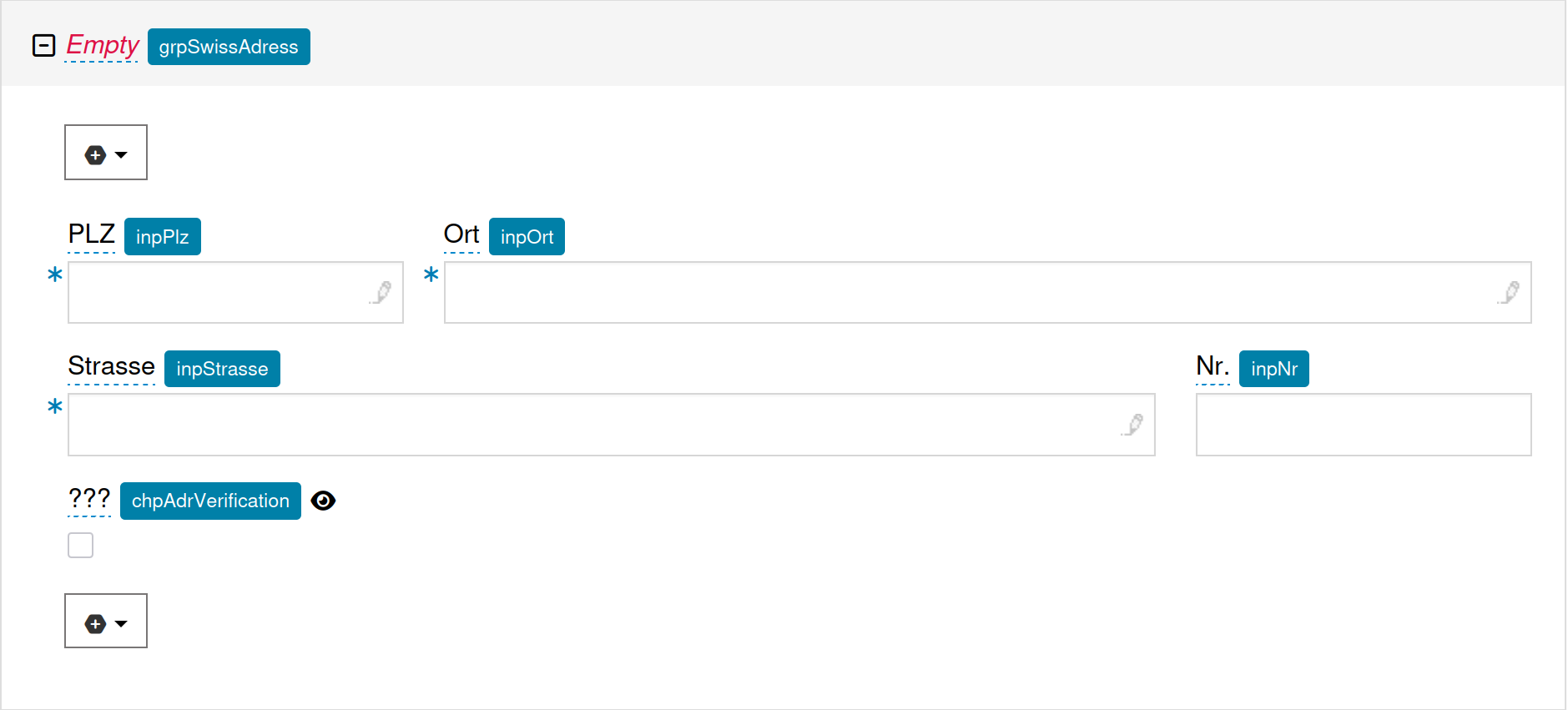
Schweizer Adressen Gruppe mit Validierung und Autosuggestion
Kategorie: Complex
Funktionsweise
- Mit diesem Widget können die eingegebenen Schweizer Adressdaten automatisch überprüft werden. Eingegebenen Adressdaten werden anhand der korrekten, offiziell gültigen Strassenbezeichnungen und gültigen Postleitzahlen der Schweiz überprüft. Dabei wir ein Webservice der schweizerischen Post verwendet.
- Es erfolgt eine Überprüfung, ob die eingegebene Adresse bei der Post vorhanden ist. Somit ist sichergestellt, dass die Adresse effektiv besteht. Es wird immer die ganze Schweiz verwendet.