Seiteninhalt
Globale Komponenten erstellen
Erstellen aus Formular
1) Im Formular die entsprechende Komponente (Gruppe / Feld) auswählen
2) Globale UI-Komponente erstellen anklicken

3) Daten ausfüllen
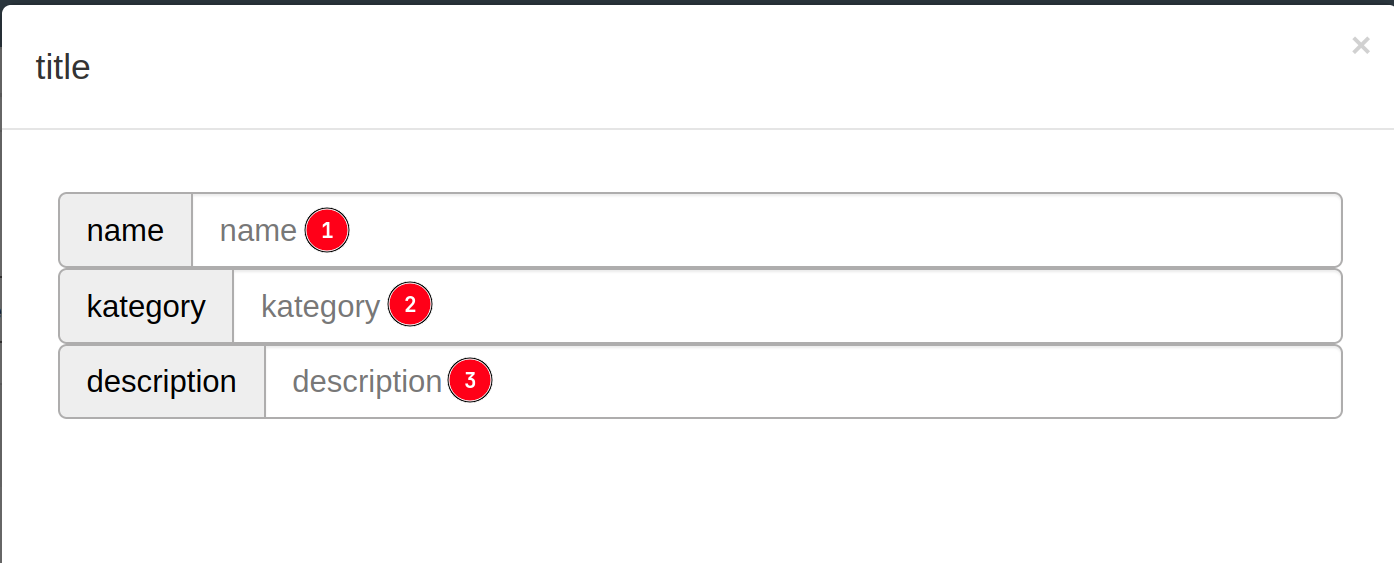
- ID der Komponente vergeben → Beispiel: inpTest (für Namenskonventionen siehe: Schulung: Namenskonventionen Formular Wizard)
- Kategorie vergeben → Beispiel: Simple/Person (kann verschachtelt werden)
- Beschreibung vergeben (optional)
Erstellen über Register "Globale Felder/Gruppen"
1) Register unter Formularverwaltung > Globale Felder/Gruppen öffnen:
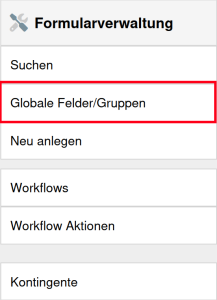
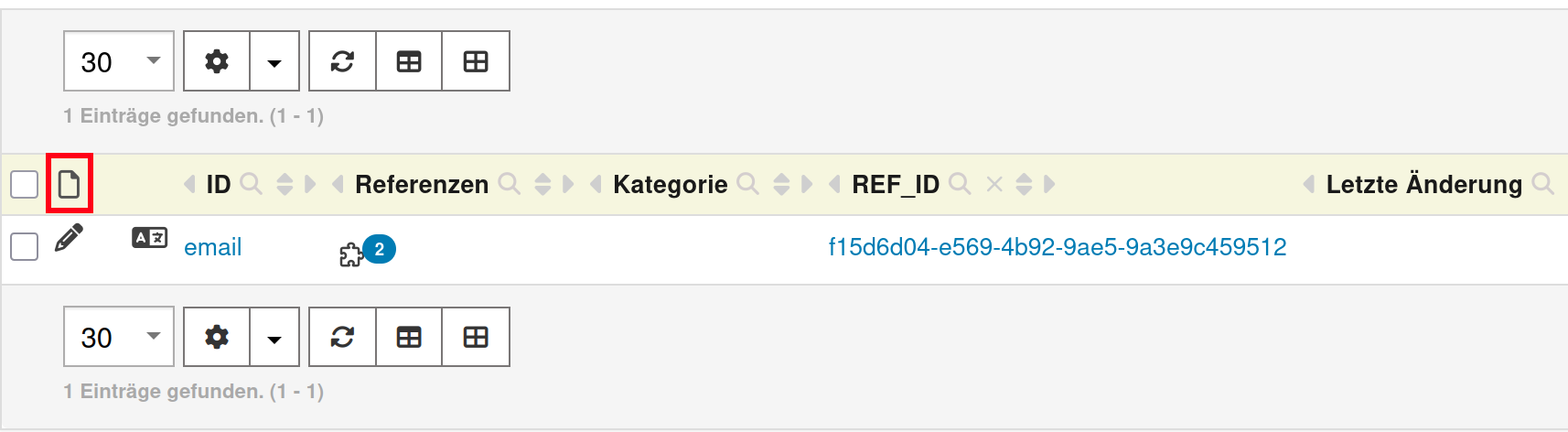
2) Neues Element hinzufügen-Icon anklicken
3) Daten ausfüllen
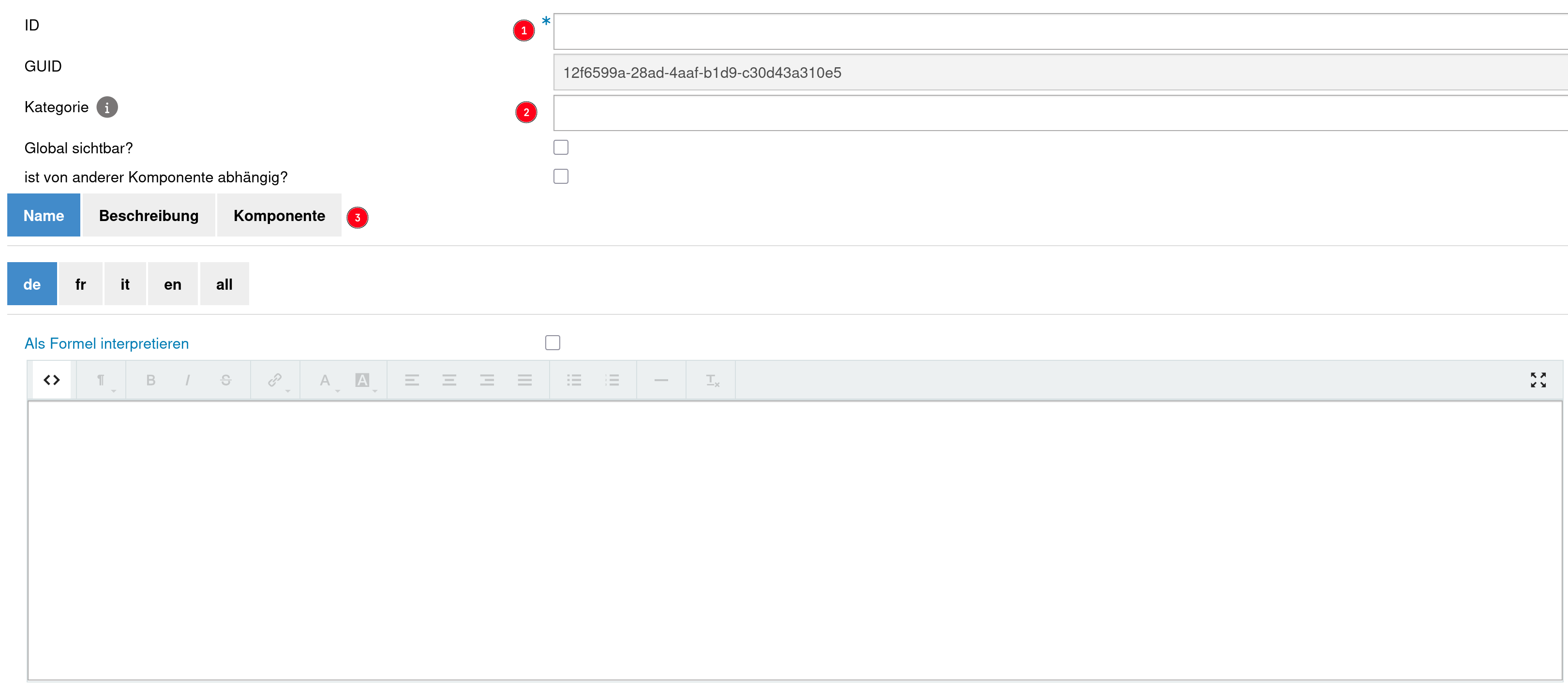
- ID der Komponente vergeben → Beispiel: inpTest (für Namenskonventionen siehe: Schulung: Namenskonventionen Formular Wizard)
- Kategorie vergeben → Beispiel: Simple/Person (kann verschachtelt werden)
- Komponente anklicken
4) Element konfigurieren
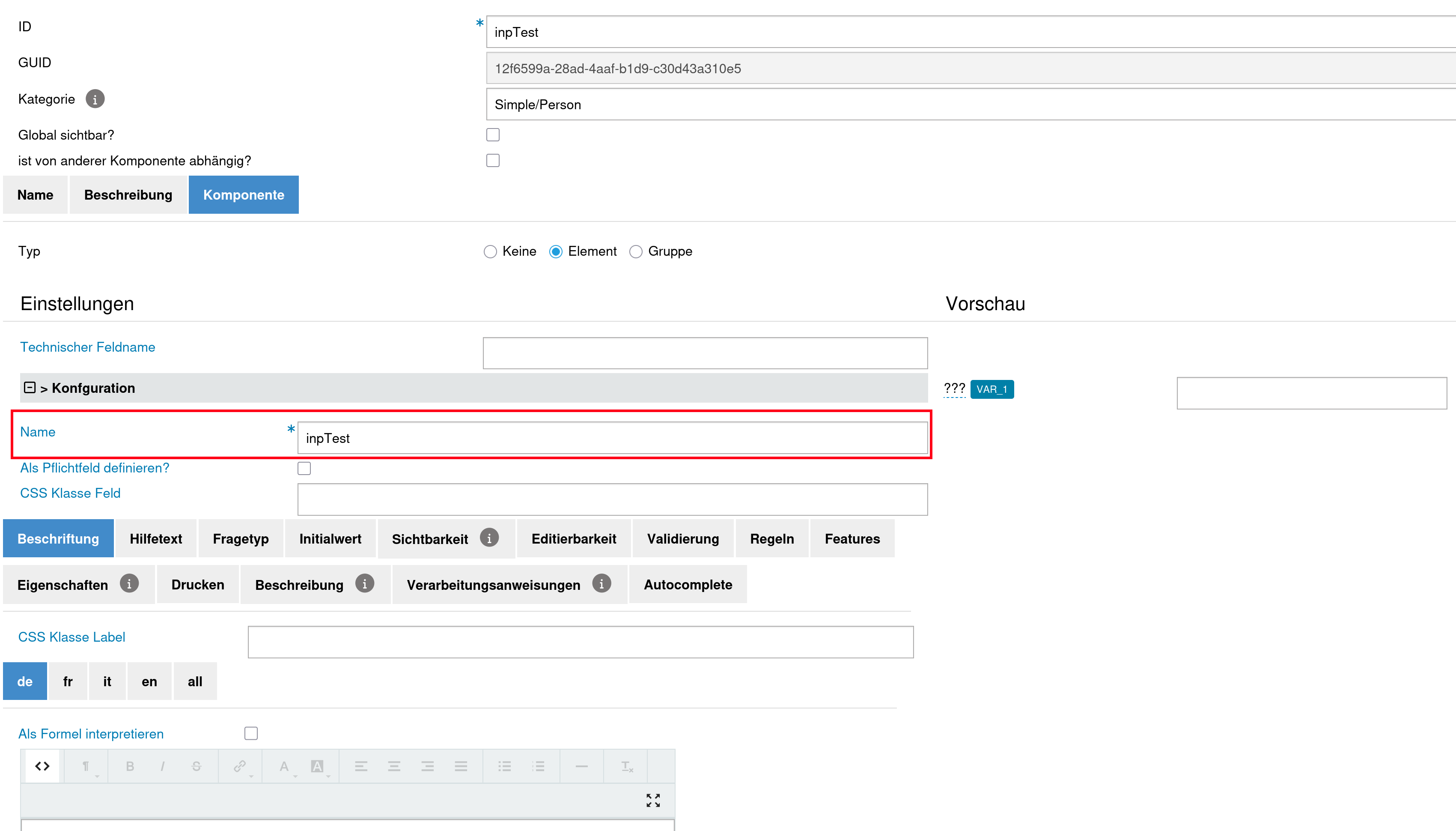
Achtung: Unter Komponente > Einstellungen > Konfiguration > Name → Es wird stark empfohlen, dass der Name gleich der ID der Komponente ist!
Globale Komponenten verwenden
Siehe: Schulung: Globale Komponenten
Standard globale Komponenten im System
E-Mail-Adresse-Element mit Validierung
Kategorie: Simple
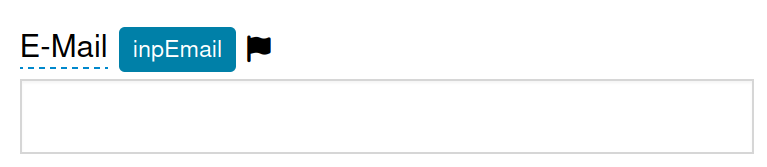
Funktionsweise
fvdvfd
Schweizer-Telefonnummer-Element mit Validierung
Kategorie: Simple

Funktionsweise
fvdvfd
Internationale-Telefonnummer-Element mit Validierung
Kategorie: Simple

Funktionsweise
fvdvfd
AHV-Nummer-Element mit Validierung
Kategorie: Simple

Funktionsweise
fvdvfd
IBAN-Element mit Validierung
Kategorie: Simple

Funktionsweise
fvdvfd
Spacer-Element
Kategorie: Simple

Funktionsweise
fvdvfd
Schweizer Adressen Gruppe mit Validierung und Autosuggestion
Kategorie: Complex
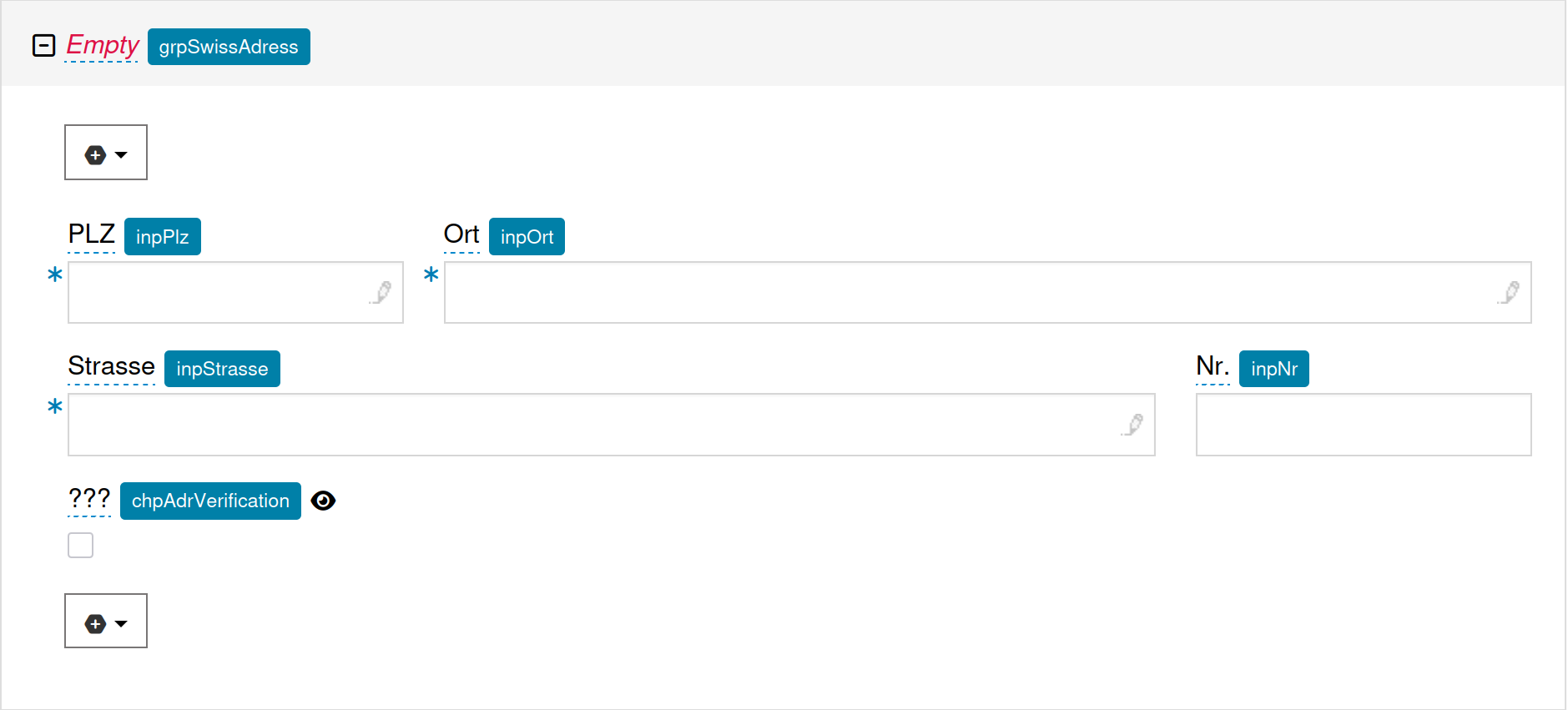
Funktionsweise
fvdvfd