Versionen im Vergleich

Schlüssel

  • Diese Zeile wurde hinzugefügt.
  • Diese Zeile wurde entfernt.
  • Formatierung wurde geändert.

panel

Image Added

borderColor
Nr.
#9BAF01
Beschreibung
bgColor
Bild
#9BAF01borderWidth2pxborderStylesolid

Formularfeld-Aufbau

Panel
borderColor#015573
borderWidth2px
borderStylesolid


Info

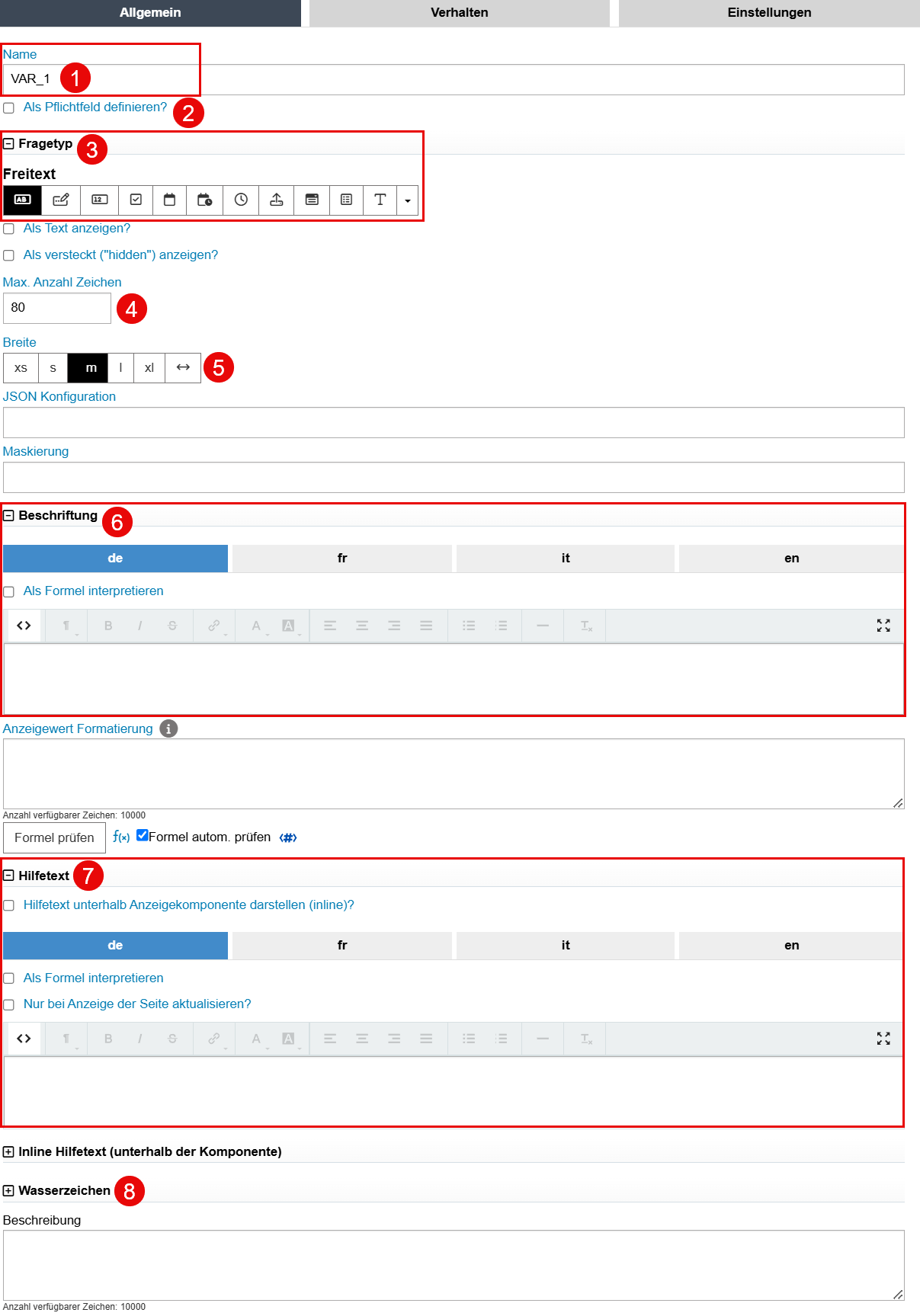
Nachfolgend wird ein einfaches Formularfeld als Beispiel verwendet.

1

Name (ID) eines Formularelementes. Dieser ist zwingend einzugeben. Dieser dient auch als Identifikator, wenn auf das Element Bezug genommen wird (z. B. mit Sichtbarkeitsregeln).

  • Schreibweise: lowerCamelCase
  • KEINE Umlaute (ä, ö, ü, etc.), KEINE Leerzeichen und KEINE Sonderzeichen (!, ?, :, *, %, ...)

Beispiele:

  • name
  • emailGesuchsteller
  • telefonFirma


Tipp
Tipp: Für Fortgeschrittene: siehe Schulung: Namenskonventionen Formular Wizard


Image Added


2Als Pflichtfeld definieren?: Wird dieser Haken gesetzt, muss das Feld beim Ausfüllen des Formulars zwingend ausgefüllt werden; es kann NICHT leergelassen werden
3

Fragetyp: Hier wird der Formularfeld-Typ definiert. Es gibt folgende Arten von Formularfelder:

Tipp

Tipp: Die wichtigsten und meist verwendeten Formularfeld-Typen sind fett markiert.

  • Freitext → Einfaches Textfeld für allgemeine Texteingabe

 Image Added

  • Textarea Textfeld mit mehreren Zeilen für allgemeine Texteigabe

Image Added

  • Zahl Ausschliessliche Eingabe von Zahlen

Image Added

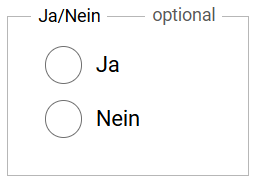
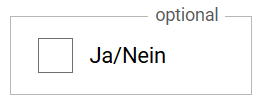
  • Ja/Nein

Image AddedImage Added

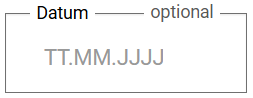
  • Datum

Image Added

  • Datum/Zeit

TODO

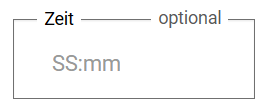
  • Zeit

Image Added

  • Dateiupload Um Dateien hochzuladen

Image Added

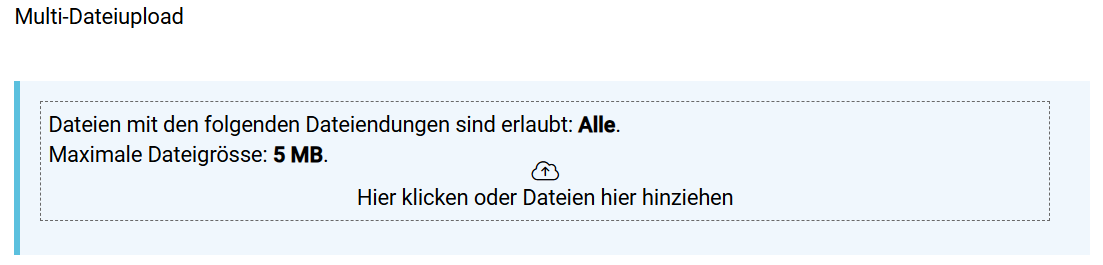
  • Multi-DateiuploadGleich wie Dateiupload, nur können hier mehrer Dateien gleichzeitig hochgeladen werden

Image Added

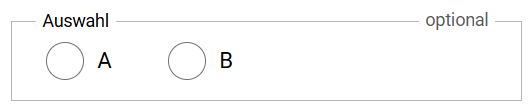
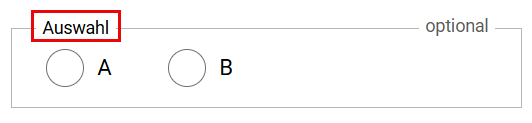
  • Auswahl Für einfache Auswahl, entweder A ODER B

Image Added

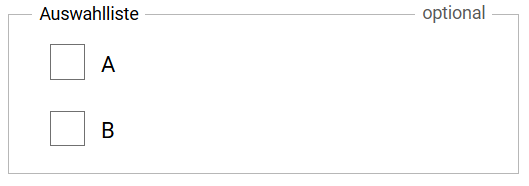
  • Auswahlliste Liste von Auswahlmöglichkeiten, A UND B auswählbar

Image Added

  • Anzeigetext Reine Anzeige von Text, kein Input durch den User möglich, z.B. für die Anzeige von Informationen zum Formular

Image Added

  • HTML5 Input
  • Passwort → Verschleierung der Nutzereingaben

Image Added

  • Star-Rating

Image Added

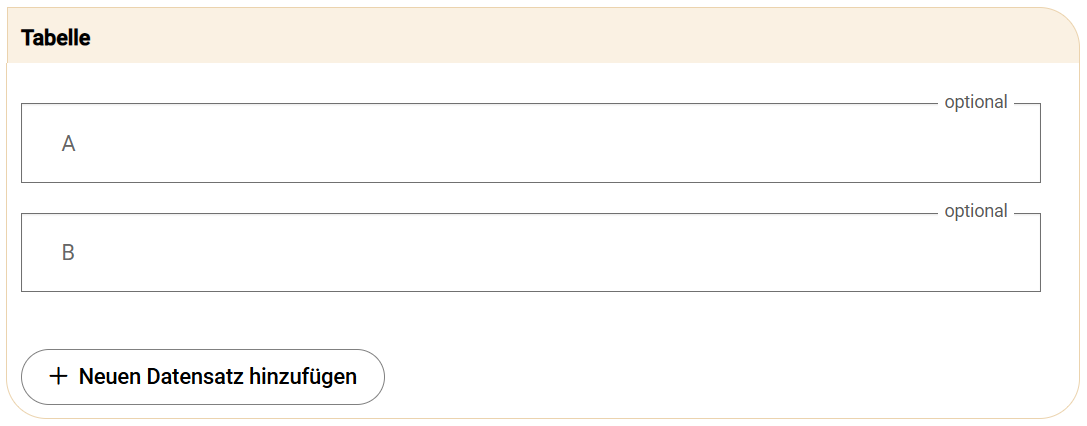
  • Tabelle

Image Added

  • Raster
  • Skala
  • Workflow Aktionen
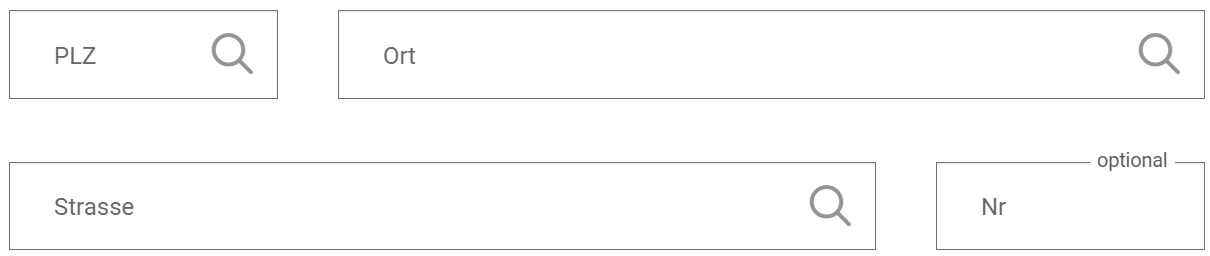
  • CH PostadresseDieses Feldelement wird für Adressblöcke genutzt, siehe CH Postadresse

Image Added

  • Zefix Unternehmenssuche
  • Plug-In
Tipp

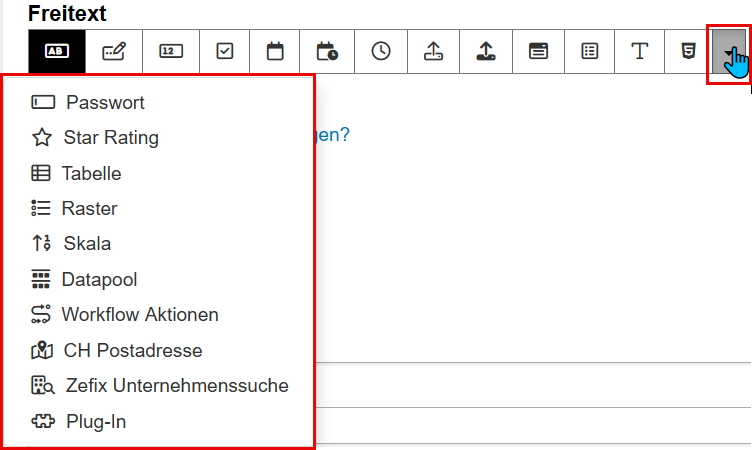
Tipp: Durch den Klick auf den Pfeil ganz rechts kann auf alle versteckten Formularfeld-Typen zugegriffen werden:

Image Added

4

Max. Anzahl Zeichen: Damit kann die maximal erlaubte Anzahl an Zeichen für die Eingabe angegeben werden. 

Hinweis

Achtung: Diese Konfigurationsmöglichkeit gilt nur für Freitext, Textarea und Zahl

5

Hier kann die Breite des Formularfeldes angegeben werden. Auswahlmöglichkeiten: xs, s, m, l, xl, (100%)

Hinweis

Achtung: Diese Konfigurationsmöglichkeit gilt nur für Freitext, Textarea, Zahl, Auswahlliste, HTML5 Input, Passwort, Zefix Unternehmenssuche und Plug-In

6

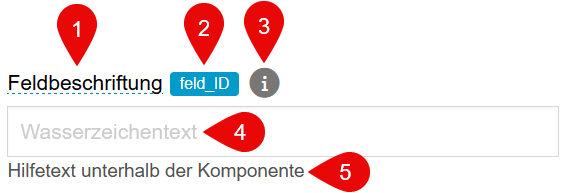
Jedem Formularfeld kann eine Beschriftung in mehreren Sprachen versehen werden. Die Beschriftung erscheint - je nach Schulung: Konfiguration - links, rechts, oberhalb oder unteralb des Formularfeldes.

Image Added

Weitere Informationen: Schulung: Text-Editor

7

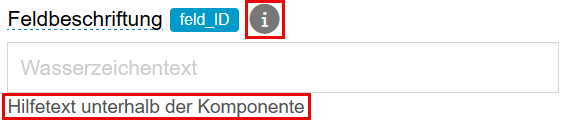
Jedem Formularfeld kann ein Hilfetext in mehreren Sprachen versehen werden. Dieser kann entweder als Info-Button oder unterhalb der Komponente dargestellt werden.

Image Added

Nr.BeschreibungBild1Feldbeschriftung

Image Removed

2ID des Formularfeldes3Infotext in Infobutton4Wasserzeichentext in einem Freitext-Feld5Hilfetext unterhalb des Formularfeldes
Panel
borderColor#9BAF01
bgColor#9BAF01
borderWidth2px
borderStylesolid

Komponenten mit Regeln

Panel
borderColor#015573
borderWidth2px
borderStylesolid

Komponenten mit bereits gesetzten Regeln erhalten eine zusätzliche Kennzeichnung.
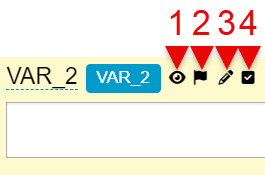
1Es ist eine Sichtbarkeitsregel definiert.

Image Removed

2Es ist eine Validierungsregel definiert.3Es ist eine Editierbarkeitsregel definiert.4Es ist eine allgemeine Regel definiert.