| Nr. |
|---|
| Beschreibung |
|---|
| Bild |
|---|
Formularfeld-Aufbau
| borderColor | #015573 |
|---|---|
| borderWidth | 2px |
| borderStyle | solid |
| Info |
|---|
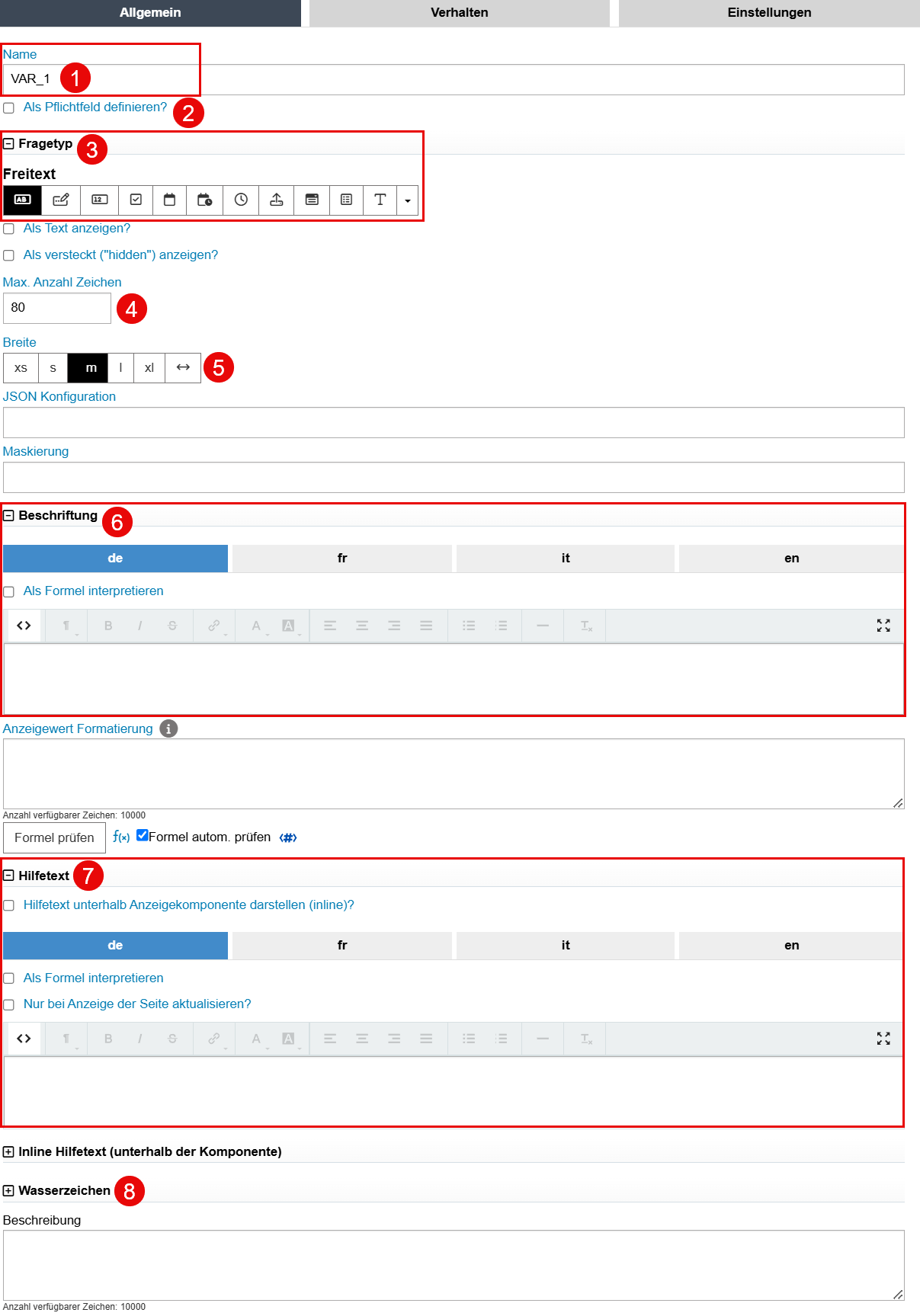
Nachfolgend wird ein einfaches Formularfeld als Beispiel verwendet. |
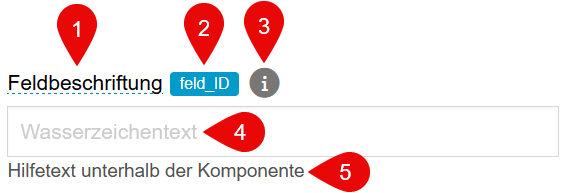
| 1 | Name (ID) eines Formularelementes. Dieser ist zwingend einzugeben. Dieser dient auch als Identifikator, wenn auf das Element Bezug genommen wird (z. B. mit Sichtbarkeitsregeln).
Beispiele:
|
| |||
| 2 | Als Pflichtfeld definieren?: Wird dieser Haken gesetzt, muss das Feld beim Ausfüllen des Formulars zwingend ausgefüllt werden; es kann NICHT leergelassen werden | ||||
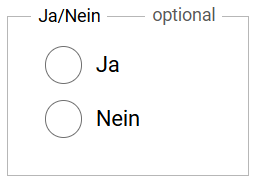
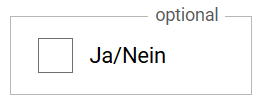
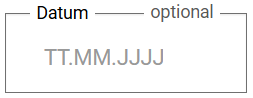
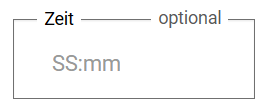
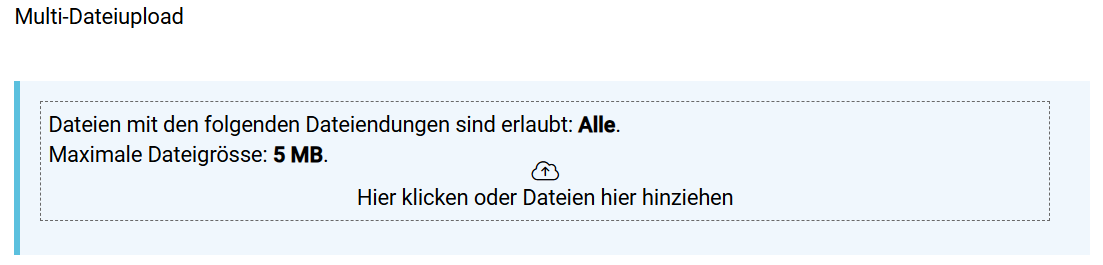
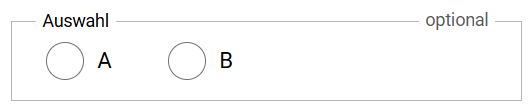
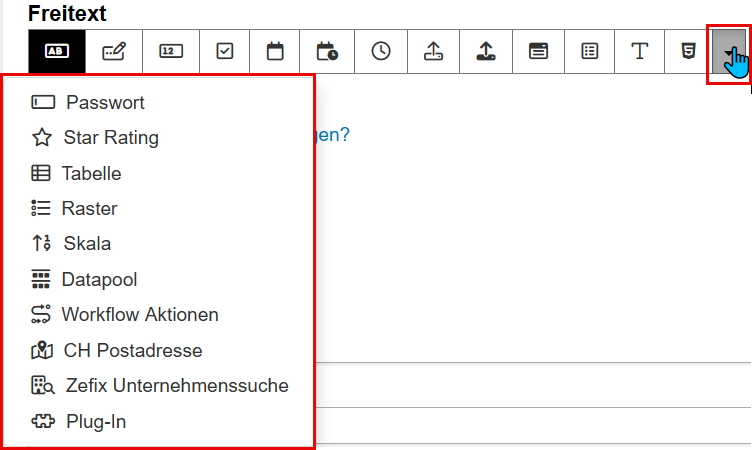
| 3 | Fragetyp: Hier wird der Formularfeld-Typ definiert. Es gibt folgende Arten von Formularfelder:
TODO
| ||||
| 4 | Max. Anzahl Zeichen: Damit kann die maximal erlaubte Anzahl an Zeichen für die Eingabe angegeben werden.
| ||||
| 5 | Hier kann die Breite des Formularfeldes angegeben werden. Auswahlmöglichkeiten: xs, s, m, l, xl, (100%)
| ||||
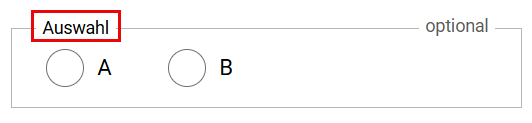
| 6 | Jedem Formularfeld kann eine Beschriftung in mehreren Sprachen versehen werden. Die Beschriftung erscheint - je nach Schulung: Konfiguration - links, rechts, oberhalb oder unteralb des Formularfeldes.
Weitere Informationen: Schulung: Text-Editor | ||||
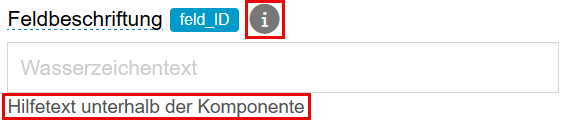
| 7 | Jedem Formularfeld kann ein Hilfetext in mehreren Sprachen versehen werden. Dieser kann entweder als Info-Button oder unterhalb der Komponente dargestellt werden.
|




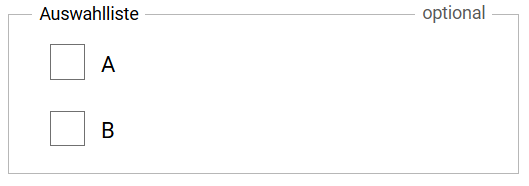



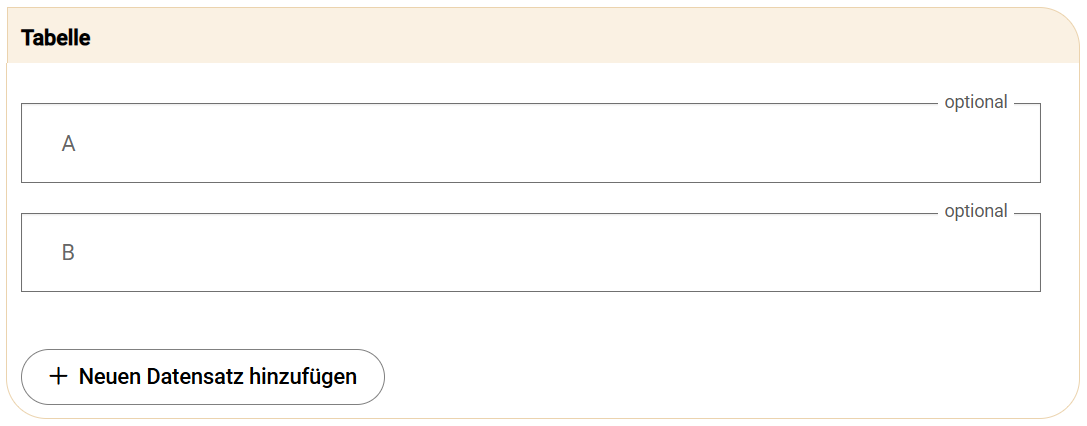
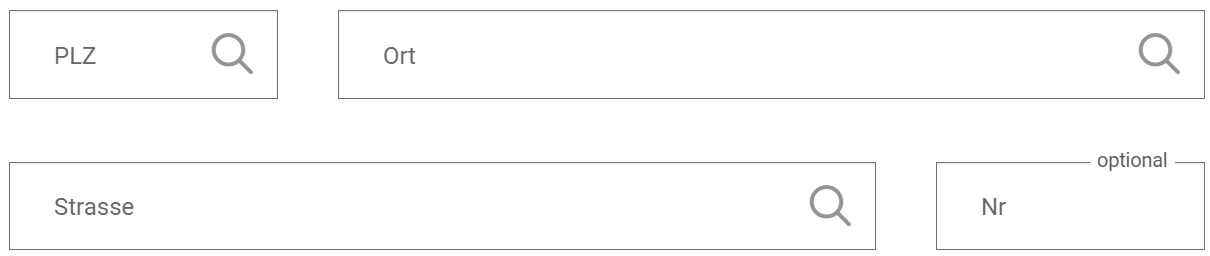
| Panel | ||||||||
|---|---|---|---|---|---|---|---|---|
| ||||||||
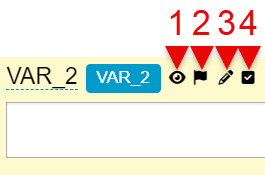
Komponenten mit Regeln |
| borderColor | #015573 |
|---|---|
| borderWidth | 2px |
| borderStyle | solid |
Komponenten mit bereits gesetzten Regeln erhalten eine zusätzliche Kennzeichnung.