| Panel | ||||||||||||
|---|---|---|---|---|---|---|---|---|---|---|---|---|
| ||||||||||||
Eingereichte FormulareeinsehenUnter Dienstleistungen → Geschäfte sehen Sie alle eingereichten Formulare Ihrer Gemeinde mit ihrem aktuellen Status Nach der Anmeldung finden Sie in der Eingangszentrale alle Anträge, die Bürgerinnen und Bürger über das Portal eingereicht haben. Hier suchen, öffnen und bearbeiten Sie die Anträge Ihrer Gemeinde.
|
Die Eingangszentrale im Überblick
Nr. | Element | Beschreibung |
|---|---|---|
1 | Formulareingang | Menübereich für alle eingegangenen Anträge. |
2 | Eingereichte Formulare | Öffnet die Liste aller eingereichten Anträge. Hier starten Sie Ihre tägliche Arbeit. |
3 | Suchen | Suchbereich, um gezielt nach Anträgen zu suchen. Mit einem Klick auf das Minuszeichen klappen Sie ihn ein. |
4 | Suchen · Suchfilter löschen | Startet die Suche bzw. setzt alle Suchfelder zurück. |
5 | Werkzeugleiste | Anzahl Einträge pro Seite, Aktionen für ausgewählte Einträge, Liste aktualisieren und Ansicht anpassen. |
6 | Anzahl Einträge | Zeigt, wie viele Anträge gefunden wurden und welche gerade angezeigt werden. |
7 | Spaltenköpfe | Ein Klick auf die Pfeile sortiert die Liste, die Lupe filtert nach dieser Spalte. Standardmässig stehen die zuletzt geänderten Anträge oben. |
8 | Aktionen | Symbole, mit denen Sie einen Antrag ansehen und bearbeiten. Die Bedeutung jedes Symbols finden Sie weiter unten. |
9 | Status | Zeigt mit einem Symbol, wo der Antrag gerade steht. |
So öffnen Sie die eingereichten Formulare
| Section | ||||||||||||||||||||||||||||||||||||||||||||||||||||||
|---|---|---|---|---|---|---|---|---|---|---|---|---|---|---|---|---|---|---|---|---|---|---|---|---|---|---|---|---|---|---|---|---|---|---|---|---|---|---|---|---|---|---|---|---|---|---|---|---|---|---|---|---|---|---|
|
Anträge suchen
Suchfeld | Wofür? |
|---|---|
UUID | Eindeutige Kennung eines Antrags. Ideal, wenn Sie einen bestimmten Antrag schnell wiederfinden möchten. |
Formular-ID | Auswahl des Services, z. B. alle Anträge auf Betreuungsgutschriften. |
Besitzer | Kennung der Person bzw. des Kontos, das den Antrag eingereicht hat. |
Inhalt | Suche nach Begriffen im Inhalt der Anträge, z. B. einem Namen. (bestätigen) |
Sprache | Schränkt die Suche auf Anträge in einer bestimmten Sprache ein. |
| Tipp | ||
|---|---|---|
| ||
Mit Suchfilter löschen setzen Sie alle Felder auf einmal zurück und sehen wieder alle Anträge. |
Die Aktionen pro Antrag
Jede Zeile der Liste ist ein Antrag. Mit den Symbolen links öffnen und bearbeiten Sie ihn.
Nr. | Symbol | Bedeutung |
|---|---|---|
1 | Zeigt den Antrag als PDF an. | |
2 | Rotes Datensymbol | OFFEN |
3 | Büroklammer | Anhänge zum Antrag. Die Zahl zeigt, wie viele Dateien angehängt sind. Erscheint nur, wenn Anhänge vorhanden sind. |
4 | XML | Zeigt die Antragsdaten im technischen Format XML. (bestätigen) |
5 | JSON | Zeigt die Antragsdaten im technischen Format JSON. (bestätigen) |
6 | Stift | Öffnet den Antrag zur Bearbeitung. (bestätigen) |
7 | Uhr | Zeigt den Verlauf des Antrags. (bestätigen) |
8 | Sprechblase | Kommentare bzw. Notizen zum Antrag. (bestätigen) |
9 | Briefumschlag | Nachrichten an die antragstellende Person. (bestätigen) |
10 | Status | Aktueller Status des Antrags, siehe unten. |
Die Status-Symbole
Nr. | Status | Bedeutung |
|---|---|---|
1 | Pfeile im Kreis | OFFEN |
2 | Papierflieger | OFFEN |
3 | Sterne | OFFEN |
4 | Person mit Paket | OFFEN |
...
| title | Liste aktuell halten |
|---|
...
|
| Hinweis | ||
|---|---|---|
| ||
Die Übersicht «Geschäfte» ist nur mit der Administratoren-Rolle verfügbar. |
Die Übersicht
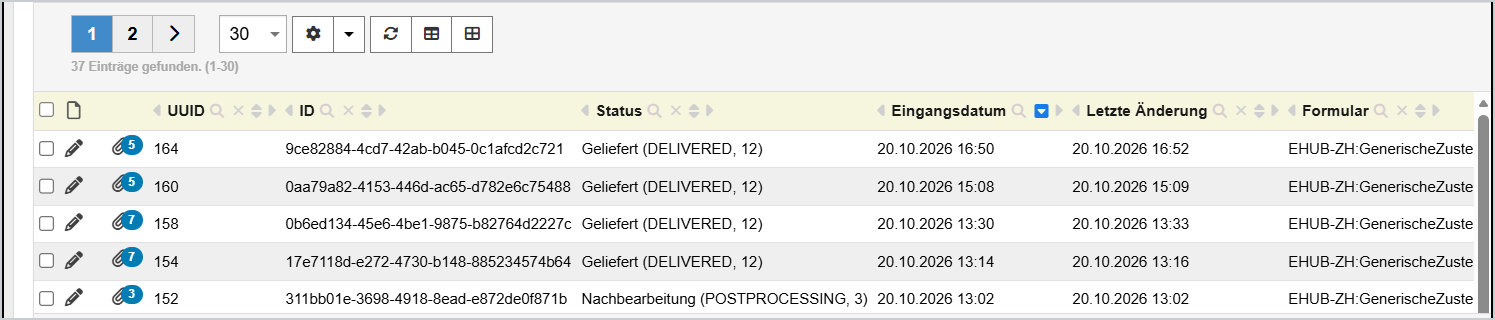
Nr. | Suchfeld | Beschreibung |
|---|---|---|
1 | ID | Nummer des Geschäfts. |
2 | Service | Service, über den eingereicht wurde. |
3 | Formular | Formular, z. B. «EHUB-ZH:Geburtsurkunde». |
4 | Status | Aktueller Status des Geschäfts. |
5 | Portal-User | Person, die das Formular eingereicht hat. |
6 | Erstellt von / bis, Letzte Änderung | Eingrenzung nach Zeitraum. |
Status
Status | Bedeutung |
|---|---|
Geliefert (DELIVERED) | Bedeutung folgt. |
Nachbearbeitung (POSTPROCESSING) | Bedeutung folgt. |
| Warnung | ||
|---|---|---|
| ||
|
| Panel | ||||
|---|---|---|---|---|
| ||||
Fragen zu eingereichten Formularen?Wir helfen Ihnen gerne weiter Antrag gefunden – und jetzt?Im nächsten Kapitel erfahren Sie, wie Sie einen Antrag annehmen, ablehnen oder eine Rückfrage stellen. Bei Fragen: amtomat@jaxforms.ch |