| Panel | ||||||||||||
|---|---|---|---|---|---|---|---|---|---|---|---|---|
| ||||||||||||
FormulareingangIm Formulareingang finden Sie alle eingereichten Anträge, die Sie sehen dürfen. Von hier aus öffnen Sie jeden Antrag zur Bearbeitung.
|
So öffnen Sie den Formulareingang
| Section | ||||||||||||||||||||||||||||||||||||||||||||||||||||||
|---|---|---|---|---|---|---|---|---|---|---|---|---|---|---|---|---|---|---|---|---|---|---|---|---|---|---|---|---|---|---|---|---|---|---|---|---|---|---|---|---|---|---|---|---|---|---|---|---|---|---|---|---|---|---|
|
Die Liste der eingereichten Formulare
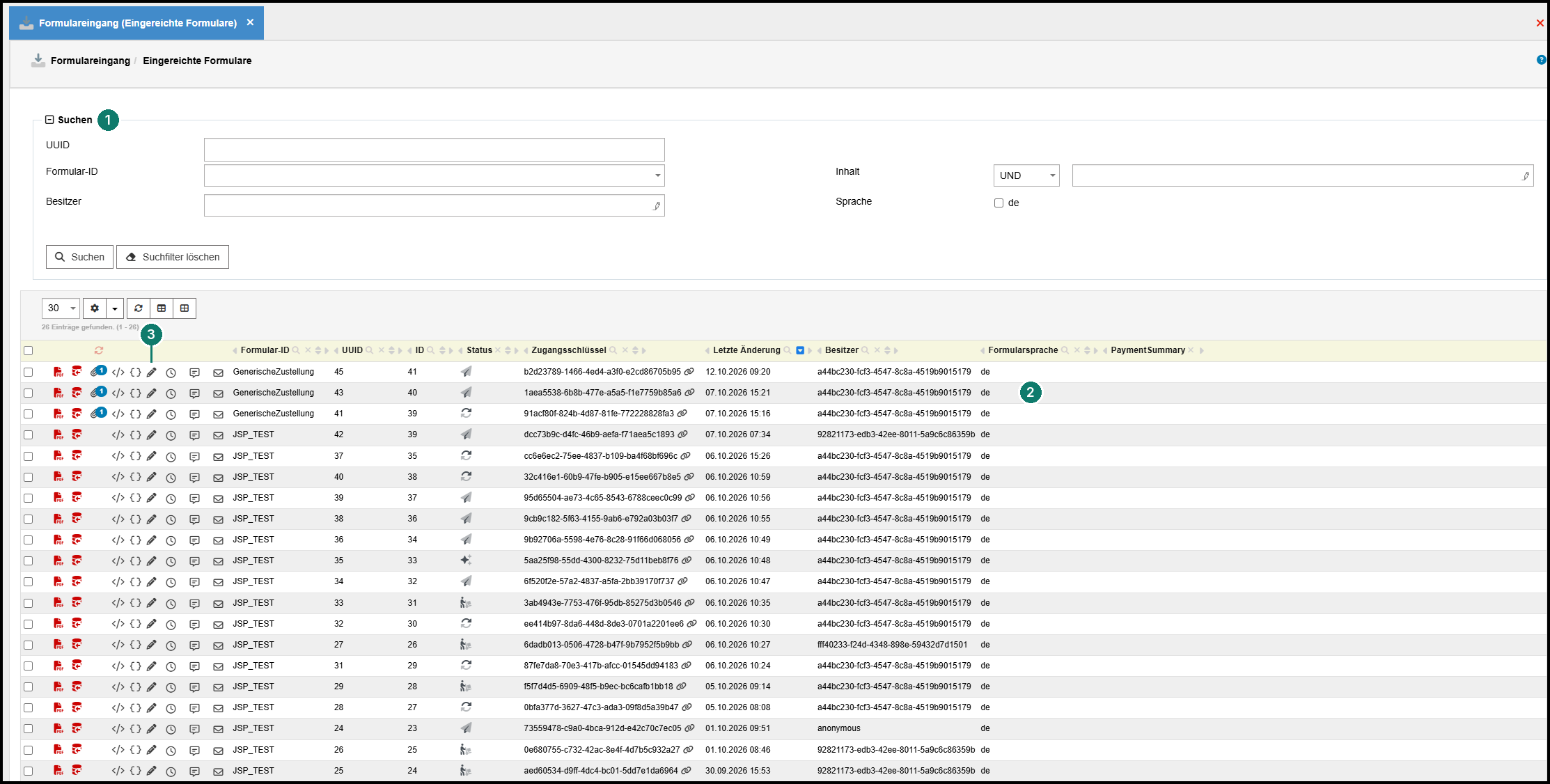
Nr. | Element | Beschreibung |
|---|---|---|
1 | Suchen | Hier suchen Sie gezielt nach Anträgen, z. B. nach einem Formular oder einem Begriff im Inhalt. |
2 | Eingereichte Formulare | Alle Anträge, die Sie aufgrund Ihrer Gruppe sehen dürfen. Jede Zeile ist ein Antrag, die zuletzt geänderten stehen oben. |
3 | Bleistift | Öffnet den Antrag. Dort sehen Sie alle Angaben und Dokumente und können den Antrag bearbeiten. |
| Info | ||
|---|---|---|
| ||
Die Liste zeigt nur die Anträge der Formulare, die Ihrer Gruppe zugeordnet sind. Fehlt ein Antrag, den Sie erwarten, wenden Sie sich an den Administrator Ihrer Gemeinde. Mehr dazu: Benutzer und Gruppen verwalten |
| Tipp | ||
|---|---|---|
| ||
Neue Anträge erscheinen, sobald Sie die Liste mit dem Pfeil-Symbol in der Werkzeugleiste aktualisieren. |
| Panel | ||||
|---|---|---|---|---|
| ||||
Antrag geöffnet – und jetzt?Wie Sie einen Antrag ansehen und bearbeiten, erfahren Sie im nächsten Kapitel: Einen Antrag öffnen und ansehen |