
Speichern  sie das Formular regelmässig, damit Ihre Änderungen nicht verloren gehen!
Die Konfiguration bestimmt das Aussehen und das Verhalten der Seiten/Schritte, der Navigation innerhalb der Seiten und Schritte. Zudem können die Grundeinstellungen zur Feldbeschriftung, Hilfe- und Fehler-Anzeige gemacht werden.
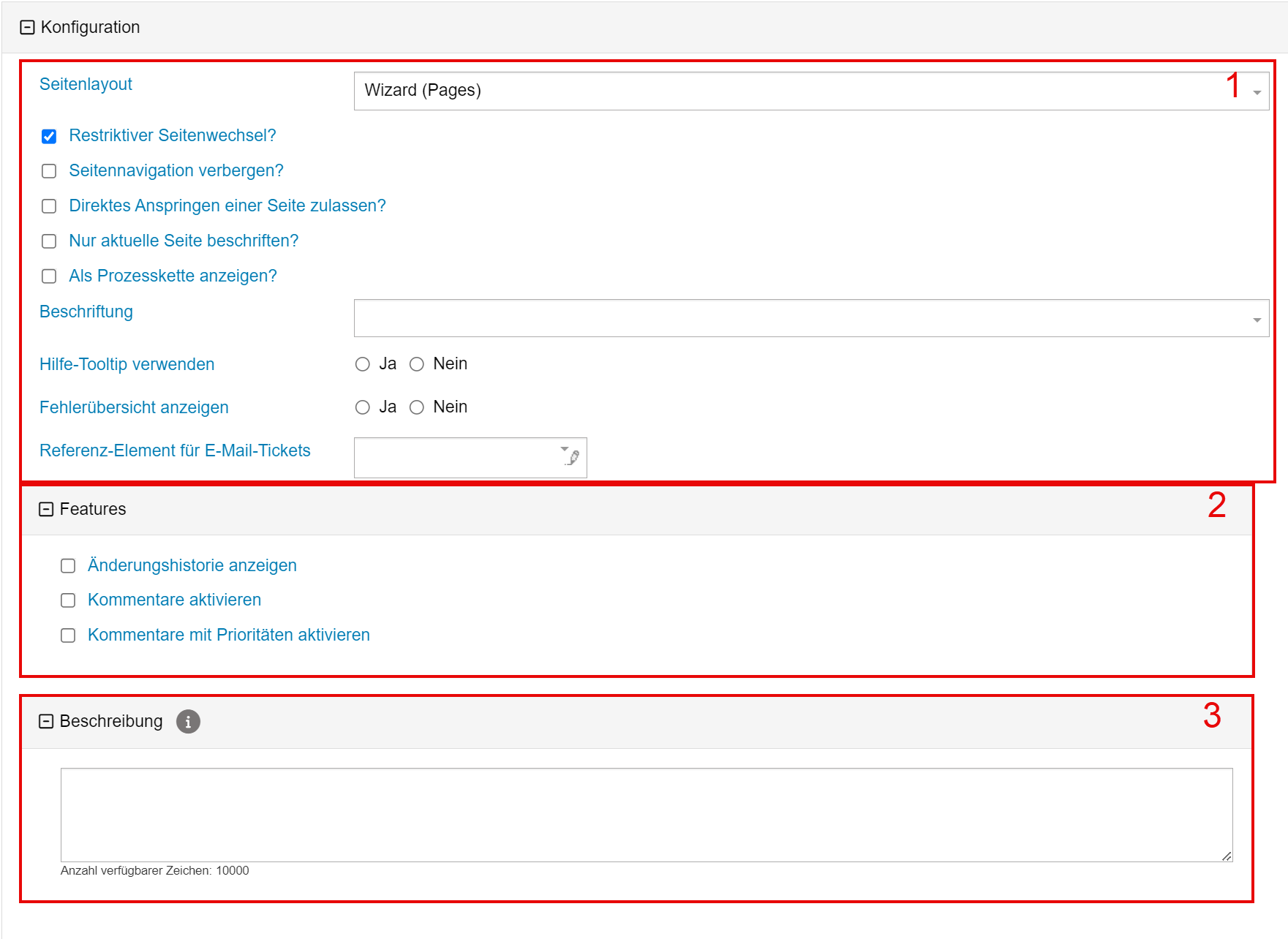
Generelle Einstellungen
Konfiguration | Beschreibung | ||||||
|---|---|---|---|---|---|---|---|
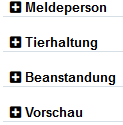
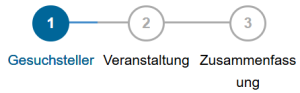
Seitenlayout | Die Auswahl der Detail-Funktionen hängt von der Auswahl unter Seitenlayout ab. Bei Formularen mit mehreren Seiten / Schritten, kann das Seitenlayout bestimmt werden. Grundsätzlich müssen diese Darstellungen in der Kundenkonfiguration von JAXForms definiert sein (Look'n'feel / CSS). Folgende Auswahlmöglichkeiten gibt es: | Wizard (Pages) (wird am Häufigsten verwendet) | | ||||
| Register (Tabs) |
| ||||||
| Navigation |
| ||||||
| Sequentiell (Gruppen) | | ||||||
Restriktiver Seitenwechsel | Diese Einstellung ist standardmässig aktiv und sorgt dafür, dass die nächste Seite / der nächste Schritt erst angezeigt werden kann, wenn alle Pflichtfelder ausgefüllt / ergänzt sind. | ||||||
Seitennavigation verbergen | Ist diese Option aktiviert, so werden die Schaltflächen "weiter" und "zurück" nicht generiert. | ||||||
| Standardmässig können die definierten Seiten / Schritte nur "vorwärts" erreicht werden, also aufbauend. Wird diese Option aktiviert, kann frei zwischen den einzelnen Schritten / Seiten gewechselt werden. Achtung, wenn die Einstellung "Restriktiver Seitenwechsel" aktiv ist, müssen die Pflichtfelder korrekt ergänzt sein. | ||||||
Nur aktuelle Seite beschriften? | Um umfangreichere Prozesse übersichtlicher anzeigen zu können, kann die Einstellung verwendet werden. Nur die aktive Seite / der aktive Schritt wird beschriftet. | ||||||
Als Prozesskette anzeigen? | Hinweis: Nur aktiv, wenn bei Seitenlayout "Wizard (Pages)" ausgewählt ist! Wizard StyleNormal :
Pills:
| ||||||
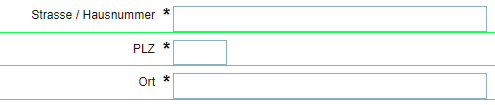
Beschriftung | Definiert, wo Text / Beschriftung (Label) angezeigt werden soll. Muss im Kunden-Design entsprechend definiert sein. Gängigste Optionen:
Die Darstellung kann jedoch auch durch individuelle Style-Definitionen im Kundenprojekt beeinflusst werden. Eingabe? | ||||||
Hilfe-Tooltip verwenden | Bestimmt, ob die Hilfetexte via Tooltip (MouseOver) ( i ) dargestellt werden sollen. | ||||||
Fehlerübersicht anzeigen | Bestimmt, ob eine Fehlerübersicht oberhalb des Formulars beim Validieren angezeigt werden soll. | ||||||
Referenz Element für Email-Tickets | Auswahl des Formularelementes, welches die E-Mail-Adresse enthält, die für E-Mail-Tickets (Bestätigungsmails etc.) verwendet werden soll. | ||||||




Features
Konfiguration | Beschreibung | ||
|---|---|---|---|
Änderungshistorie anzeigen | Bestimmt, ob eine Änderungshistorie für alle Felder im Formular verwendet werden soll. Weitere Informationen: Änderungshistorie | ||
Kommentare aktivieren | Bestimmt, ob eine Kommentarfunktion für alle Felder im Formular verwendet werden soll. Weitere Informationen: Kommentarfunktion | ||
Kommentare mit Prioritäten aktivieren | Bestimmt, ob die aktivierte Kommentarfunktion mit einer Priorität/Relevanz versehen werden soll. Weitere Informationen: Kommentare mit Prioritäten | ||
Beschreibung
Hier kann das Formular sowie der Verwendungszweck des Formulars beschrieben werden. Dieser Text dient lediglich als Information und wird nirgends angezeigt oder ausgewertet.
Weiteres Vorgehen: Klicken Sie auf Weiter  oder navigieren Sie mithilfe der Navigationsleiste
  , um zur nächsten Seite zu gelangen.