Codesets sind vordefinierte Wertelisten (z. B. Anrede, Kantone), die in Formularen für Auswahl-Elemente verwendet werden. Sie werden pro Mandant in .codes-Dateien abgelegt. |
Grundlagen
Begriffe
| Begriff | Beschreibung | Beispiel |
|---|---|---|
| .codes-Datei | Ressource des Mandanten. Enthält ein oder mehrere Codesets. | resources/{MANDANT}/{mandant}.codes |
| Codeset | Eine Werteliste mit eindeutigem Namen innerhalb der Datei. | Anrede |
| Code | Ein Eintrag im Codeset: ID (wird im Formular gespeichert), Anzeigetext pro Sprache und Status. | ID 1 = «Frau» |
Die Codesets werden in der Datenbank verwaltet. Beim Speichern im Editor wird die .codes-Datei automatisch neu geschrieben.
Ablage und Namenskonvention
| Verwendung des Codesets | Dateiname |
|---|---|
| Für mehrere Verwendungszwecke bzw. Formulare | resources/{MANDANT}/{mandant}.codes |
| Nur für einen spezifischen Case bzw. ein Formular | resources/{MANDANT}/{SPRECHENDER_NAME}.codes |
Status eines Codes
| Status | Wirkung im Formular |
|---|---|
| valid (Standard) | Code wird angezeigt und ist auswählbar. |
| invalid | Code bleibt in der Liste, wird aber durchgestrichen und mit «[ungültig]» angezeigt. Er kann nicht mehr ausgewählt werden. Bereits gespeicherte Werte werden weiterhin angezeigt. |
| hidden | Code erscheint nicht in der Auswahl. |
Nicht mehr gültige Codes auf invalid oder hidden setzen statt löschen. So bleiben bestehende Formulardaten lesbar. |
Mehrsprachigkeit
Pro Code kann ein Anzeigetext für Allgemein, Deutsch, Französisch, Rätoromanisch, Italienisch und Englisch erfasst werden. Mindestens eine Sprache (oder Allgemein) muss ausgefüllt sein.
Fehlt der Text in einer Sprache, wird der Text von Allgemein angezeigt. Für einsprachige Codesets genügt deshalb Allgemein.
Codesets aus SYSTEM
Neben den eigenen Codesets können Formulare auch die Codesets des Mandanten SYSTEM verwenden, z. B. resources/SYSTEM/countries.codes oder resources/SYSTEM/cantons.codes. Diese erscheinen bei der Auswahl im Formular zusätzlich zu den eigenen Dateien.
Einschränkungen
Aktuell noch nicht möglich:
|
Codeset erstellen
Neue .codes-Datei anlegen
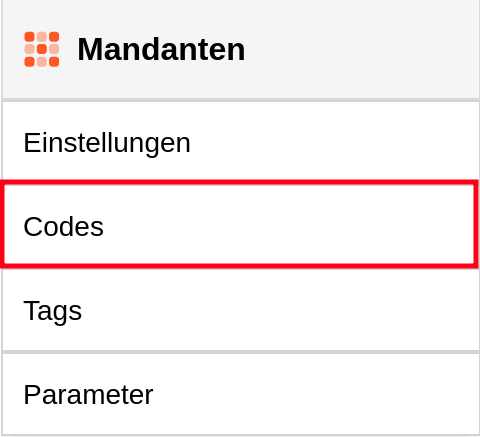
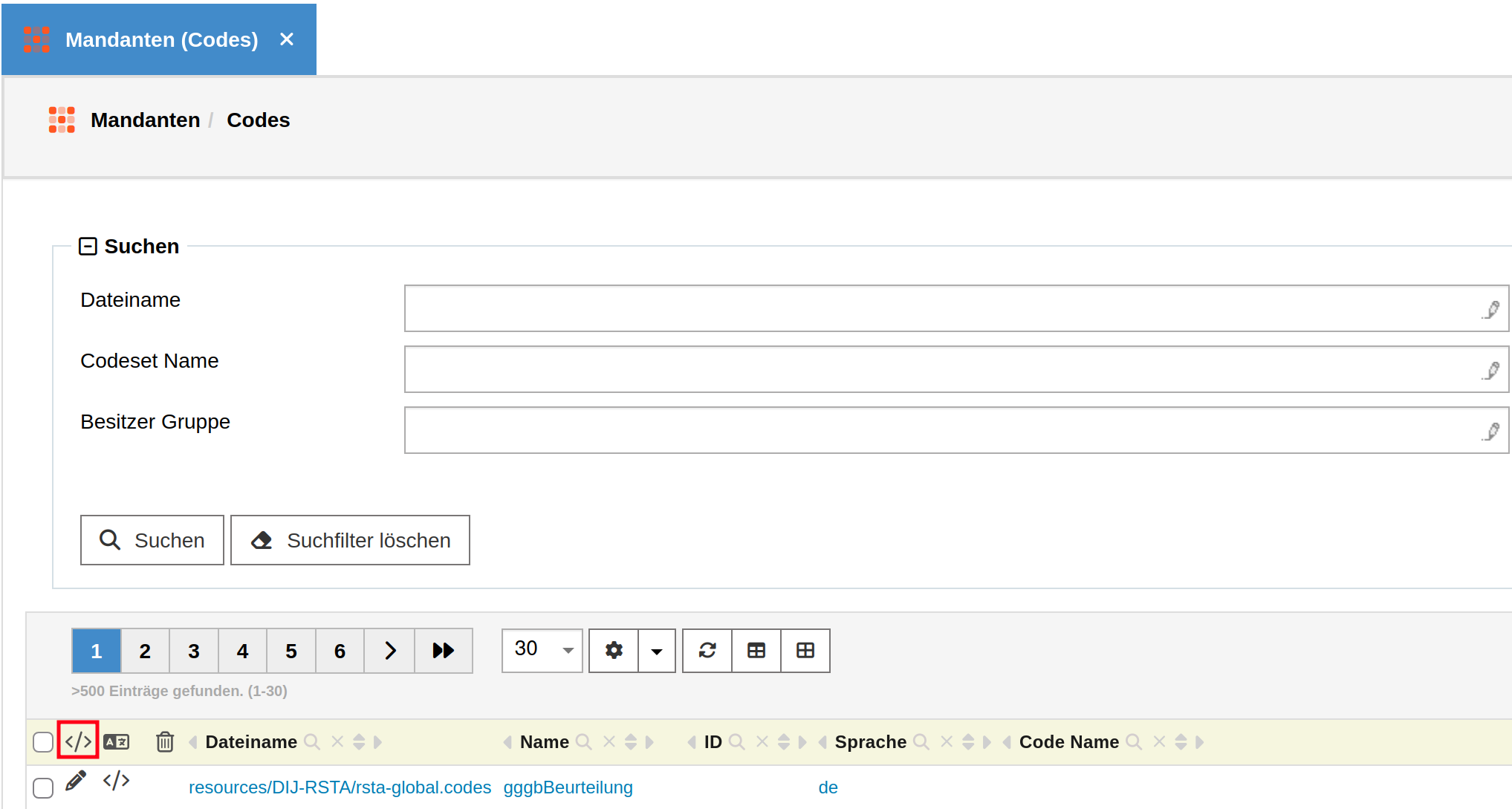
- Im Menü Mandanten den Punkt Codes öffnen.
- Neues Element hinzufügen klicken.
- Unter Dateiname den Pfad gemäss Namenskonvention erfassen, z. B.
resources/{MANDANT}/{SPRECHENDER_NAME}.codes. - Codesets und Codes wie unten beschrieben erfassen und Speichern klicken.
Codeset und Codes erfassen
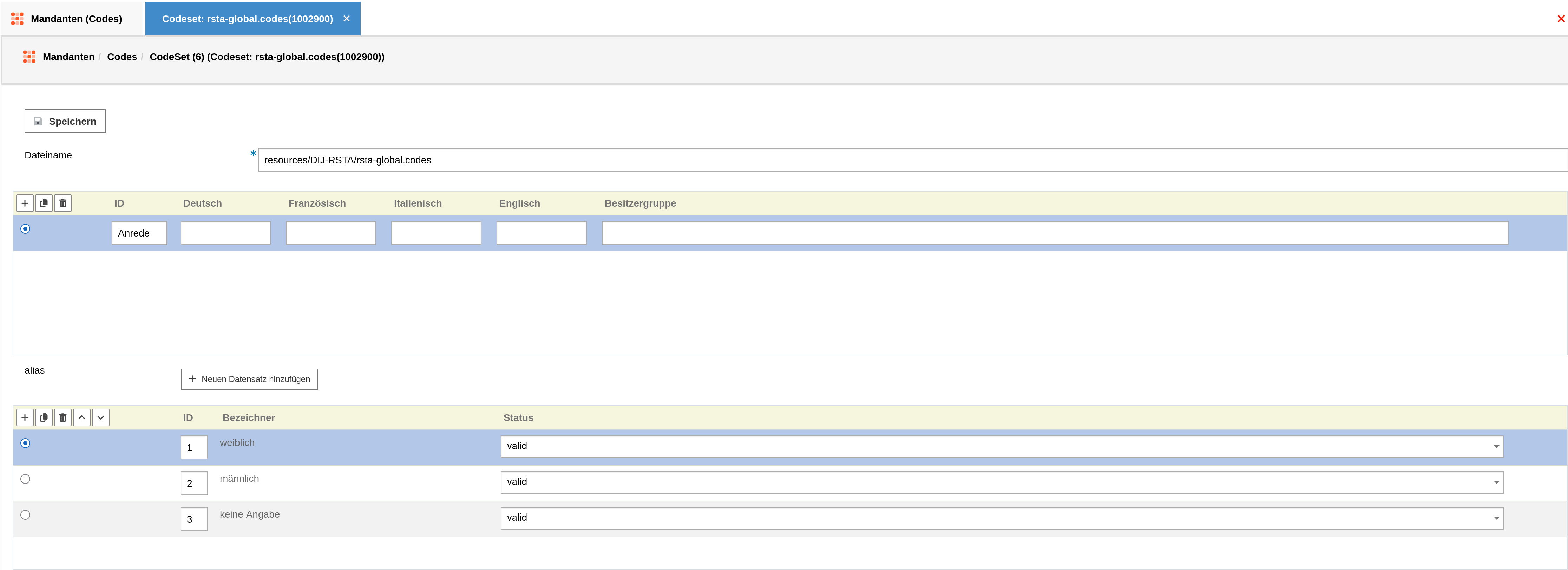
- Die gewünschte .codes-Datei über das Stift-Symbol öffnen.
- In der oberen Tabelle mit + ein neues Codeset anlegen und unter Name einen eindeutigen Namen erfassen (z. B. Jugendschutz). Optional die Bezeichnung des Codesets pro Sprache erfassen.
- In der unteren Tabelle mit + die Codes erfassen: ID und Status.
- Pro Code in der Sprachtabelle den Anzeigetext pro Sprache erfassen (siehe Mehrsprachigkeit).
- Speichern klicken.
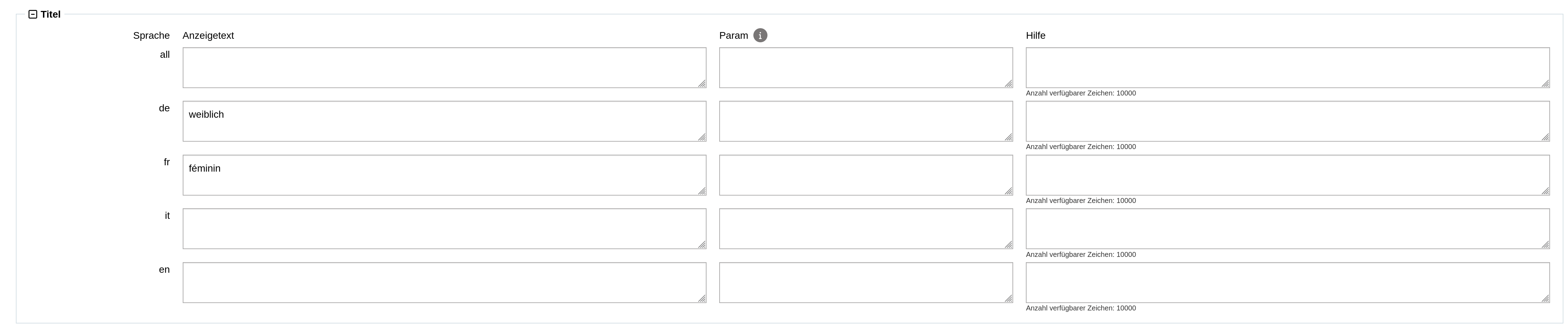
Weitere Felder pro Sprache (optional):
| Feld | Beschreibung |
|---|---|
| Hilfe | Hilfetext zum Code, wird im Formular als Beschreibung der Option angezeigt. |
| Param | Zusatzwert zum Code. Wird als Formelausdruck ausgewertet und kann in Formeln mit codeSetParameter(...) gelesen werden. |
Texte übersetzen (NLS Import/Export)
In der Übersicht Codes bietet die Zeilenaktion NLS Import/Export den Export der Texte als CSV an. Die übersetzte CSV-Datei kann über dieselbe Aktion wieder importiert werden.
Auswahlliste in Codeset umwandeln
Eine bestehende, im Formular direkt erfasste Auswahlliste kann im Formular-Assistenten mit Umwandeln in ein Codeset übernommen werden. Dazu Codeset File auswählen und einen Neuer Codeset Name erfassen.
TODO: Screenshot: Auswahlliste umwandeln
Codeset im Formular verwenden
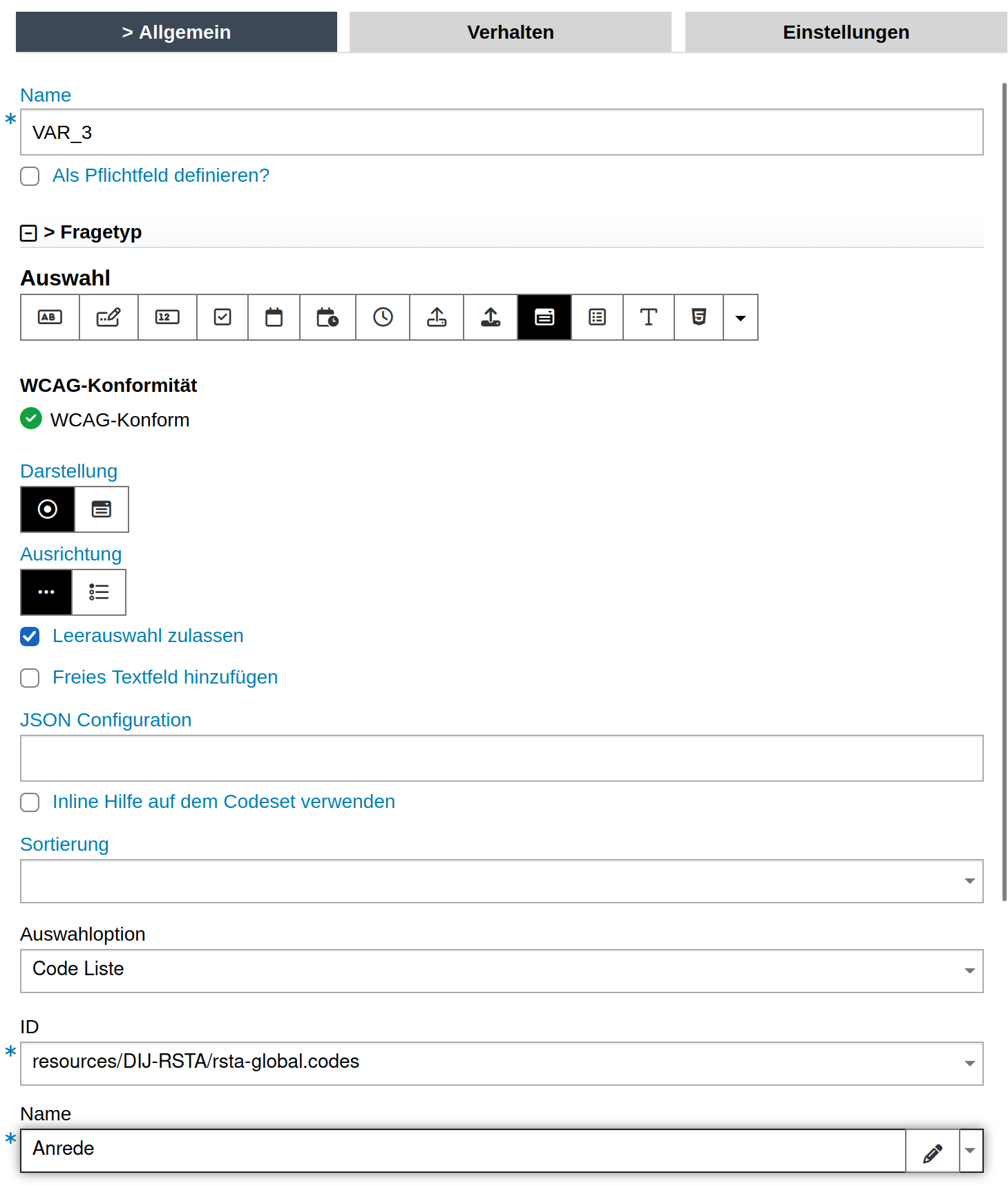
Codesets können für die Elemente Auswahl und Auswahlliste verwendet werden.
- Element Auswahl oder Auswahlliste im Formular einfügen.
- Unter Auswahloption den Wert Code Liste wählen.
- Unter ID die .codes-Datei wählen (z. B.
resources/{MANDANT}/{mandant}.codes). Angeboten werden die Dateien des eigenen Mandanten und von SYSTEM. - Unter Name das Codeset wählen (z. B. Anrede).
Codesets in Workbenches
Codesets können auch in Workbenches verwendet werden. Eine Anleitung dazu folgt. |