Die Datei auf einen Blick
Die folgenden Ausschnitte zeigen die Vorlage Massenimport_Default.xlsm. Die Nummern im Bild gehören zu den Erklärungen darunter.
Aufbau des Blatts «Services»

 Zeile 1 – Spaltennamen: Die deutschen Überschriften zeigen, was in die Spalte gehört.
 Zeile 2 – technische Feldnamen: Diese Namen braucht der Import. Nie verändern.
 Zeile 3 – Beispiel: Ab hier erfassen Sie Ihre Services, eine Zeile pro Dienstleistung. Das Beispiel dürfen Sie überschreiben.
 Spalte A (grau): Füllt sich automatisch mit dem Titel aus Spalte B. Nichts eintragen.
 Grüne Spalten: Auswahlliste. Klicken Sie in die Zelle und wählen Sie einen Wert, hier zum Beispiel
online.
Einordnung im Servicekatalog

- Kategorie (orange): Ein Code aus der Kategorienliste, hier
meldewesen. - Nutzungsbedingungen: Die nötige Login-Stufe für AGOV. Im Zweifel leer lassen, wir klären das gemeinsam.
- Zielgruppe (rosa): Mehrere Werte möglich. Bei aktivierten Makros einfach nacheinander auswählen.
- Lebenslage (grün): Ein Wert, hier
moving für «Umzug und Wohnsitz».
Zuständigkeit, Kontakt und Ort
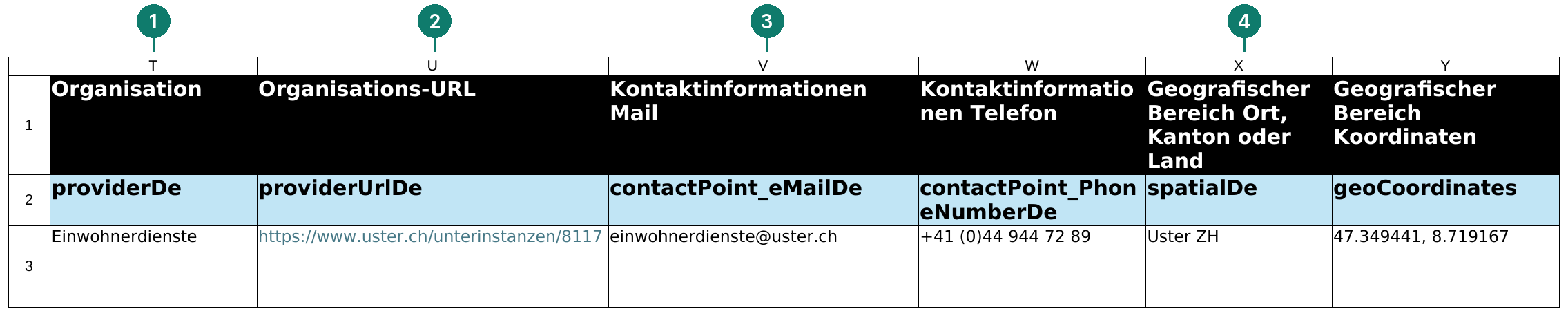
- Organisation: Die zuständige Abteilung.
- Organisations-URL: Link auf die Seite der Abteilung auf Ihrer Website.
- E-Mail und Telefon: Kontaktangaben der zuständigen Stelle.
- Ort und Koordinaten: Ort mit Kanton sowie Breiten- und Längengrad, durch Komma getrennt.
Wertelisten: Was bedeuten die Codes?
Jede Auswahlliste hat ein eigenes Blatt. Dort sehen Sie, was die Codes bedeuten.
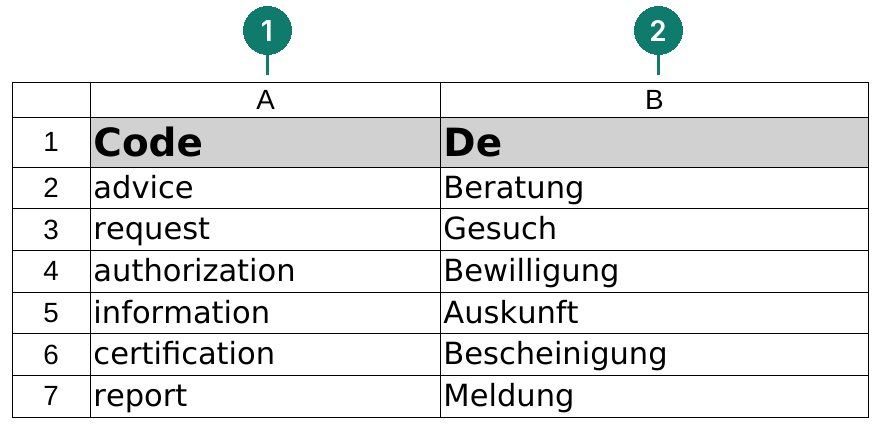
- Code: Dieser Wert steht nach der Auswahl in der Zelle, zum Beispiel
report. - De: Die deutsche Bedeutung, hier «Meldung».
Kategorien richtig wählen
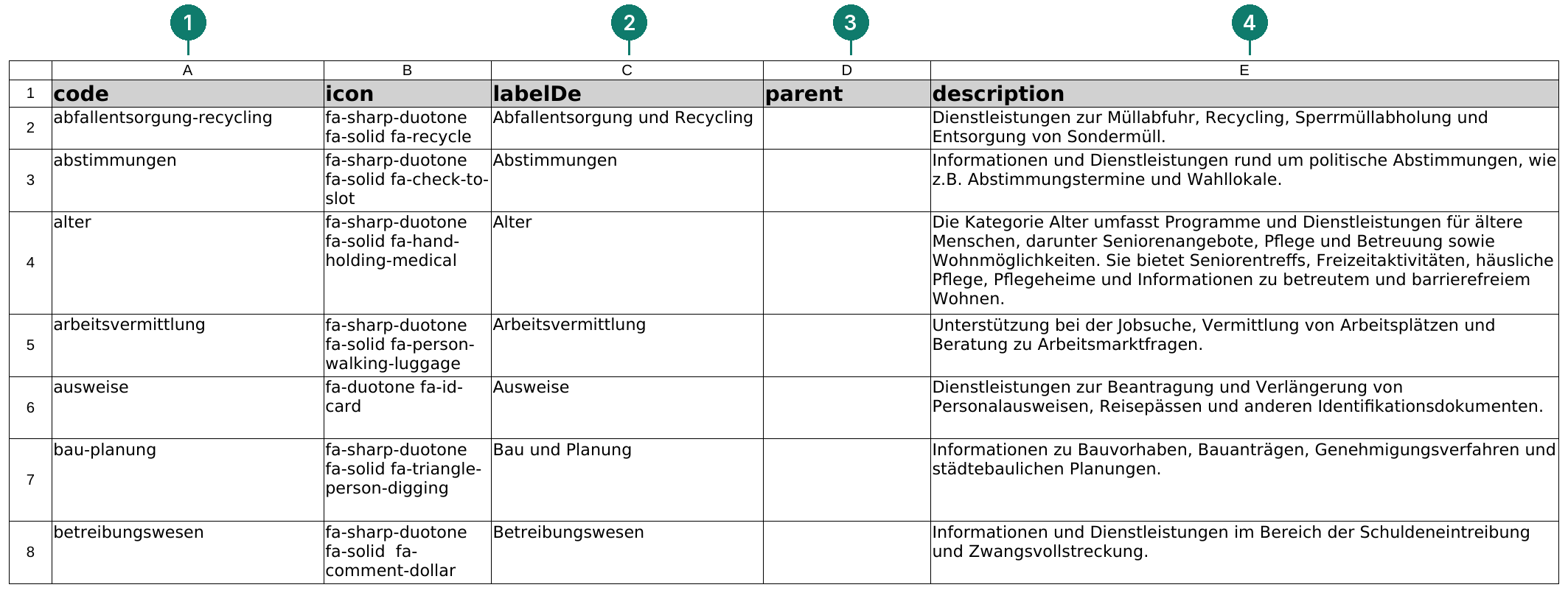
- code: Diesen Wert tragen Sie in Spalte J ein.
- labelDe: So erscheint die Kategorie im Portal.
- parent: Übergeordnete Kategorie, falls es sich um eine Unterkategorie handelt. So gehört zum Beispiel
meldewesen zu einwohnerdienste. - description: Die Beschreibung hilft Ihnen, die passende Kategorie zu finden.