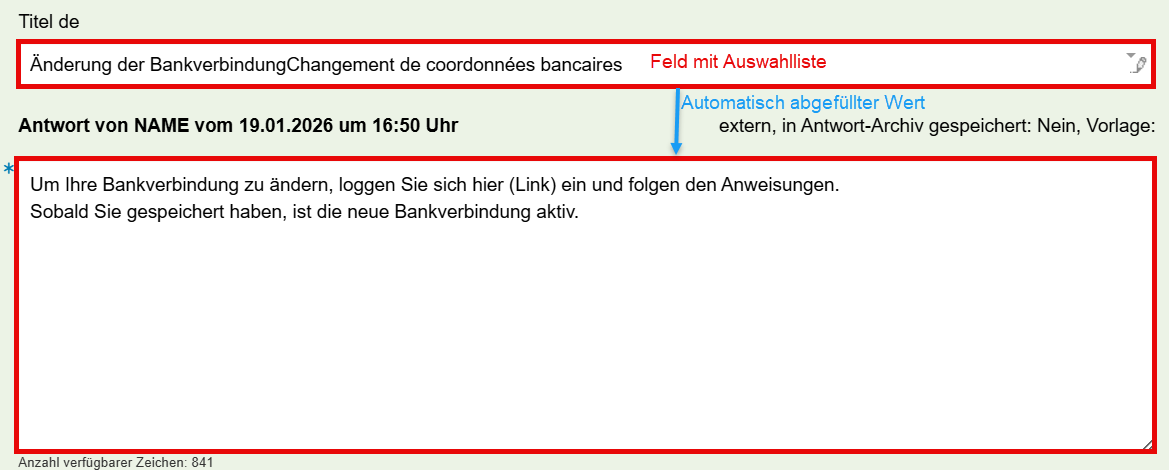
| Praktische Beispiele für die Verwendung der Formular-Wizard-Komponenten finden Sie im Widgets-Formular. |
Seiten
WIP
Container-Komponenten
Repetitionen (ab 9.x.x)
WIP
(*) -> Bezieht sich auf alle Repetitionen (Wiederholungen)
(n) -> Bezieht sich auf eine bestimmte (n ∈ 1, 2, 3, ...) Row der Repetition
TIPP: NodeValue je nach Auswahl von einer Spalte in einer Anderen setzen (in gleichem Repetitions-Container)
(Gleich wie bei Tabellen)
TIPP: Adressverifikation in Repetition-Holder
Die Referenzfelder müssen folgendermassen angegeben werden:
GRUPPENNAME_(*)_GRUPPENNAME_(*)_FELDNAME |
Beispiel:
grpEinfach_(*)_grpEinfach_(*)_ort |
TIPP: Sichtbarkeitsregel je nach Auswahl eines anderen Feldes (Auswahl / Checkbox-True-False)
Auswahl
GRUPPENNAME_(*)_FELDNAME == "WERT" |
Auswahl / Checkbox-True-False
GRUPPENNAME_(*)_FELDNAME == true |
oder
GRUPPENNAME_(*)_FELDNAME == false |
TIPP: Anzahl Rep-Wiederholungen dynamisch setzen (ab 9.2.x)
Regeln nur bei Änderungen an diesem Feld ausführen: true
setRepCount(REPETITION, FELDNAME)) |
Beispiele:
setRepCount(repetition_holder2, integer(nodeValue(".")))
setRepCount(REP_LohnkostenForschung, nodeValue(".")) |
TIPP: Summe von Werten einer Spalte einer Tabelle innerhalb einer Repetition
Summe pro Rep-Wiederholung
Ereignisreichweite: Alle Knoten
sum(repNodes(REPETITION, "SPALTE", node("../../../.."))) |
Beispiel:
setValue(sum(repNodes(repetition_holder, "column3", node("../../../..")))) |
Summe über alle Rep-Wiederholungen hinweg
sum(repNodes(REPETITION, "SPALTE")) |
Beispiel:
sum(repNodes(repetition_holder, "column3")) |
Summe von Feldern über alle Rep-Wiederholungen
Ereignisreichweite: Alle Knoten
sum(repNodes(REPETITION, "FELD")) |
Beispiel:
setValue(sum(repNodes(repetition_holder, "field3"))) |
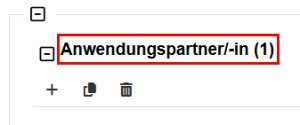
TIPP: PositionNode bei Beschriftung der Gruppe anzeigen
Als Formel interpretieren: true
Beschriftung: "<p>" + "BESCHRIFTUNG (" + position(node(".")) + ")" + "</p>"
Beispiel:
Gruppen
WIP
Einfache Komponenten
Freitext
WIP
Textarea
WIP
Zahl
WIP
Ja/Nein
WIP
Datum
JSON Configuration:
- Normaler Date-Picker:
{"date":{"viewMode": "days","toolbarPlacement":"default","calendarWeeks":true,"format":"dd.MM.yyyy"}} - Nur Monate anzeigen:
{"date":{"viewMode": "months","toolbarPlacement":"default","calendarWeeks":true,"format":"MM"}}-> noch zu prüfen! - Nur Monate und Jahre anzeigen:
{"date":{"viewMode": "months","toolbarPlacement":"default","calendarWeeks":true,"format":"MM.yyyy"}}-> noch zu prüfen! - Nur Jahre anzeigen:
{"date":{"viewMode": "years","toolbarPlacement":"default","format":"yyyy","calendarWeeks":true}}
TIPP: Rechnen mit Datum
dateArithmetic(DATUM/DATUM-FELD, OPERATION) |
Beispiele:
dateArithmetic(currentDate(), "d+12;m-3")-> plus 12 days minus 3 MonthdateArithmetic(FELD1, "y+5;d+12;m-25;d-56")-> plus 5 year, plus 12 days, minus 25 month, minus 56 daysdateArithmetic("2022-03-06", "d=1;d-1")-> last day of month
TIPP: Uhrzeiten Vergleichen - Beispiel: "Uhrzeit darf nicht grösser sein als 05:00 Uhr"
nodeValuePlain(node()) > "05:00:00.000" |
TIPP: Aktuelles Datum setzen
Normales Datum
setValue(currentDate("dd.MM.yyyy")) |
Aktueller Monat setzen
setValue(currentDate("MM")) |
Aktuelles Jahr setzen
setValue(currentDate("yyyy") |
TIPP: Datum auf Volljährigkeit prüfen
(Validierungsregel)
FELD-DATUM <= dateArithmetic(currentDate(), "y-18") |
> true: Person ist volljährig
> false: Person ist nicht volljährig
TIPP: Alter berechnen (aktuell nur in DIJ-RSTA)
age(DATUM) oder age(nodeValue(ELEMENTNAME)) |
TIPP: Alternative Uhrzeit-Form
Dabei wird eine normales Textfeld über eine Maskierung und durch eine Regel zu einem Uhrzeit-Feld verändert.
Fragetyp: Freitext
Maskierung: 99:99
Validierungsregel:
nodeValue(node(".")) != null && !matchesRegEx("^([0-1][0-9]|2[0-3]):[0-5][0-9]$",nodeValue(node("."))) |
TIPP: Eingabedatum muss bestimmten Tag/Monat/Jahr entsprechen
(Validierungsregel)
Hier wird das Datum dahingehend geprüft, ob es einem bestimmten Tag/Monat/Jahr entspricht.
// Eingabedatum muss einem bestimmten Tag entsprechen
nodeValue(".") != dateArithmetic(nodeValue("."), "d=TAG")
// Beispiel
nodeValue(".") != dateArithmetic(nodeValue("."), "d=1") // Muss immer der erste im Monat sein

// Eingabedatum muss einem bestimmten Monat entsprechen
nodeValue(".") != dateArithmetic(nodeValue("."), "m=MONAT")
// Beispiel
nodeValue(".") != dateArithmetic(nodeValue("."), "m=5") // Muss immer diesem Monat entsprechen (Mai)

// Eingabedatum muss einem bestimmten Jahr entsprechen
nodeValue(".") != dateArithmetic(nodeValue("."), "y=JAHR")
// Beispiel
nodeValue(".") != dateArithmetic(nodeValue("."), "y=2020") // Muss diesem Jahr entsprechen (2020) |
Datum/Zeit
WIP
Zeit
WIP
Dateiupload
WIP
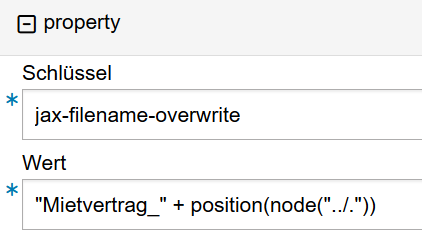
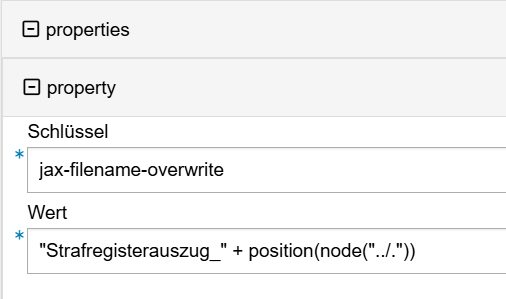
TIPP: Filename bei Uploadfeld überschreiben
Unter Eigenschaften > (Neue Property)
Schlüssel: jax-filename-overwrite
Wert: NEUER-DATEINAME
Beispiel:
Hinweise:
- Der Teil
position(node("../."))gib den Row-Index einer Tabelle zurück. Das Der Dateiname dieses Uploadfeldes ist also zum Beispiel: Mietvertrag_2 - KEINE Umlaute (ä, ö, ü) verwenden!
Multi-Dateiupload
WIP
Auswahl
WIP
TIPP: Dynamisch Listen anlegen (aktuell nur in ESUB)
Nur zum Initialisierungszeitpunkt ausführen?: true
setIntRange(TYPE, START-DATE, END-DATE, <INITIAL-SELECTION>) |
Beispiele:
setIntRange(f_auswahl, 2000, 2030, 2015) → Liste von 2000 bis 2030, Initialwert von 2015

setIntRange(f_feld, nodeValue(f_startdatum), nodeValue(f_endJahr)) → Liste von f_startJahr bis f_endJahr

setIntRange(node("."), 2020, 2025) → Liste von 2020 bis 2025 |
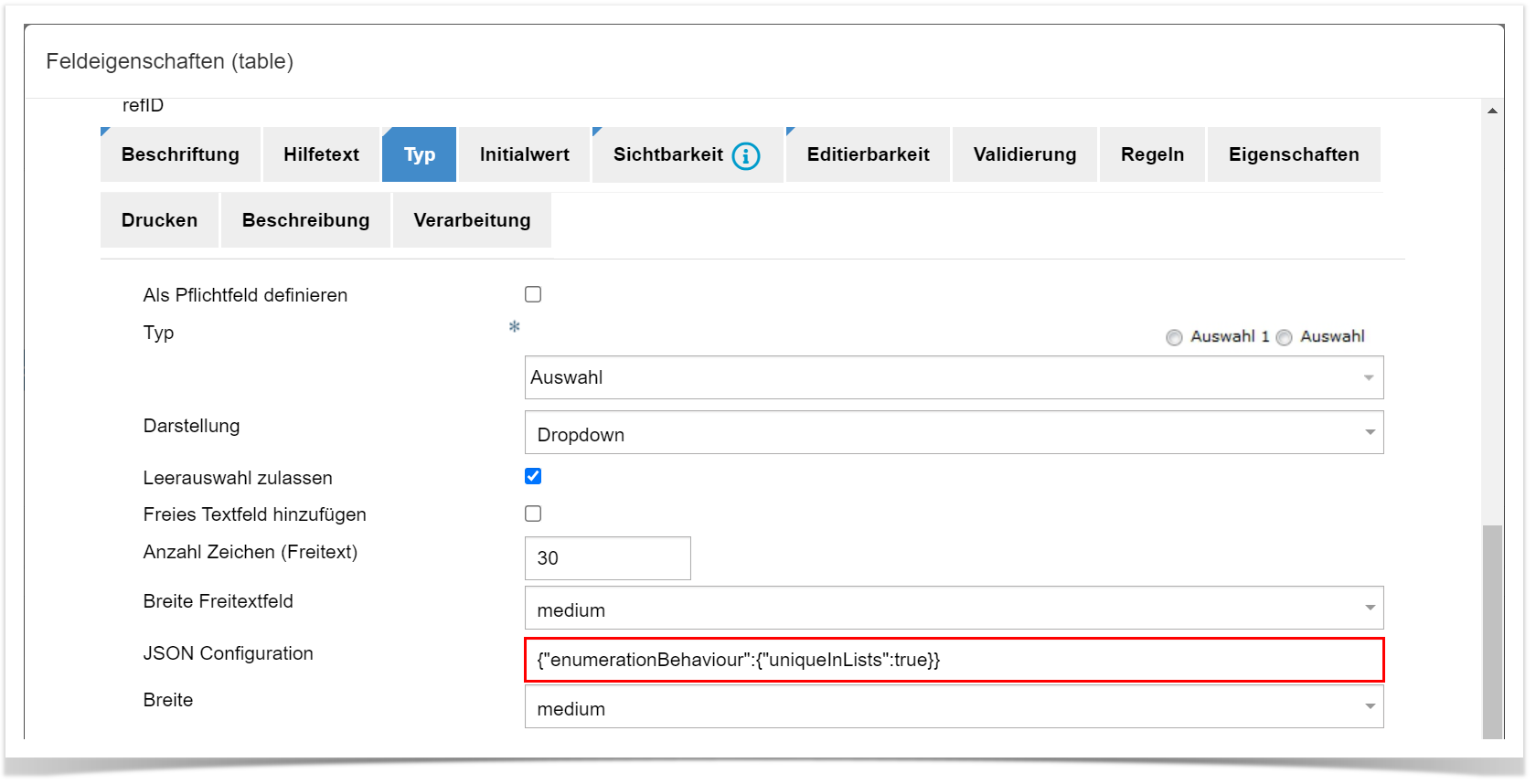
TIPP: Auswahl innerhalb der Dropdown-Liste nur einmal zulassen
Soll eine Option im Dropdown nach der Selektierung nicht mehr in der Liste zur Auswahl stehen, kann folgendes in die JSON Konfiguration eingefügt werden:
{"enumerationBehaviour":{"uniqueInLists":true}} |

Auswahlliste
WIP
TIPP: Anzahl möglicher Auswahlen festlegen
Fragetyp: Auswahlliste
Mehrfachauswahl zulassen: true
Darstellung: Checkbox / (vertical)
Validierungsregel:
countInString(string(nodeValue(".")),"_;_") > MAXIMAL-MOEGLICHE-AUSWAHL |
Beispiel:
countInString(string(nodeValue(".")),"_;_") > 2 → Maximal 2 Auswahlen möglich
Erklärung:
Bei einer Mehrfachauswahl werden die Auswahlen im Value mit einem "_;_" getrennt, wodurch durch das zählen der Vorkommnisse dieses String-Abschnittes die Anzahl an getroffenen Auswahlen "berechnet" werden kann. Beispiel für so einen Value:
"naturschutz_;_rohstoffholz_;_forschung"
Anzeigetext
WIP
TIPP: Anzeigetext wie Gruppentitel darstellen (nur KAIO)
Beschriftung (Im "HTML-Modus"): <h3><span style="font-weight: 300; font-family: Roboto, Arial, Helvetica, sans-serif;">BESCHRIFTUNG</span></h3>
HTML5 Input
WIP
Passwort
WIP
Star Rating
WIP
Tabelle
WIP
Tabellen
TIPP: Summe von Werten aus einer Spalte einer Tabelle
setValue(sum(nodes("TABELLNNAME//c2"))) |
Bei Tabellen in Repetition (ab 9.2)
Über alle Wiederholungen hinweg:
setValue(sum(repNodes(REPETITION, "SPALTE"))) |
Nur innerhalb einer Wiederholung:
sum(repNodes(REPETITION, "SPALTE",node("../../../.."))) |
TIPP: Tabellenwert aus Tabelle
Von einer anderen Spalte heraus:
nodeValue(node("../SPALTE")) |
PlainValue von irgendwo:
nodeValues("TABELLE//SPALTE") |
(Neu ab 9.0)
TABELLE_(*)_SPALTE |
Für * kann auch eine Ganzzahl verwendet werden:
1> Bezieht sich auf erste Row2> Bezieht sich auf zweite Row- ...
Achtung: Werden spezifische Rows angesprochen, dürfen im Ausdruck keine Klammern verwendet werden!:
TABELLE_2_SPALTE |
TIPP: NodeValue je nach Auswahl von einer Spalte in einer Anderen setzen (in gleicher Tabelle)
In Zielspalte (2):
Regel
Haupt Aktion
setValue(nodeValue("../SPALTENNAME1")) |
TIPP: NodeValue in einer anderen Spalte setzen
setValue(node("../SPALTENNAME"), "WERT") |
TIPP: Editierbarkeit auf Tabelle setzen (Vorerst nur bei GSI-AIS)
setEditable(BEDINGUNG, TABELLENNAME, SPALTENNAMEN ...) |
> Es können somit mehrere Spalten gleichzeitig mit einer JEP-Funktion mitgegeben werden
TIPP: Zeilenüberschrift mit Position-Node (1, 2, 3, ...)
Typ: Tabelle /Repetition
Bei Tabelle > Editiermodus Seriell
Unter Zeilenüberschrift > Titel
Als Formel interpretieren: true
position(node(".")) |
oder
"(" + position(node(".")) + ")" |
oder
"NAME ZEILE " + position(node(".")) |
TIPP: Adressenverifikation in Tabellen
In Tabellen können die zu addressierenden Tabellen-Felder (Zellen) mithilfe der CHPostAdressen-Verifizierung nicht so leicht adressiert werden, wie bei zwei einfachen Feldern nebeneinander.
Hierzu muss man Zunächst ein Element mit dem Fragetyp "Tabelle" erstellen und die CHPostAdressen-Verifizierung als Tabellen-Eintrag vornehmen.
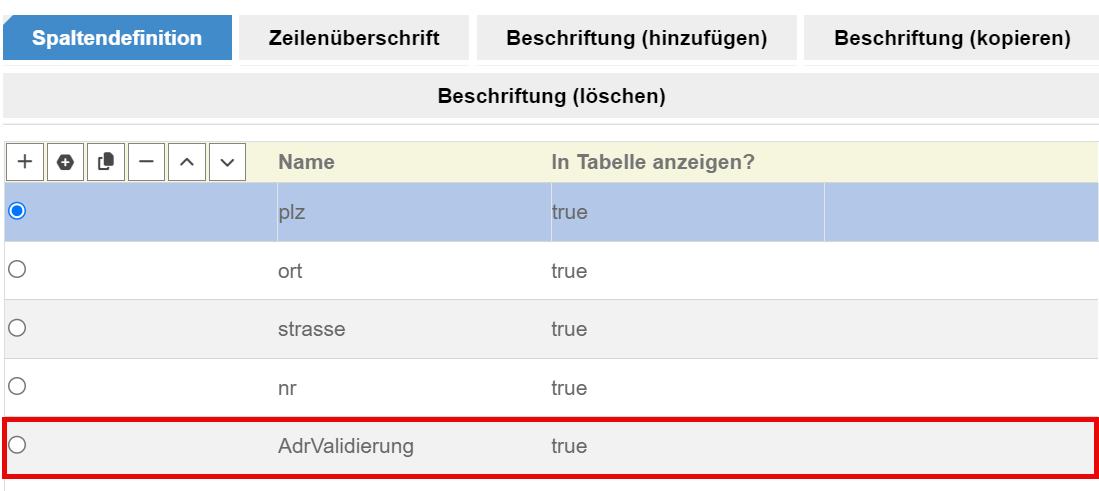
Um nun die entsprechenden und zu validierende Tabelleneinträge zu referenzieren, muss im XML folgende Adressierung sichergestellt werden (markierter Text).
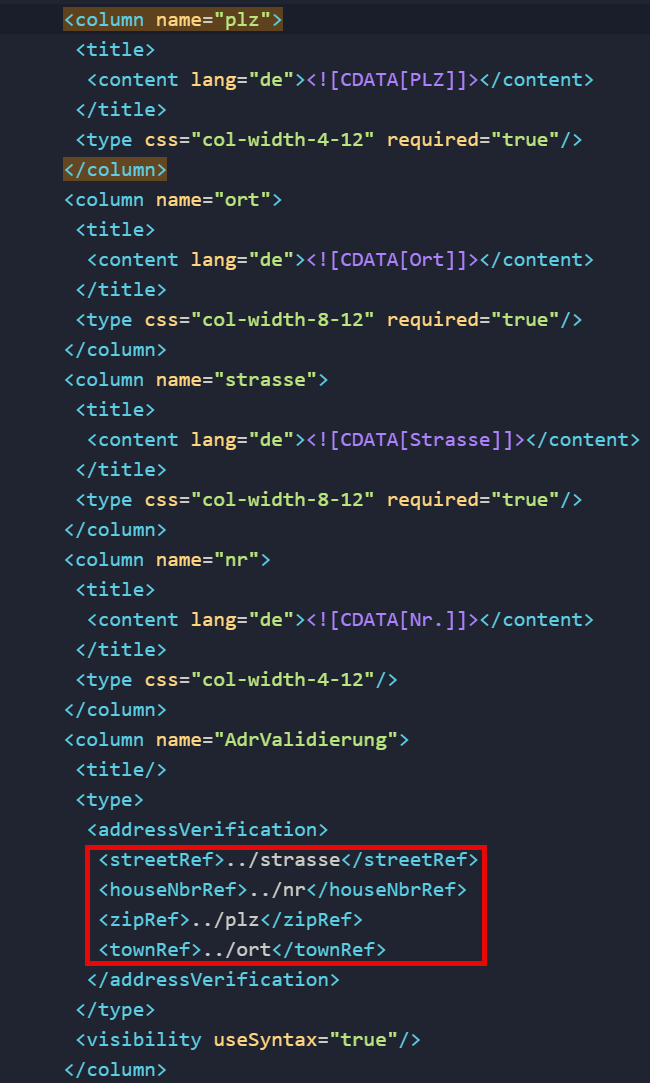
Mit dem Syntax "../" geht man in der Hierarchiestufe eine Stufe nach oben und referenziert dann die entsprechenden Tabellen-Einträge.
TIPP: Array-Brackets ("[" & "]") aus Column-Vector entfernen bei Verwendung von nodeValues()
replaceAll(string(nodeValues("TABELLENNAME//SPALTENNAME")), "[\\[\\]]*", "") |
TIPP: Auslösen einer JEP-Funktion bei Änderung der Tabelle
Bei Tabellen-Rows hinzufügen
Wenn die JEP-Funktion auf einer Spalte innerhalb dieser Tabelle liegt, wird sie beim Hinzufügen einer Tabellen-Row immer ausgelöst
Bei Tabellen-Row entfernen
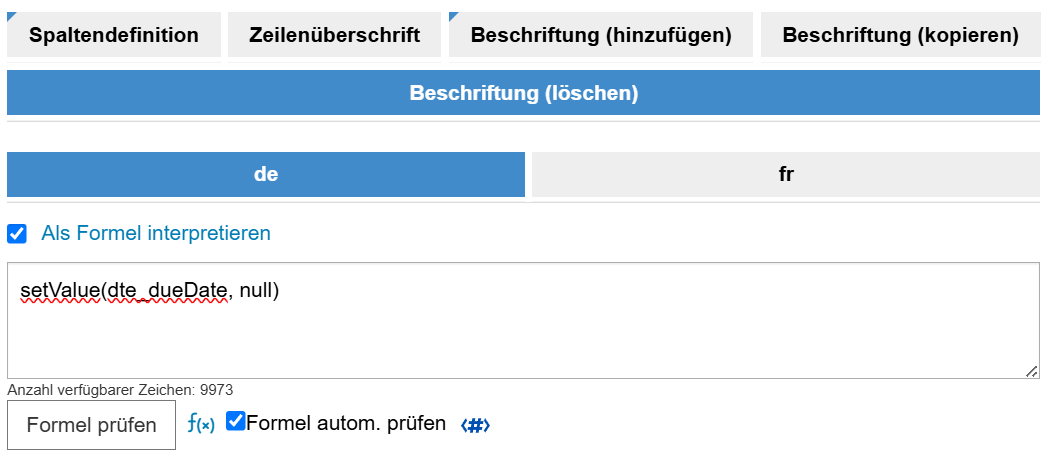
Trick: Eine JEP-Funktion auf dem entsprechenden Tabellenelement unter "Beschriftung (löschen)" + "Als Formel interpretieren" erstellen
Beispiel:
TIPP: Bei ganzer Spalte mit Checkboxen (true/false) Wert setzen
setValue(nodes("TABELLE//SPALTE"), true) |
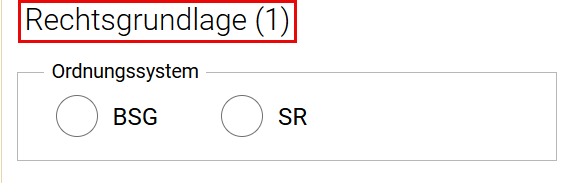
TIPP: PositionNode bei Beschriftung der Tabelle anzeigen
Als Formel interpretieren: true
Beschriftung: "<p>" + "BESCHRIFTUNG (" + position(node("../")) + ")" + "</p>"
Beispiel:
TIPP: Uploadfeld in Tabelle: File-Name überschreiben mit Position-Node (1,2,3,...)
Typ Spalte: Upload
Eigenschaft > Properties:
Schlüssel: jax-filename-overwrite
Wert:
"NEUER_FILE-NAME_" + position(node("../.")) |
TIPP: Verbessertes Tabellen-Layout
Um das Layout in Tabellen ohne Platzhalter-Elementen (Spacer) zu gestalten wurde folgende Lösung implementiert.
Konfiguration der Tabelle
Editiermodus: Seriell
Layout: Sequentiell
Tabelle > Einstellungen > CSS Klasse Feld: customTableLayout
Standardbreite angeben: (als CSS-Klasse auf den Spalten)
| CSS Klasse | Verhalten |
|---|---|
defaultWidth25 | 4 Elemente pro Zeile |
defaultWidth50 | 2 Elemente pro Zeile |
defaultWidth100 | 1 Element pro Zeile |
-> Es müssen auf dem Tabellen-Element also zwei Klassen angegeben werden!
Verwendung der CSS Klassen
Folgende CSS-Klassen können nun auf den Spalten gesetzt werden:
Tabelle > Spaltendefinition > "Spalte 1" > Typ > CSS Klasse
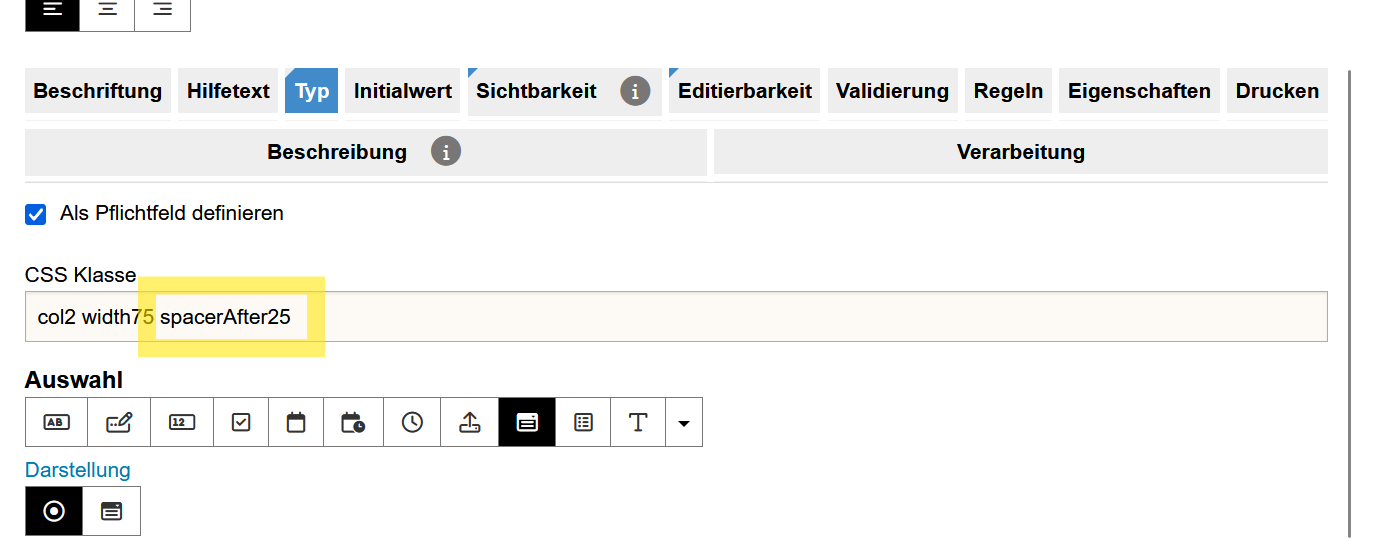
| CSS Klasse | Verhalten |
|---|---|
width100 | Das Element nutzt 100% der Breite. |
width75 | Das Element nutzt 75% der Breite. |
width50 | Das Element nutzt 50% der Breite. |
width25 | Das Element nutzt 25% der Breite. |
spacerAfter75 | Spacer von 75% auf der rechten Seite des Elements. |
spacerAfter50 | Spacer von 50% auf der rechten Seite des Elements. |
spacerAfter25 | Spacer von 25% auf der rechten Seite des Elements. |
spacerBefore75 | Spacer von 75% auf der linken Seite des Elements. |
spacerBefore50 | Spacer von 50% auf der linken Seite des Elements. |
spacerBefore25 | Spacer von 25% auf der linken Seite des Elements. |
CSS
-> https://jira.jaxforms.com/browse/DIJRSTA-309?jql=text ~ "table layout"
CSS in NLS > Beschreibung
<style>
/* CUSTOM TABLE LAYOUT */
.JAX-MARKER .customTableLayout table .jax-collapse .row:has(.displaynone),
.JAX-MARKER .customTableLayout table .jax-collapse .row:has(.jax-invisible-field) {display: none;}
.JAX-MARKER .customTableLayout table .jax-collapse {display: flex !important; flex-wrap: wrap !important; gap: 15px 5%;}
.JAX-MARKER .customTableLayout.defaultWidth50 table .jax-collapse .row,
.JAX-MARKER .customTableLayout table .jax-collapse .row {flex-basis: 47%;}
.JAX-MARKER .customTableLayout.defaultWidth25 table .jax-collapse .row {flex-basis: 20%;}
.JAX-MARKER .customTableLayout.defaultWidth100 table .jax-collapse .row {flex-basis: 100%;}
.JAX-MARKER .customTableLayout table .jax-collapse .row {flex-grow: 1 !important;}
.JAX-MARKER .customTableLayout table .jax-collapse .row:has(div.width100) {flex-basis: 100% !important;flex-grow: unset !important;}
.JAX-MARKER .customTableLayout table .jax-collapse .row:has(div.width75) {flex-basis: 72.5% !important;flex-grow: unset !important;}
.JAX-MARKER .customTableLayout table .jax-collapse .row:has(div.width50) {flex-basis: 47.5% !important;flex-grow: unset !important;}
.JAX-MARKER .customTableLayout table .jax-collapse .row:has(div.width25) {flex-basis: 22.5% !important;flex-grow: unset !important;}
.JAX-MARKER .customTableLayout table .jax-collapse .row:has(div.spacerAfter75) {margin-right: 75% !important;}
.JAX-MARKER .customTableLayout table .jax-collapse .row:has(div.spacerAfter50) {margin-right: 50% !important;}
.JAX-MARKER .customTableLayout table .jax-collapse .row:has(div.spacerAfter25) {margin-right: 25% !important;}
.JAX-MARKER .customTableLayout table .jax-collapse .row:has(div.spacerBefore75) {margin-left: 75% !important;}
.JAX-MARKER .customTableLayout table .jax-collapse .row:has(div.spacerBefore50) {margin-left: 50% !important;}
.JAX-MARKER .customTableLayout table .jax-collapse .row:has(div.spacerBefore25) {margin-left: 25% !important;}
</style> |
(Für ESUB:)
<style>
/* CUSTOM TABLE LAYOUT */
.JAX-MARKER .customTableLayout table .jax-collapse .row:has(.displaynone),
.JAX-MARKER .customTableLayout table .jax-collapse .row:has(.jax-invisible-field) {display: none;}
.JAX-MARKER .customTableLayout table .jax-collapse {display: flex !important; flex-wrap: wrap !important; gap: 0;}
.JAX-MARKER .customTableLayout.defaultWidth50 table .jax-collapse .row,
.JAX-MARKER .customTableLayout table .jax-collapse .row {flex-basis: 50%;}
.JAX-MARKER .customTableLayout.defaultWidth25 table .jax-collapse .row {flex-basis: 20%;}
.JAX-MARKER .customTableLayout.defaultWidth100 table .jax-collapse .row {flex-basis: 100%;}
.JAX-MARKER .customTableLayout table .jax-collapse .row {flex-grow: 1 !important;}
.JAX-MARKER .customTableLayout table .jax-collapse .row:has(div.width100) {flex-basis: 100% !important;flex-grow: unset !important;}
.JAX-MARKER .customTableLayout table .jax-collapse .row:has(div.width75) {flex-basis: 72.5% !important;flex-grow: unset !important;}
.JAX-MARKER .customTableLayout table .jax-collapse .row:has(div.width50) {flex-basis: 50% !important;flex-grow: unset !important;}
.JAX-MARKER .customTableLayout table .jax-collapse .row:has(div.width25) {flex-basis: 22.5% !important;flex-grow: unset !important;}
.JAX-MARKER .customTableLayout table .jax-collapse .row:has(div.spacerAfter75) {margin-right: 75% !important;}
.JAX-MARKER .customTableLayout table .jax-collapse .row:has(div.spacerAfter50) {margin-right: 50% !important;}
.JAX-MARKER .customTableLayout table .jax-collapse .row:has(div.spacerAfter25) {margin-right: 25% !important;}
.JAX-MARKER .customTableLayout table .jax-collapse .row:has(div.spacerBefore75) {margin-left: 75% !important;}
.JAX-MARKER .customTableLayout table .jax-collapse .row:has(div.spacerBefore50) {margin-left: 50% !important;}
.JAX-MARKER .customTableLayout table .jax-collapse .row:has(div.spacerBefore25) {margin-left: 25% !important;}
|
LESS:
.JAX-MARKER {
  .customTableLayout {
    table {
      .jax-collapse {
        display: flex !important;
        flex-wrap: wrap !important;
        gap: 15px 5%;
        .row {
          flex-basis: 47%;
          flex-grow: 1 !important;
          &:has(.displaynone),
          &:has(.jax-invisible-field) {
            display: none;
          }
          &:has(div.width100) {
          flex-basis: 100% !important;
          flex-grow: unset !important;
          }
          &:has(div.width75) {
            flex-basis: 72.5% !important;
            flex-grow: unset !important;
          }
          &:has(div.width50) {
            flex-basis: 47.5% !important;
            flex-grow: unset !important;
          }
          &:has(div.width25) {
            flex-basis: 20.5% !important;
            flex-grow: unset !important;
          }
          &:has(div.spacerAfter75) {
            margin-right: 75% !important;
          }
          &:has(div.spacerAfter50) {
            margin-right: 50% !important;
          }
          &:has(div.spacerAfter25) {
            margin-right: 25% !important;
          }
          &:has(div.spacerBefore75) {
            margin-left: 75% !important;
          }
          &:has(div.spacerBefore50) {
            margin-left: 50% !important;
          }
          &:has(div.spacerBefore25) {
            margin-left: 25% !important;
          }
        }
      }
    }
    &.defaultWidth50 {
      table {
        .jax-collapse {
          .row {
            flex-basis: 47%
          }
        }
      }
    }
    &.defaultWidth25 {
      table {
        .jax-collapse {
          .row {
            flex-basis: 20%
          }
        }
      }
    }
    &.defaultWidth100 {
      table {
        .jax-collapse {
          .row {
            flex-basis: 100%
          }
        }
      }
    }
  }
} |
Raster
WIP
Skala
WIP
Datapool
WIP
Workflow Aktionen
WIP
CH Postadresse
WIP
Zefix Unternehmenssuche
WIP
Plug-In
WIP
Signature-Plugin
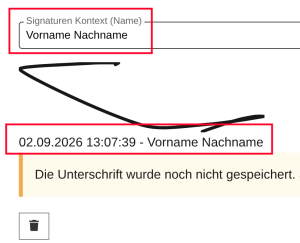
Das Signature-Plugin ermöglicht es, Formulare mit einer Unterschrift durch den Benutzer zu versehen. Dabei gibt es zwei Möglichkeiten:
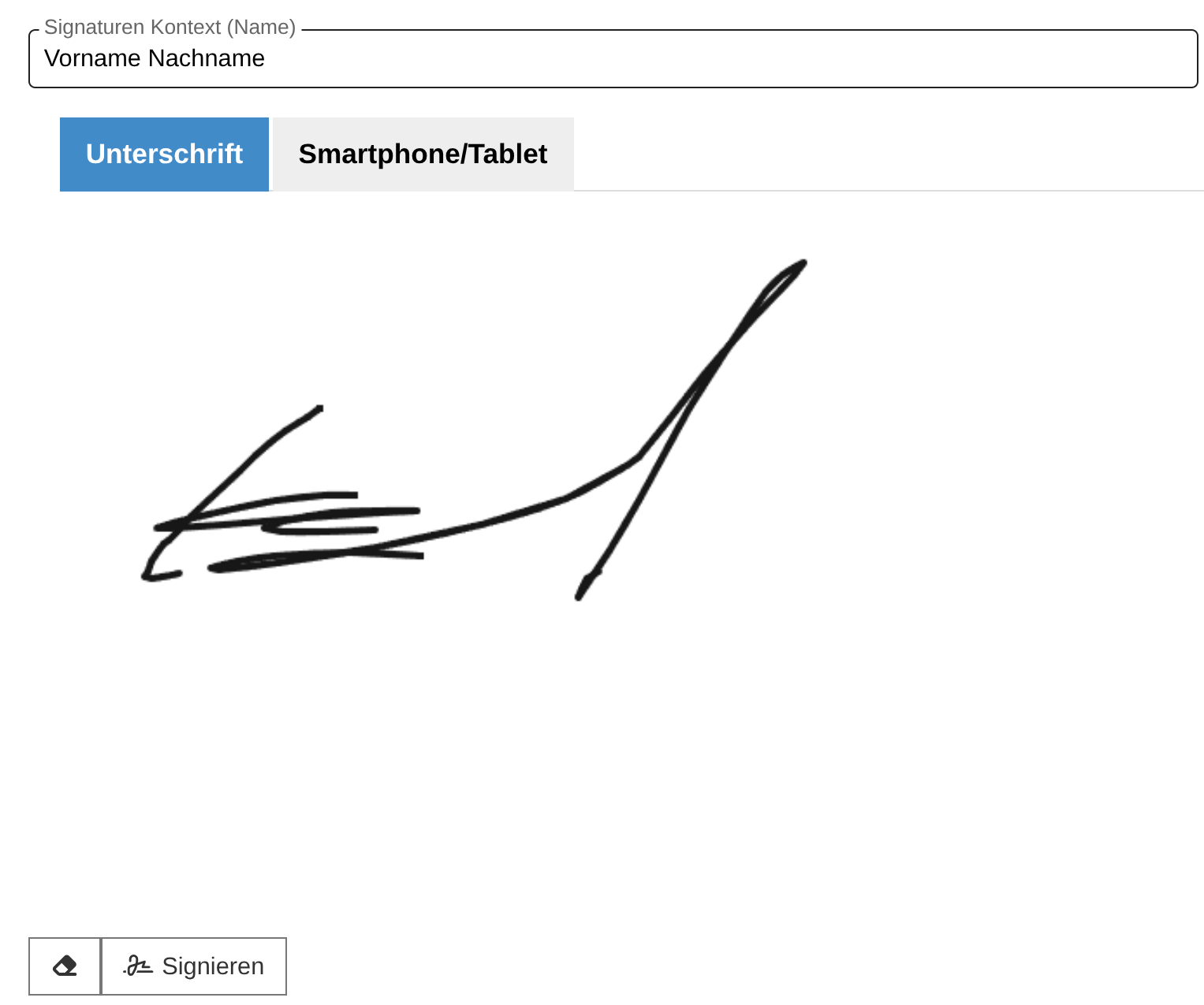
- Unterschrift über das Formular
- Die Unterschrift kann direkt mit der Maus gemacht werden.
- Anschliessend muss die Unterschrift mit dem Klick auf den Button "Signieren" bestätigt werden.
- Mit dem Radiergummi-Icon kann die Unterschrift wieder gelöscht werden.
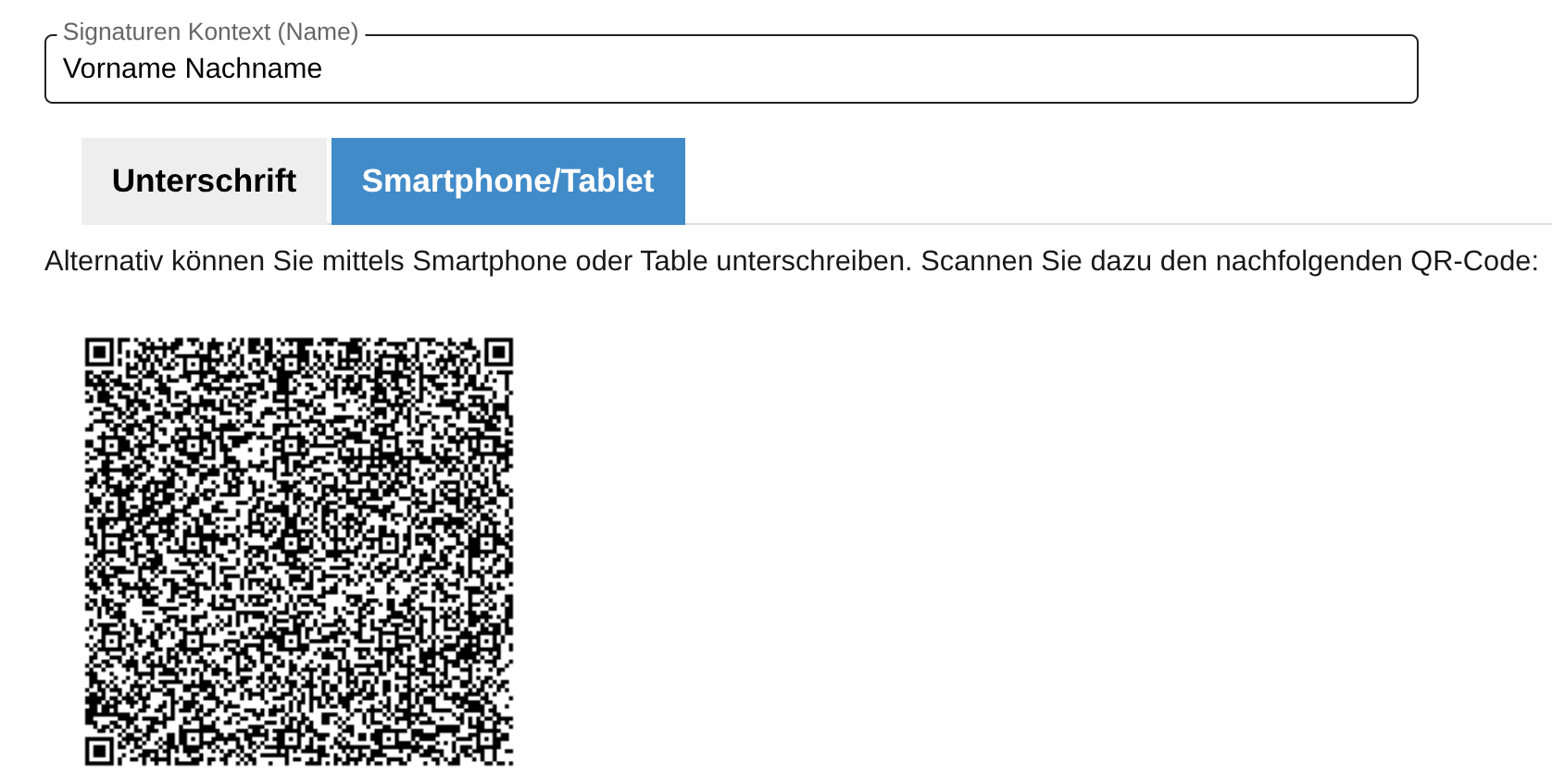
- Unterschrift mittels Smartphone
- Alternativ kann der Benutzer über den Tab "Smartphone/Tablet" den QR-Code einscannen und die Unterschrift übers Smartphone tätigen
- Anschliessend muss die Unterschrift mit dem Button "Signieren" bestätigt werden.
- Mit dem Radiergummi-Icon kann die Unterschrift wieder gelöscht werden.
Konfiguration Signature-Plugin:
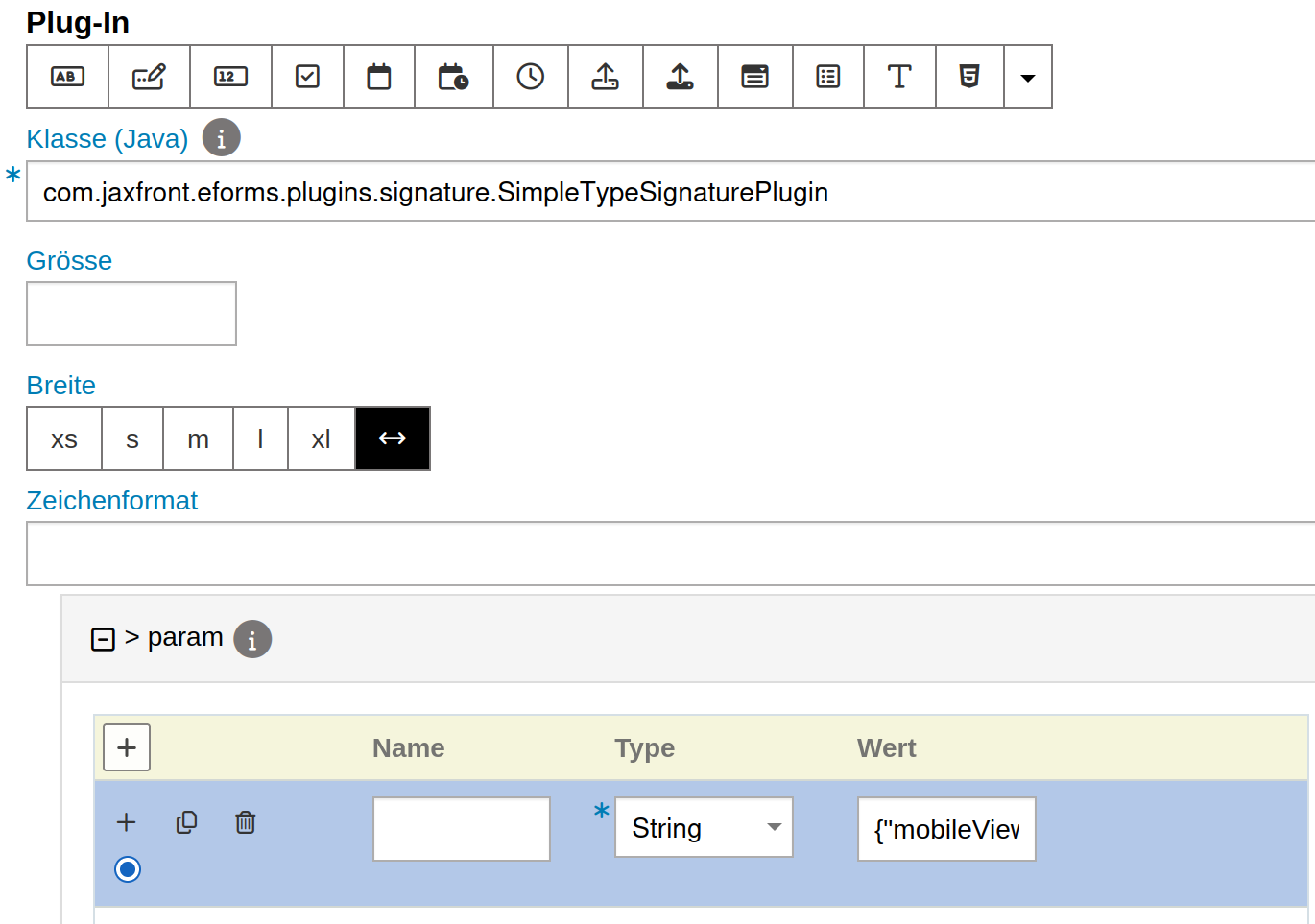
Für die Funktionalität des Unterschriften-Plugins werden zwei Felder benötigt.
- Feld 1:
- Fragetyp: Plug-In
- Klasse:
com.jaxfront.eforms.plugins.signature.SimpleTypeSignaturePlugin - Param > Param > Wert:
{"mobileViewTemplate":"MobileSignatureView.html", "signatureContextTypeXPath":"FELD-ID", "isSealable": true}

// Beispiel:
{"mobileViewTemplate":"MobileSignatureView.html", "signatureContextTypeXPath":"inpUnterschriftKontext", "isSealable": true} |
- Feld 2:
- Fragetyp: Freitext
- (In diesem Feld muss ein Kontext für das Plug-In-Feld hinterlegt werden. Dies kann entweder durch eine direkte Benutzereingabe wie "Vorname & Name" geschehen oder durch das Zusammsetzen von Werten von anderen Feldern mittels JEP-Funktionen → z. B. setValue(inpVorname + " " + inpNachname). Dieses Feld wird für das Speichern der Unterschrift benötigt.)
AutoCompleteComboboxPlugin (SQL-Abfrage auf DB & setzen von Werten)
Fragetyp: Plug-In
Klasse: com.jaxfront.eforms.plugins.AutoCompleteComboboxPlugin
Parameter:
- Param 1: Name:
SQL, Type:String, Value:SQL-QUERY-> SQL-Query für entsprechende Ergebnisse anzuzeigen (ohne Suche in Feld). - Param 2: Type:
String[], Value:DB-SPALTEN-> Spalten, welche durchsuchbar sein sollen - Param 3: Type:
String[], Value:DB-SPALTEN-> Anzeige für Dropdown (Empfehlung: mitconcat(DB-SPALTE, ' - ', DB-SPALTE)imSQL-Queryeinen Display-Value erstellen, der dann hier als Value gesetzt wird -> siehe Bsp. unten) - Param 4: Type:
String[], Value:DB-SPALTE['xpath':'../FELD_ID']-> Felder, die aktualisiert werden sollen (zum Beispiel Wert einer Zelle in eine andere schreiben). Hinweis: DieIDmuss immer (versteckt) in das Feld geschrieben werden!!
Beispiel:
-> BKD_APD, bkd_apd_support
<plugIn class="com.jaxfront.eforms.plugins.AutoCompleteComboboxPlugin">
 <param name="SQL" type="String" value="SELECT ID, AUTHOR, TITLE_DE, ANSWER_DE, concat(TITLE_DE, ' - ', AUTHOR) as DISPLAY_VALUE from bkd_apd_support_answer where MANDANT_ID = ${JAX_MANDANT_ID} AND STATUS=50 ${where_append} order by LAST_UPDATE"/>
 <param type="String[]" value="TITLE_DE, AUTHOR"/>
 <param type="String[]" value="DISPLAY_VALUE"/>
 <param type="String[]" value="TITLE_DE['xpath':'.';'valueCol':'ID'], ANSWER_DE['xpath':'../txaMessage']"/>
</plugIn> |