1) Im Formular die entsprechende Komponente (Gruppe / Feld) auswählen
2) Globale UI-Komponente erstellen anklicken

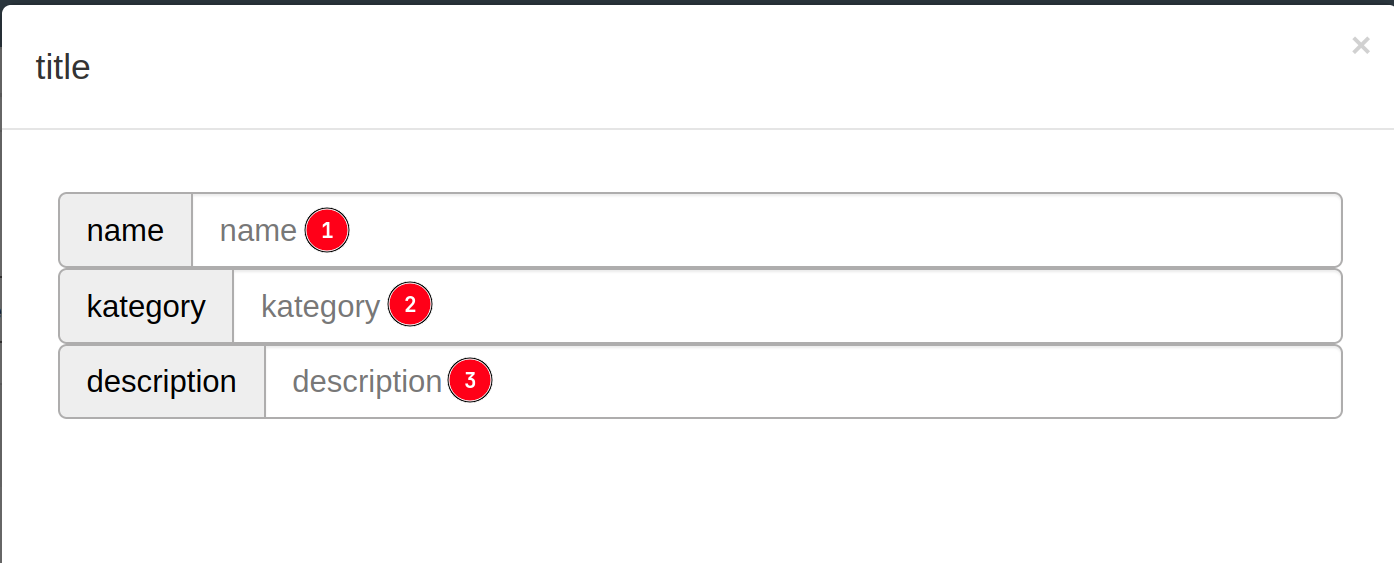
3) Daten ausfüllen
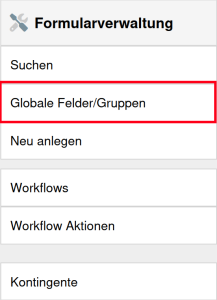
1) Register unter Formularverwaltung > Globale Felder/Gruppen öffnen:
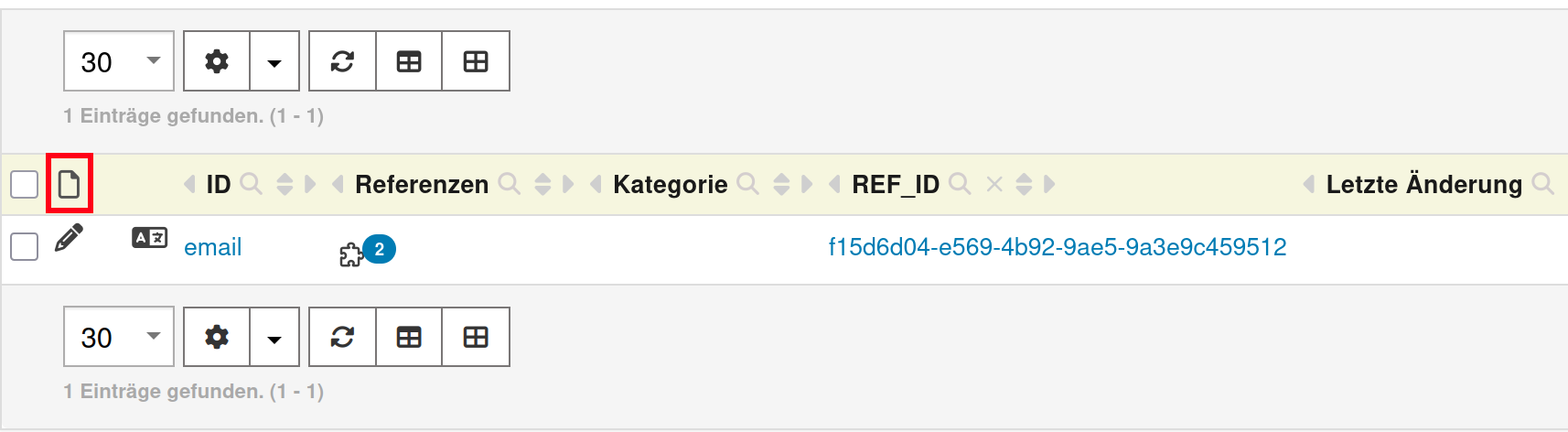
2) Neues Element hinzufügen-Icon anklicken
3) Daten ausfüllen
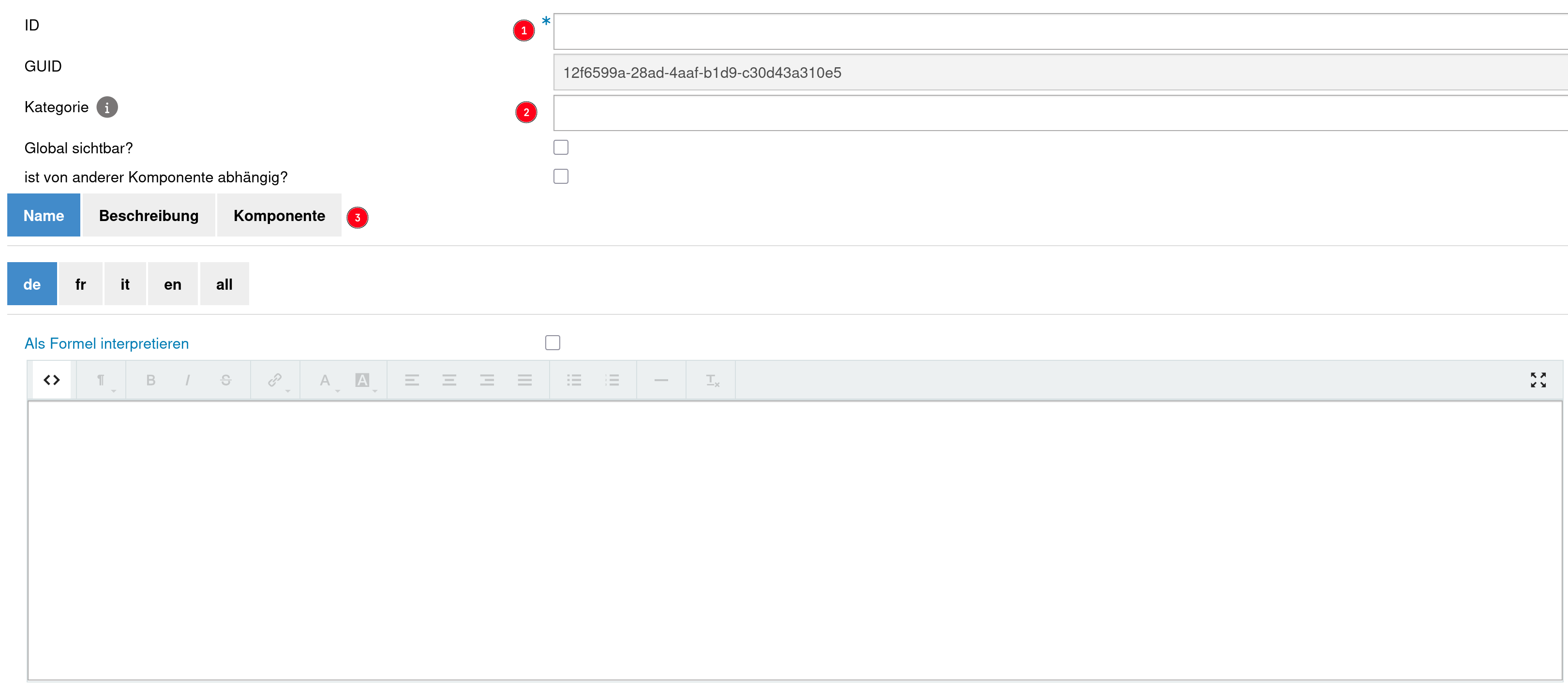
4) Element konfigurieren
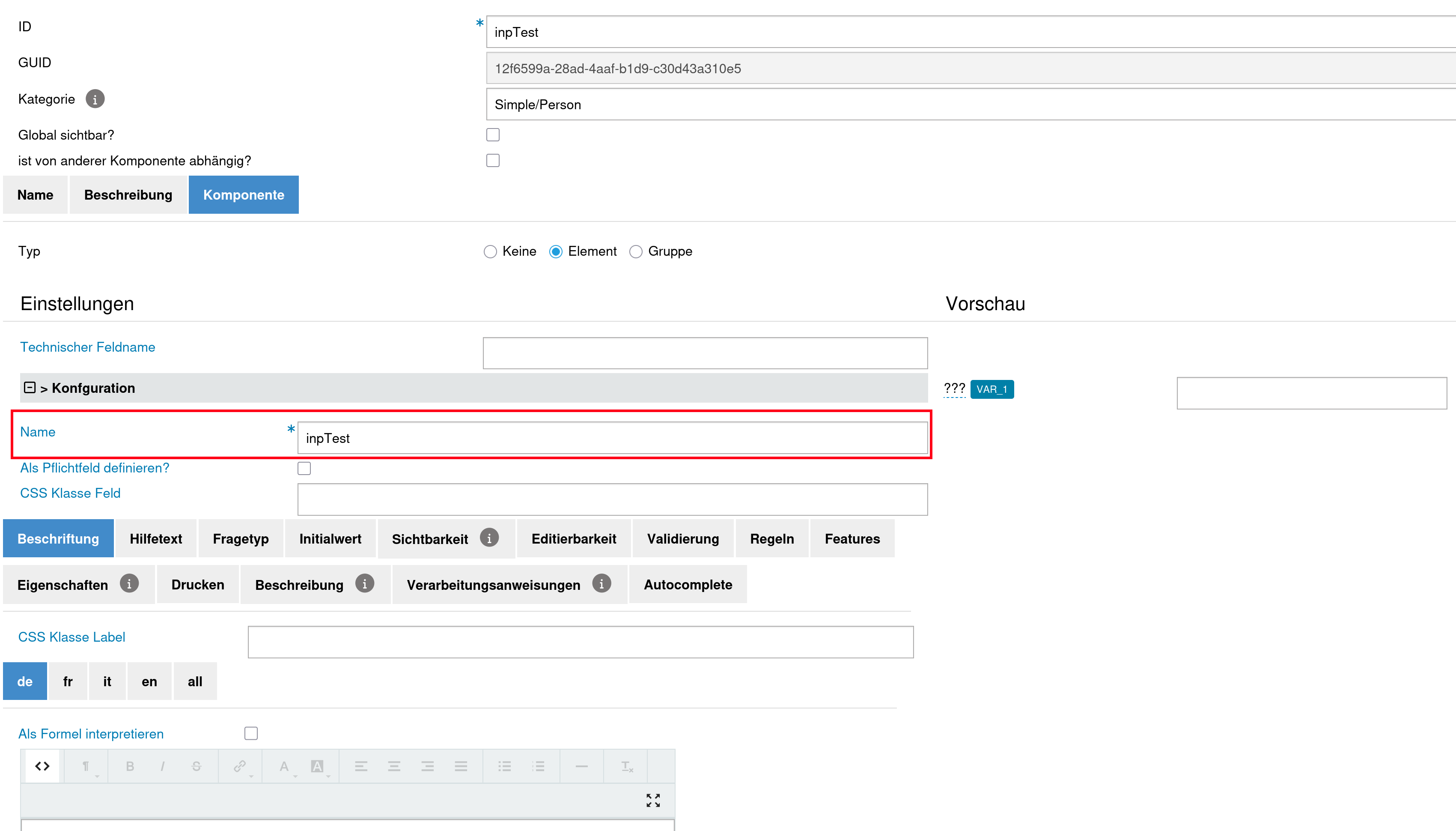
Achtung: Unter Komponente > Einstellungen > Konfiguration > Name → Es wird stark empfohlen, dass der Name gleich der ID der Komponente ist! |
Siehe: Schulung: Globale Komponenten
Kategorie: Simple
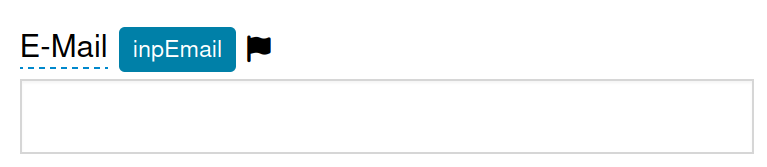
Einfaches Freitext-Feld mit einer Validerungsregel, die den Input mit einer Regex validiert.
Regex:
^(?i)[A-Z0-9._%+-]+@[A-Z0-9.-]+\\.(?:[A-Z]{2}|com|org|net|edu|gov|mil|biz|info|mobi|name|aero|asia|jobs|museum|swiss)$ |
Fehlermeldung wenn Validierungsregel nicht zu trifft:
De: Bitte gültige E-Mail Adresse angeben.
Fr: Veuillez mentionner une adresse électronique valable.
It: Si prega di inserire un indirizzo e-mail valido.
En: Please enter an e-mail address.
Kategorie: Simple

Einfaches Freitext-Feld mit einer Validerungsregel, die den Input mit einer Regex validiert.
Regex:
Fehlermeldung wenn Validierungsregel nicht zu trifft:
De:
Fr:
It:
En:
Kategorie: Simple

Einfaches Freitext-Feld mit einer Validerungsregel, die den Input mit einer Regex validiert.
Regex:
Fehlermeldung wenn Validierungsregel nicht zu trifft:
De:
Fr:
It:
En:
Kategorie: Simple

Einfaches Freitext-Feld mit einer Validerungsregel, die den Input mit einer Regex validiert.
Regex:
Fehlermeldung wenn Validierungsregel nicht zu trifft:
De:
Fr:
It:
En:
Kategorie: Simple

Einfaches Freitext-Feld mit einer Validerungsregel, die den Input mit einer Regex validiert.
Regex:
Fehlermeldung wenn Validierungsregel nicht zu trifft:
De:
Fr:
It:
En:
Kategorie: Simple

fvdvfd
Kategorie: Complex
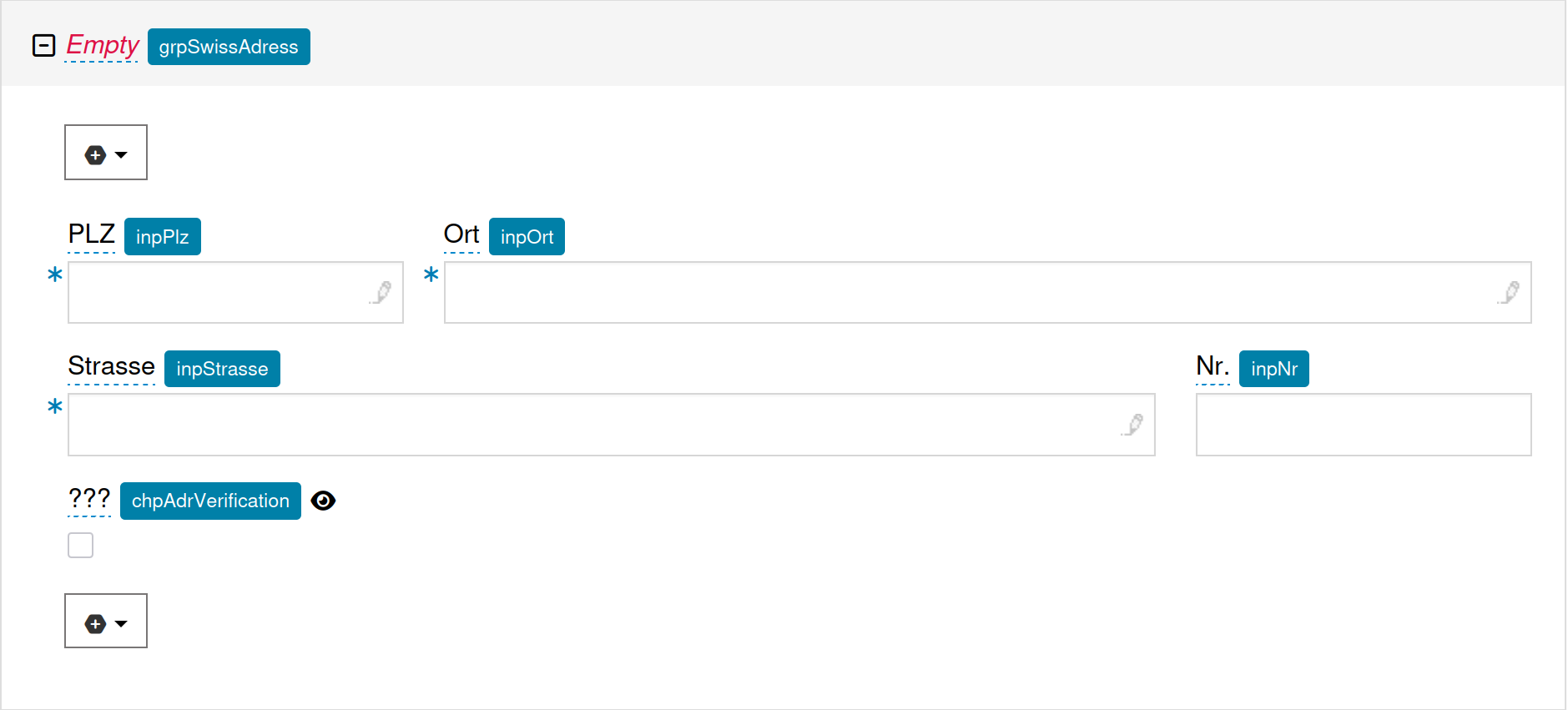
fvdvfd