Wichtigste Konfigurationen

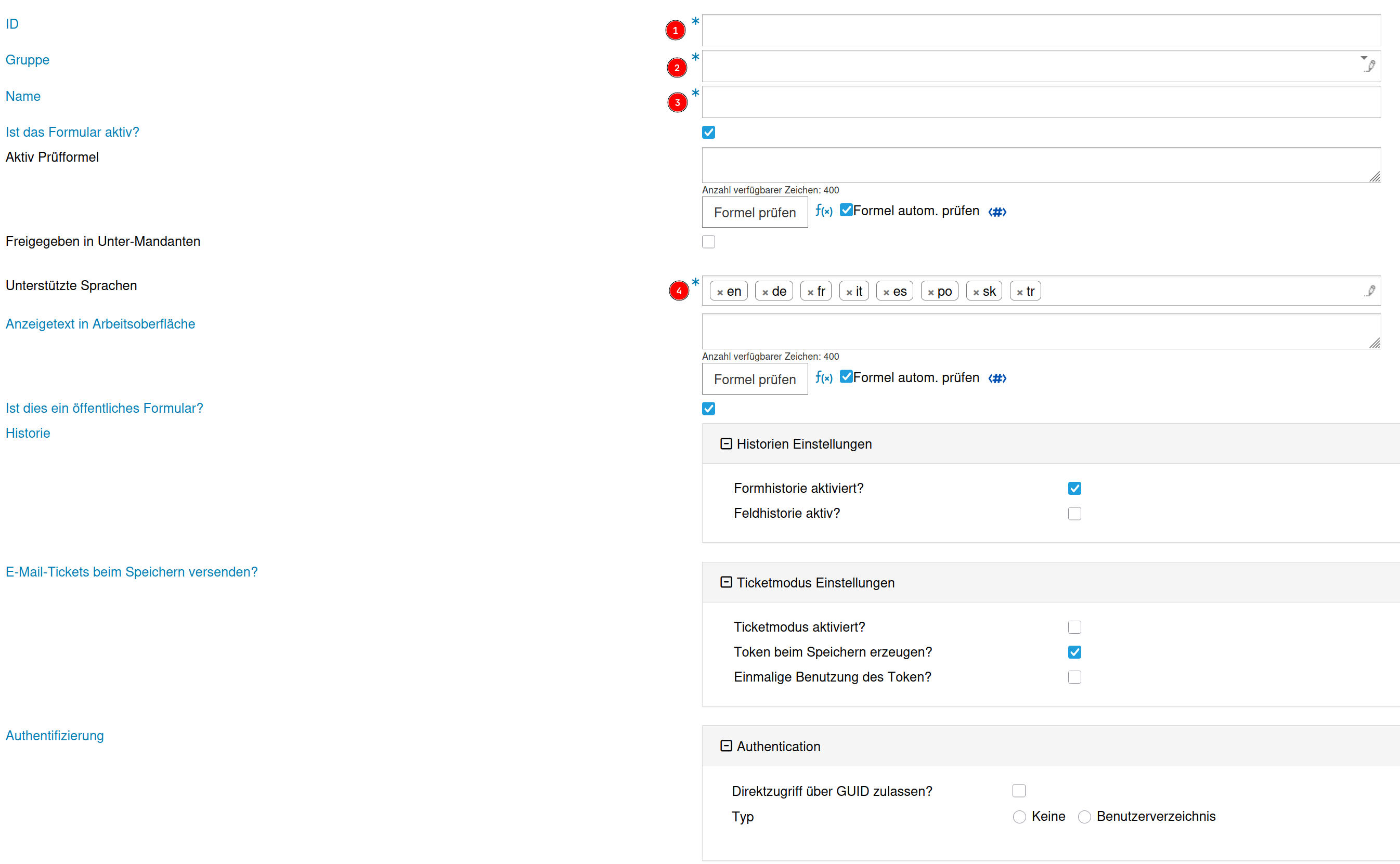
Folgende Einstellungen beschrieben die minimale Basiskonfigurationen für die Erstellung eines neuen Formulars. Nicht erwähnte Einstellungspunkte können in diesem Schritt noch ausser acht gelassen werden. 

Nr.KonfigurationBeschreibungBild
1

ID

Eindeutige, technische Bezeichnung für das Formular. Darf keine Sonderzeichen enthalten.

  • Schreibweise: UpperCamelCase
  • KEINE Umlaute (ä, ö, ü, etc.), KEINE Leerzeichen und KEINE Sonderzeichen (!, ?, :, *, %, ...)

Beispiele:

  • Wohnsitzbestaetigung
  • GesuchVeranstaltung


Tipp: Für Fortgeschrittene: siehe Schulung: Namenskonventionen Formular Wizard

Achtung: Die definierte ID des neu erstellten Formulars kann rückwirkend nach dem Abspeichern nicht mehr geändert werden!

2GruppeFestlegen der Berechtigungsgruppe für das neue Formular.
3Name

Im Gegensatz zur technischen ID-Bezeichnung des Formulars kann bei diesem Punkt ein sprechender Anzeigename des Formulars angegebnen werden. Dieser kann im Nachgang - anders als die ID - auch noch angepasst werden.

→ Für Namensgebungs-Konvention: siehe TODO

4Unterstützte Sprachen 

Hier werden die Sprachen angegeben, in welchen das Formular anschliessend verfügbar sein soll.

Beispiel: de, fr, it, en  


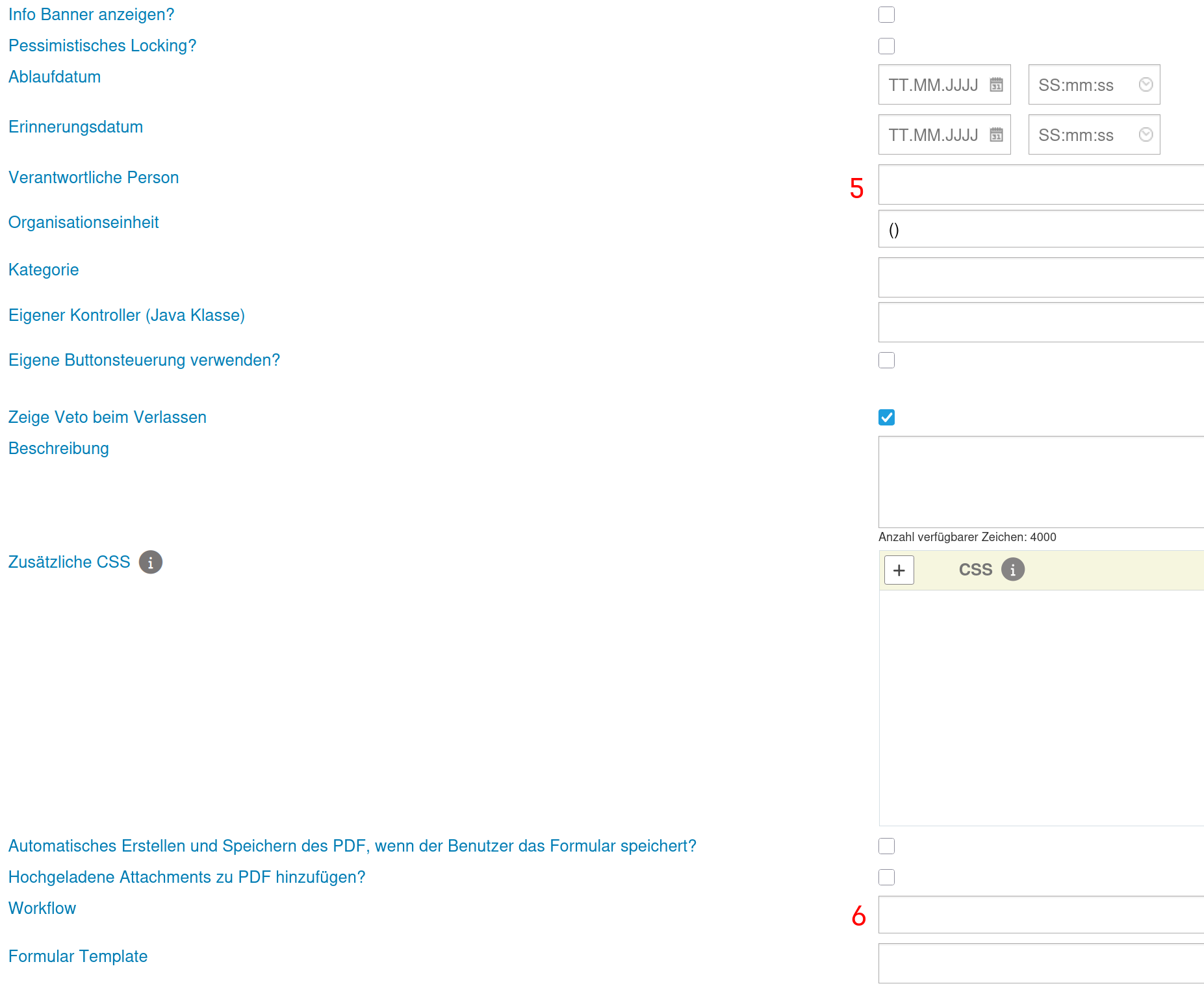
5Verantwortliche PersonGeben Sie hier die E-Mail-Adresse der verantwortlichen Person für das neue Formular an.

6Workflow

Jedes Formular muss zu einem Workflow zugewiesen sein. Ein Workflow bestimmt, was mit den Daten passieren soll, wenn das Formular ausgefüllt wird.


Um herauszufinden, welchem Formular Sie welchen Workflown zuweisen können, konsultieren sie folgende Seite:

→ TODO

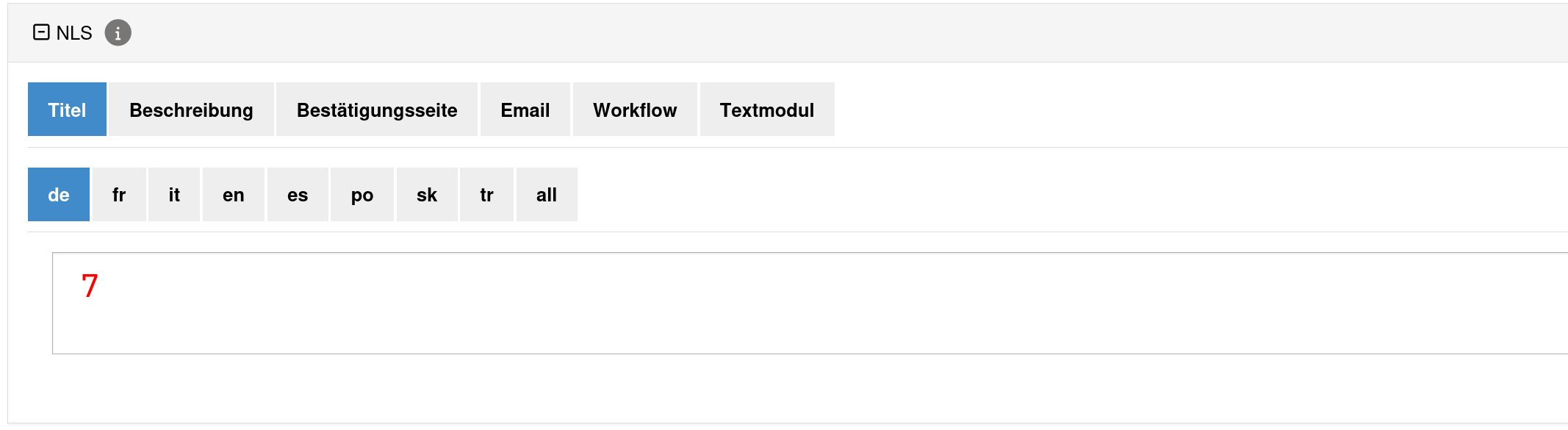
7NLS > Titel

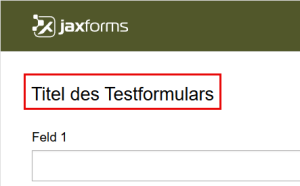
Im unteren Bereich unter NLS > Titel kann dem Formular einen Titel gegeben werden, welcher dann beim Öffnen des Formulars in der Front-End-Ansicht zuoberst erscheint. Dieser Titel kann - wie auf dem Bild rechts ersichtlich ist, in mehreren Sprachen angegeben werden.


Beispiel:
8(Formularvorschau)

Im untersten, blauen Bereich kann das Formular in der Frontend-Ansicht geöffnet werden.

  • Obere Link: TODO
  • Mittlerer Link: TODO
  • Unterer Link: TODO

Hinweise:

  • Je nach Konfiguration im System / Mandanten, können für die Vorschau des Formulars unterschiedliche Links geboten werden. Standardmässig wird eine Stand-Alone Lösung der Formulars verwendet. Je nach Kundensystem können auch explizite Testseiten für eine Vorschau (z.B. TESTOMAT beim Kanton Bern) verlinkt werden.
  • Das Test-Formular muss entweder in einem anderen Browser oder einem neuen, privaten Tab-Fenster geöffnet werden. Dies aus dem Grund, da bei einer aktiven Login das Test-Formular nicht geöffnet werden kann.
  • Es wird immer die aktuell ausgewählte Version (unter Versionierung) als Front-End-Ansicht geladen!