| Tipp |
|---|
Hilfreiche Links zu verwandten Themen: |
| Panel | ||||||
|---|---|---|---|---|---|---|
| ||||||
|
Formulare erstellen und Erstkonfiguration
Optimierter Anzeigetext in Arbeitsoberfläche
Formulare konfigurieren - Tipps & Tricks
Unter 1 - Setup >
Anzeigetext in Arbeitsoberfläche
- TippgetNLS("FORM-ID_title") + if(pid== null, "*", " #" + pid)- Dann im general_de/fr.nls im entsprechenden Mandanten:
FORM-ID_title=TXT
Beispiel:
Wenn Formular noch nicht gespeichert:

Wenn Formular bereits gespeichert:

Anzeigetext in Arbeitsoberfläche: getNLS("bkd_apd_supportformular_title") + if(pid== null, "*", " #" + pid)
Im general_de.nls: bkd_apd_supportformular_title=Supportfall
Authentifizierung
Direktzugriff über GUID zulassen?
Info: Wird diese Checkbox aktiviert, kann im Front-End ein Formular mit vorhandenen Eingaben (Daten) aufgerufen werden.
URL (Beispiel): https://ktbe-admin-test.jaxforms.com/formservice/form/DIJ-RSTA/dij_rsta_GGGB/de?GUID=c2182b93-4c7b-411a-a080-b65be93fd74b
Formular Wizard Komponenten
Seiten
...
TODO
Repetitionen
...
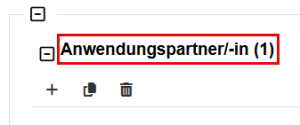
Tipp: PositionNode bei Beschriftung der Gruppe anzeigen:
Als Formel interpretieren: true
Beschriftung: "<p>" + "BESCHRIFTUNG (" + position(node(".")) + ")" + "</p>"
Beispiel:
Gruppen
...
Elemente
Freitext
...
Textarea
...
Auswahl
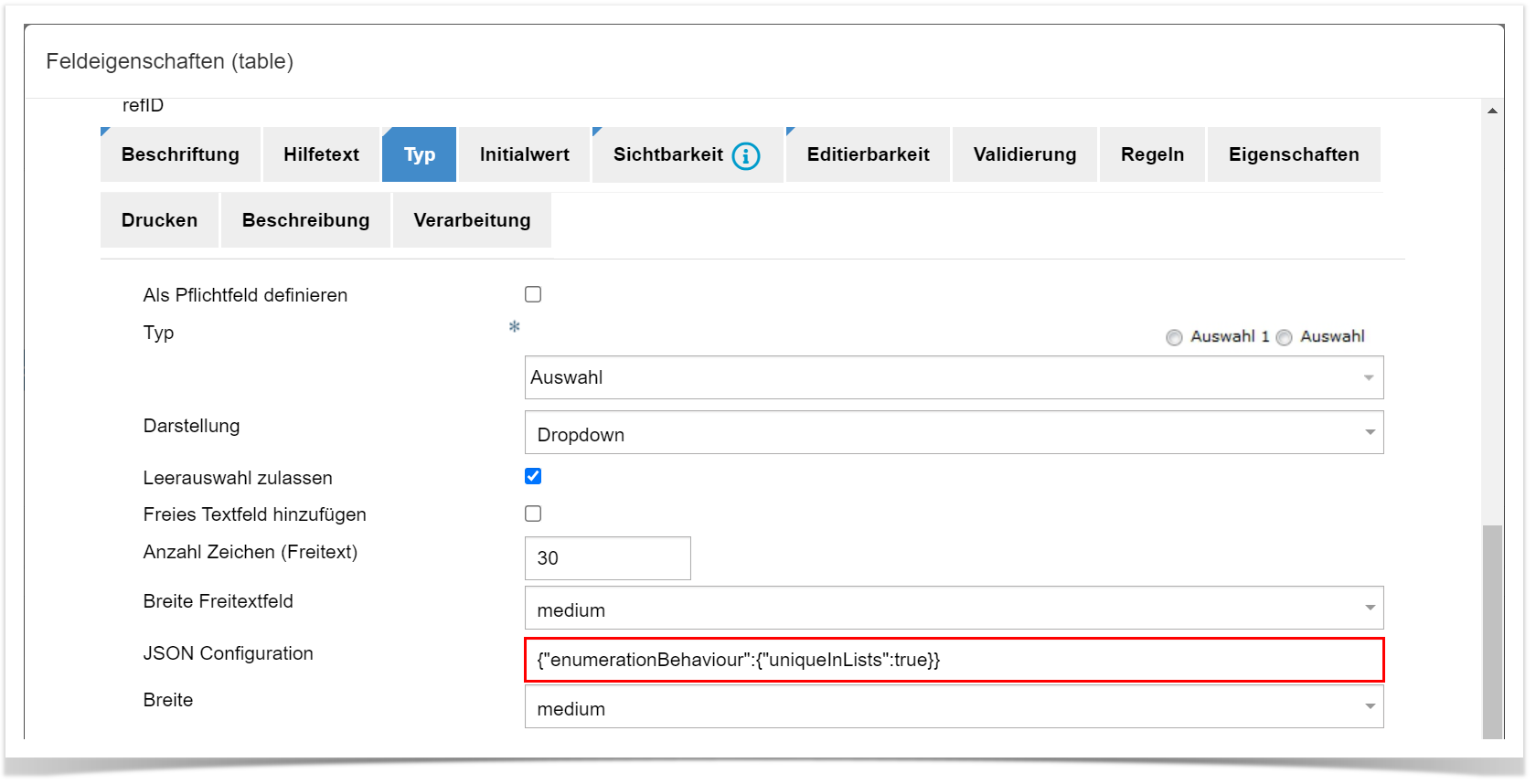
Auswahl innerhalb der Dropdown-Liste nur einmal zulassen
Soll eine Option im Dropdown nach der Selektierung nicht mehr in der Liste zur Auswahl stehen, kann folgendes in die JSON Konfiguration eingefügt werden:
| Codeblock | ||||
|---|---|---|---|---|
| ||||
{"enumerationBehaviour":{"uniqueInLists":true}} |

Datum
JSON Configuration:
Normaler Date-Picker: {"date":{"viewMode": "days","toolbarPlacement":"default","calendarWeeks":true,"format":"dd.MM.yyyy"}}
Nur Monate anzeigen: {"date":{"viewMode": "months","toolbarPlacement":"default","calendarWeeks":true,"format":"MM"}} -> noch zu prüfen!
Nur Monate und Jahre anzeigen: {"date":{"viewMode": "months","toolbarPlacement":"default","calendarWeeks":true,"format":"MM.yyyy"}} -> noch zu prüfen!
Nur Jahre anzeigen: {"date":{"viewMode": "years","toolbarPlacement":"default","format":"yyyy","calendarWeeks":true}}
Dateiupload
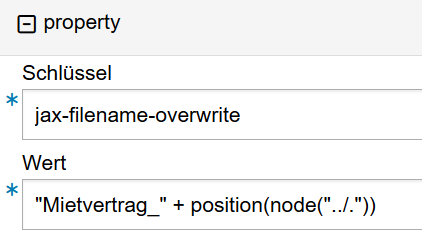
Filename bei Uploadfeld überschreiben
Unter Eigenschaften > (Neue Property)
Schlüssel: jax-filename-overwrite
Wert: NEUER-DATEINAME
Beispiel:
Hinweise:
- Der Teil
position(node("../."))gib den Row-Index einer Tabelle zurück. Das Der Dateiname dieses Uploadfeldes ist also zum Beispiel: Mietvertrag_2 - KEINE Umlaute (ä, ö, ü) verwenden!
Tabellen
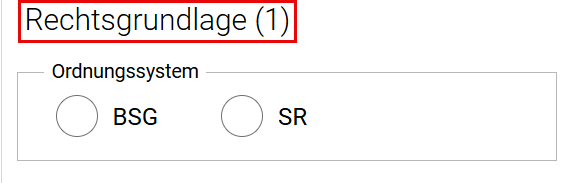
PositionNode bei Beschriftung der Tabelle anzeigen
Als Formel interpretieren: true
Beschriftung: "<p>" + "BESCHRIFTUNG (" + position(node("../")) + ")" + "</p>"
Beispiel:
Verbessertes Tabellen-Layout
Um das Layout in Tabellen ohne Platzhalter-Elementen (Spacer) zu gestalten wurde folgende Lösung implementiert.
Konfiguration der Tabelle
Editiermodus: Seriell
Layout: Sequentiell
Tabelle > Einstellungen > CSS Klasse Feld: customTableLayout
Standardbreite angeben: (als CSS-Klasse auf den Spalten)
| CSS Klasse | Verhalten |
|---|---|
defaultWidth25 | 4 Elemente pro Zeile |
defaultWidth50 | 2 Elemente pro Zeile |
defaultWidth100 | 1 Element pro Zeile |
-> Es müssen auf dem Tabellen-Element also zwei Klassen angegeben werden!
Verwendung der CSS Klassen
Folgende CSS-Klassen können nun auf den Spalten gesetzt werden:
Tabelle > Spaltendefinition > "Spalte 1" > Typ > CSS Klasse
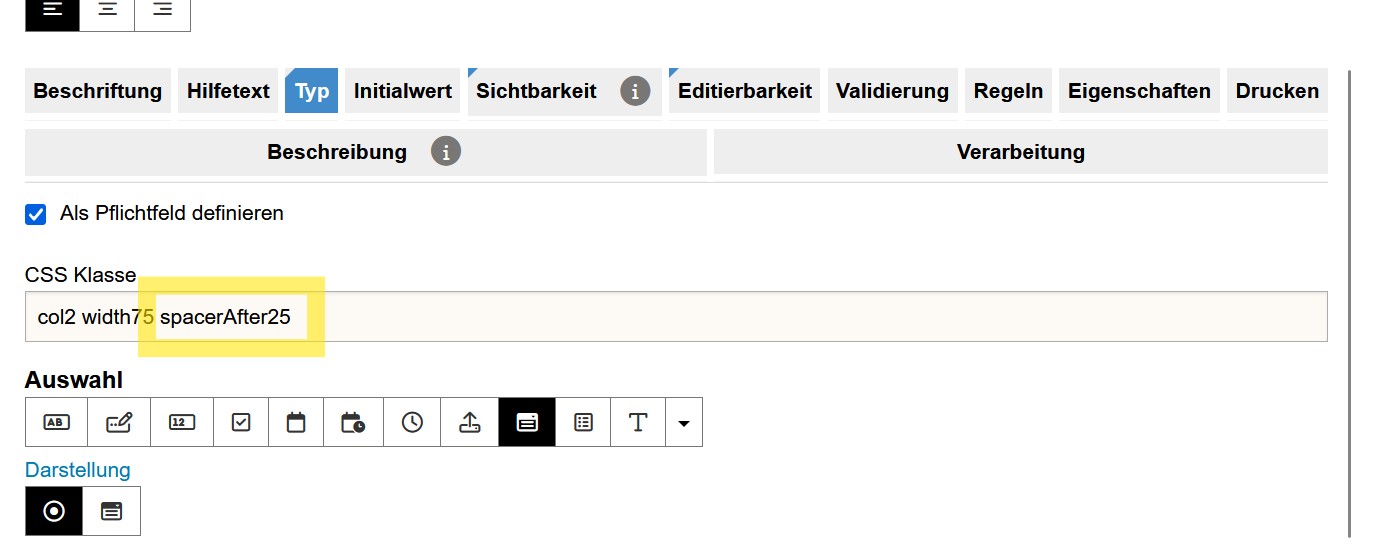
| CSS Klasse | Verhalten |
|---|---|
width100 | Das Element nutzt 100% der Breite. |
width75 | Das Element nutzt 75% der Breite. |
width50 | Das Element nutzt 50% der Breite. |
width25 | Das Element nutzt 25% der Breite. |
spacerAfter75 | Spacer von 75% auf der rechten Seite des Elements. |
spacerAfter50 | Spacer von 50% auf der rechten Seite des Elements. |
spacerAfter25 | Spacer von 25% auf der rechten Seite des Elements. |
spacerBefore75 | Spacer von 75% auf der linken Seite des Elements. |
spacerBefore50 | Spacer von 50% auf der linken Seite des Elements. |
spacerBefore25 | Spacer von 25% auf der linken Seite des Elements. |
CSS
-> https://jira.jaxforms.com/browse/DIJRSTA-309?jql=text ~ "table layout"
CSS in NLS > Beschreibung
| Codeblock | ||
|---|---|---|
| ||
<style>
/* CUSTOM TABLE LAYOUT */
.JAX-MARKER .customTableLayout table .jax-collapse .row:has(.displaynone),
.JAX-MARKER .customTableLayout table .jax-collapse .row:has(.jax-invisible-field) {display: none;}
.JAX-MARKER .customTableLayout table .jax-collapse {display: flex !important; flex-wrap: wrap !important; gap: 15px 5%;}
.JAX-MARKER .customTableLayout.defaultWidth50 table .jax-collapse .row,
.JAX-MARKER .customTableLayout table .jax-collapse .row {flex-basis: 47%;}
.JAX-MARKER .customTableLayout.defaultWidth25 table .jax-collapse .row {flex-basis: 20%;}
.JAX-MARKER .customTableLayout.defaultWidth100 table .jax-collapse .row {flex-basis: 100%;}
.JAX-MARKER .customTableLayout table .jax-collapse .row {flex-grow: 1 !important;}
.JAX-MARKER .customTableLayout table .jax-collapse .row:has(div.width100) {flex-basis: 100% !important;flex-grow: unset !important;}
.JAX-MARKER .customTableLayout table .jax-collapse .row:has(div.width75) {flex-basis: 72.5% !important;flex-grow: unset !important;}
.JAX-MARKER .customTableLayout table .jax-collapse .row:has(div.width50) {flex-basis: 47.5% !important;flex-grow: unset !important;}
.JAX-MARKER .customTableLayout table .jax-collapse .row:has(div.width25) {flex-basis: 22.5% !important;flex-grow: unset !important;}
.JAX-MARKER .customTableLayout table .jax-collapse .row:has(div.spacerAfter75) {margin-right: 75% !important;}
.JAX-MARKER .customTableLayout table .jax-collapse .row:has(div.spacerAfter50) {margin-right: 50% !important;}
.JAX-MARKER .customTableLayout table .jax-collapse .row:has(div.spacerAfter25) {margin-right: 25% !important;}
.JAX-MARKER .customTableLayout table .jax-collapse .row:has(div.spacerBefore75) {margin-left: 75% !important;}
.JAX-MARKER .customTableLayout table .jax-collapse .row:has(div.spacerBefore50) {margin-left: 50% !important;}
.JAX-MARKER .customTableLayout table .jax-collapse .row:has(div.spacerBefore25) {margin-left: 25% !important;}
</style> |
(Für ESUB:)
| Codeblock | ||
|---|---|---|
| ||
<style>
/* CUSTOM TABLE LAYOUT */
.JAX-MARKER .customTableLayout table .jax-collapse .row:has(.displaynone),
.JAX-MARKER .customTableLayout table .jax-collapse .row:has(.jax-invisible-field) {display: none;}
.JAX-MARKER .customTableLayout table .jax-collapse {display: flex !important; flex-wrap: wrap !important; gap: 0;}
.JAX-MARKER .customTableLayout.defaultWidth50 table .jax-collapse .row,
.JAX-MARKER .customTableLayout table .jax-collapse .row {flex-basis: 50%;}
.JAX-MARKER .customTableLayout.defaultWidth25 table .jax-collapse .row {flex-basis: 20%;}
.JAX-MARKER .customTableLayout.defaultWidth100 table .jax-collapse .row {flex-basis: 100%;}
.JAX-MARKER .customTableLayout table .jax-collapse .row {flex-grow: 1 !important;}
.JAX-MARKER .customTableLayout table .jax-collapse .row:has(div.width100) {flex-basis: 100% !important;flex-grow: unset !important;}
.JAX-MARKER .customTableLayout table .jax-collapse .row:has(div.width75) {flex-basis: 72.5% !important;flex-grow: unset !important;}
.JAX-MARKER .customTableLayout table .jax-collapse .row:has(div.width50) {flex-basis: 50% !important;flex-grow: unset !important;}
.JAX-MARKER .customTableLayout table .jax-collapse .row:has(div.width25) {flex-basis: 22.5% !important;flex-grow: unset !important;}
.JAX-MARKER .customTableLayout table .jax-collapse .row:has(div.spacerAfter75) {margin-right: 75% !important;}
.JAX-MARKER .customTableLayout table .jax-collapse .row:has(div.spacerAfter50) {margin-right: 50% !important;}
.JAX-MARKER .customTableLayout table .jax-collapse .row:has(div.spacerAfter25) {margin-right: 25% !important;}
.JAX-MARKER .customTableLayout table .jax-collapse .row:has(div.spacerBefore75) {margin-left: 75% !important;}
.JAX-MARKER .customTableLayout table .jax-collapse .row:has(div.spacerBefore50) {margin-left: 50% !important;}
.JAX-MARKER .customTableLayout table .jax-collapse .row:has(div.spacerBefore25) {margin-left: 25% !important;}
|
LESS:
| Codeblock | ||
|---|---|---|
| ||
.JAX-MARKER {
  .customTableLayout {
    table {
      .jax-collapse {
        display: flex !important;
        flex-wrap: wrap !important;
        gap: 15px 5%;
        .row {
          flex-basis: 47%;
          flex-grow: 1 !important;
          &:has(.displaynone),
          &:has(.jax-invisible-field) {
            display: none;
          }
          &:has(div.width100) {
          flex-basis: 100% !important;
          flex-grow: unset !important;
          }
          &:has(div.width75) {
            flex-basis: 72.5% !important;
            flex-grow: unset !important;
          }
          &:has(div.width50) {
            flex-basis: 47.5% !important;
            flex-grow: unset !important;
          }
          &:has(div.width25) {
            flex-basis: 20.5% !important;
            flex-grow: unset !important;
          }
          &:has(div.spacerAfter75) {
            margin-right: 75% !important;
          }
          &:has(div.spacerAfter50) {
            margin-right: 50% !important;
          }
          &:has(div.spacerAfter25) {
            margin-right: 25% !important;
          }
          &:has(div.spacerBefore75) {
            margin-left: 75% !important;
          }
          &:has(div.spacerBefore50) {
            margin-left: 50% !important;
          }
          &:has(div.spacerBefore25) {
            margin-left: 25% !important;
          }
        }
      }
    }
    &.defaultWidth50 {
      table {
        .jax-collapse {
          .row {
            flex-basis: 47%
          }
        }
      }
    }
    &.defaultWidth25 {
      table {
        .jax-collapse {
          .row {
            flex-basis: 20%
          }
        }
      }
    }
    &.defaultWidth100 {
      table {
        .jax-collapse {
          .row {
            flex-basis: 100%
          }
        }
      }
    }
  }
} |
Anzeigetext
Anzeigetext wie Gruppentitel darstellen (nur KAIO)
Beschriftung (Im "HTML-Modus"): <h3><span style="font-weight: 300; font-family: Roboto, Arial, Helvetica, sans-serif;">BESCHRIFTUNG</span></h3>
Plugins
Signature-Plugin
Fragetyp: Plug-In
Klasse: com.jaxfront.eforms.plugins.signature.SimpleTypeSignaturePlugin
Param > Type: String
Param > Wert: {"mobileViewTemplate":"MobileSignatureView.html", "signatureContextTypeXPath":"ELEMENTNAME-KONTEXT", "isSealable": true}
{"mobileViewTemplate":"MobileSignatureView.html", "signatureContextTypeXPath":"unterschrift_kontext", "isSealable": true}
WIP
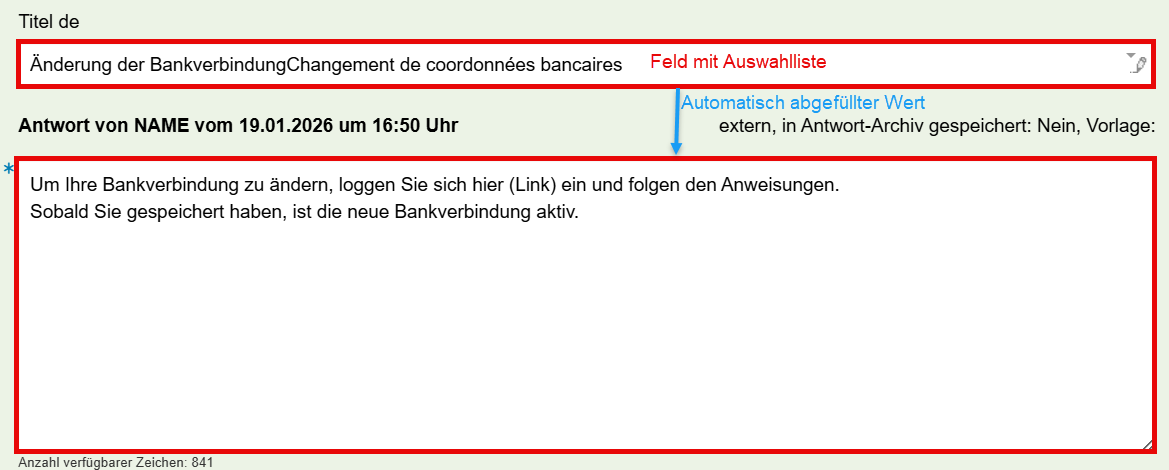
AutoCompleteComboboxPlugin (SQL-Abfrage auf DB & setzen von Werten)
Fragetyp: Plug-In
Klasse: com.jaxfront.eforms.plugins.AutoCompleteComboboxPlugin
Parameter:
- Param 1: Name:
SQL, Type:String, Value:SQL-QUERY-> SQL-Query für entsprechende Ergebnisse anzuzeigen (ohne Suche in Feld). - Param 2: Type:
String[], Value:DB-SPALTEN-> Spalten, welche durchsuchbar sein sollen - Param 3: Type:
String[], Value:DB-SPALTEN-> Anzeige für Dropdown (Empfehlung: mitconcat(DB-SPALTE, ' - ', DB-SPALTE)imSQL-Queryeinen Display-Value erstellen, der dann hier als Value gesetzt wird -> siehe Bsp. unten) - Param 4: Type:
String[], Value:DB-SPALTE['xpath':'../FELD_ID']-> Felder, die aktualisiert werden sollen (zum Beispiel Wert einer Zelle in eine andere schreiben). Hinweis: DieIDmuss immer (versteckt) in das Feld geschrieben werden!!
Beispiel:
-> BKD_APD, bkd_apd_support
| Codeblock |
|---|
<plugIn class="com.jaxfront.eforms.plugins.AutoCompleteComboboxPlugin">
 <param name="SQL" type="String" value="SELECT ID, AUTHOR, TITLE_DE, ANSWER_DE, concat(TITLE_DE, ' - ', AUTHOR) as DISPLAY_VALUE from bkd_apd_support_answer where MANDANT_ID = ${JAX_MANDANT_ID} AND STATUS=50 ${where_append} order by LAST_UPDATE"/>
 <param type="String[]" value="TITLE_DE, AUTHOR"/>
 <param type="String[]" value="DISPLAY_VALUE"/>
 <param type="String[]" value="TITLE_DE['xpath':'.';'valueCol':'ID'], ANSWER_DE['xpath':'../txaMessage']"/>
</plugIn> |
Formularversionierung
WIP
Formularressourcen
WIP
Sonstige Tipps & TricksCSS in Formular anwenden
Möchte man zusätzliches CSS im Formular anwenden, empfiehlt sich die folgende Methode:
Unter 1- Setup > NLS > Beschreibung
| Codeblock |
|---|
<style>
/*
- Hier kann CSS eingefügt werden.
- Zusätzlich empfiehlt es sich, hierfür CSS-Klassen zu verwenden, welche bei der entsprechenden Komponente unter "Einstellungen" > "CSS Klasse Feld" hinterlegt werden können.
*/
</style> |
HTML in Text-Editor verwenden
Als Formel interpretieren: true
Hinweis: Das HTML darf keine Whitespaces und Zeilenumbrüche enthalten -> minifien!
Beispiel:
| Codeblock |
|---|
"<p>Status: " + displayValue(anfrageStatus) + "</p>"
"<div style='border: 2px solid black; width: 200px; height: 50px'>" + nodeValue(t_ArtBetrieb) + "</div>" |
Bild in einem Formular anzeigen
Um Bilder in einem Formular einzubinden, muss folgendermassen vorgegangen werden:
- Neue Formularressource anlegen unter Server > DB Ressourcen
- Pfad: resources/MANDANT/FORM-ID/public/BILD.png (geht auch für andere Datentypen wie png, jpg, gif, etc.)
- Im entsprechenden Formular in einem Feld vom Typ Anzeigetext:
- Als Formel interpretieren: true
Codeblock "<img src='"+ getPublicFormResource("BILD.png")+"' title='BILDBESCHREIBUNG' style='width:300px; height: 300px;'/>"
Beispiel:
| Codeblock |
|---|
"<img src='"+ getPublicFormResource("testbild.png")+"' title='Testbild' style='width:300px;'/>" |
Formularressourcen in Formular herunterladen
Möchte man in den Formularressourcen ein Dokument hinterlegen, welches dann im Formular herunter geladen werden kann, kann man folgendermassen vorgehen:
- Neue Formularressource anlegen unter Server > DB Ressourcen
- Pfad: resources/MANDANT/FORM-ID/public/DOKUMENT.pdf (geht auch für andere Datentypen wie png, html, etc.)
- Im entsprechenden Formular in einem Beschriftungsfeld:
- Als Formel interpretieren: true
Codeblock "<a href=\"" + getPublicFormResource("DOKUMENT.pdf") + "\" target=\"_blank\">DOKUMENT</a>"
Beispiel:
| Codeblock |
|---|
"<p>Link zum <a href=\"" + getPublicFormResource("beispiel.pdf") + "\" target=\"_blank\">Beispiel-PDF</a> zum herunterladen</p>" |
Initialwerte für Formularfelder aus URL übertragen
Voreinstellungen Formular
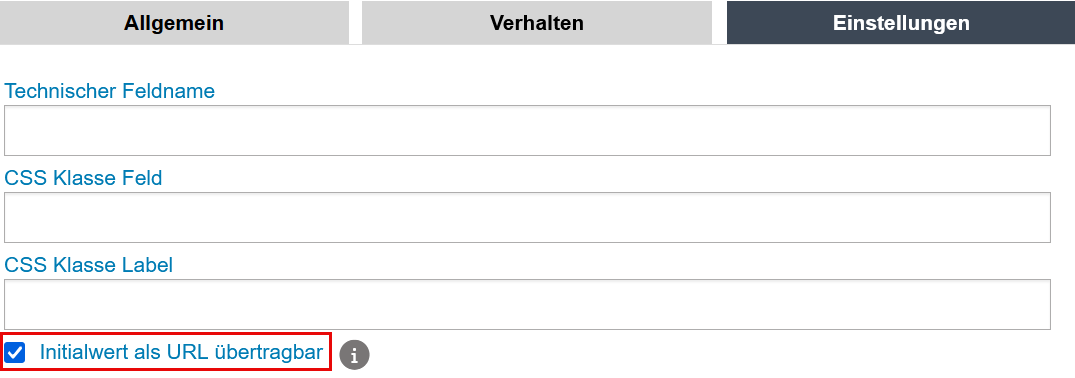
Unter 2 - Ressourcen/Konfigurator > (Entsprechendes Feld) > Einstellungen
Initialwert als URL übertragbar: true
Aufbau URL: siehe TODO
Statische Werte über URL mitgeben
FRONT-END-LINK-FORMULAR?FELD-ID-1=WERT
Beispiel:
https://ktbe-admin-test.jaxforms.com/formservice/form/DIJ-RSTA/dij_rsta_GGGB_LMK/de?name=Hans
JAXForms-Variablen über URL mitgeben
FRONT-END-LINK-FORMULAR?FELD-ID-1=${VARIABLE}
Beispiel:
https://ktbe-admin-test.jaxforms.com/formservice/form/DIJ-RSTA/dij_rsta_GGGB_LMK/de?guid=${FP_GUID}
-> TODO: Link
Formularwerte über URL mitgeben
Hinweis:
FELD-ID-1: Feld-ID im aktuellen Formular
FELD-ID-2: Feld-ID im Ursprungs-Formular
FRONT-END-LINK-FORMULAR?FELD-ID-1=${FELD-ID-2}
Beispiel:
https://ktbe-admin-test.jaxforms.com/formservice/form/DIJ-RSTA/dij_rsta_GGGB_LMK/de?name=${inpName}
TODO: JEP-Funktionen bei URL mitgeben
Bestehender Datensatz (Formular) im Frontend öffnen
Ein Formular
-Template überschriebenStandardmässig wird das Template templates/MANDANT/Main.html verwendet. Soll das Template eines Formulars überschrieben werden bzw. ein anderes verwendet werden, kann das neue Template wie folgt erstellt werden:
Unter Server > DB Ressourcen > neue Ressource erstellen
Pfad
templates/MANDANT/FORMULAR/Main.html
, welches bereits Daten gespeichert hat, kann im Frontend geöffnet werden, so dass alle bereits vorhanden Daten vorhanden sind.
Voraussetzung
Im Formular unter 1 - Setup > Authentifikation müssen folgende Einstellungen vorgenommen werden:
URL
| Codeblock |
|---|
https://UMBEGUNG.jaxforms.com/formservice/form/MANDANT/FORMULAR/LANGUAGE/FORMULAR-GUID

// Beispiel
https://ktbe-admin-test.jaxforms.com/formservice/form/KAIO/dij-dsa-meldung-datensammlung/de/b3927b35-6fc1-4d09-8d8a-82c7cf9f2366 |
Tipp
Die GUID des Formulars kann mit dem Fingerprint-Property ${FP_GUID} abgezogen werden.
→ Siehe JAXForms Properties
Formularelemente nur im Frontend anzeigen
Mit der JEP-Funktion JAX_ROLE kann die aktuelle Rolle des Benutzers ermittelt werden.
Schlussfolgernd kann mit der Sichtbarkeitsregel
| Codeblock |
|---|
JAX_ROLE >= 450 |
bedingt werden, dass das betreffende Formular-Element nur im Frontend angezeigt wird.
Sämtliche IDs der Rollen: siehe JAXForms Benutzer- und Rollenkonzept Hinweis: Die Endung muss zwingen Main.html sein!
XML
XML-Struktur von eingereichten Formularen zu altem Aufbau ändern (ab 9.0.X)
Auf Mandant-Ebene
Server > Einstellungen:

Auf Formular-Ebene
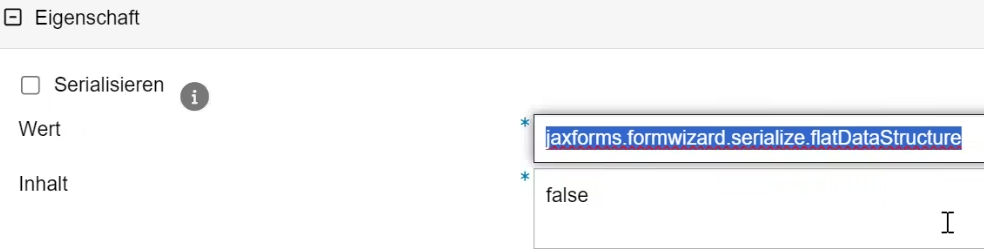
1 - Setup > Eigenschaften:
Überschreibt die Konfiguration auf Mandant-Ebene
HTML in Text-Editor verwenden
Als Formel interpretieren: true
Hinweis: Das HTML darf keine Whitespaces und Zeilenumbrüche enthalten -> minifien!
Beispiel:
| Codeblock |
|---|
"<p>Status: " + displayValue(anfrageStatus) + "</p>"
"<div style='border: 2px solid black; width: 200px; height: 50px'>" + nodeValue(t_ArtBetrieb) + "</div>" |
Komplettes Beispiel mit einer Tabelle:
| collapse | true |
|---|