| Panel | |||||
|---|---|---|---|---|---|
|
...
| |
|
| Info |
|---|
Ein Datapool (Datentabelle) stellt strukturierte Daten zentral bereit, meist aus einer CSV-Datei. Dieselben Daten können als durchsuchbare Tabelle auf einer Website, als Diagramm oder als Auswahlliste in Formularen verwendet werden. |
Grundlagen
Begriffe
| Begriff | Beschreibung |
|---|---|
| Datapool | Definition mit Name, Besitzergruppe und den Bereichen Datenquellen, Felder und Anzeigen. |
| Datenquelle | Herkunft der Daten, z. B. eine hochgeladene CSV-Datei. Ein Datapool kann mehrere Datenquellen haben; aktiv ist jeweils die mit dem jüngsten Gültig ab (Datum), das bereits erreicht ist. |
| Felder | Die Spalten der Daten mit Typ text oder number und Übersetzungen der Spaltentitel. |
| Anzeige | Legt fest, wie die Daten ausgegeben werden: als Tabelle (HTML), Diagramm oder Code-Set für Auswahllisten. |
Arten von Datenquellen
| Typ | Verwendung |
|---|---|
| CSV-Datei | Standardfall. Die Daten werden z. B. in Excel gepflegt und als CSV hochgeladen. |
| Formular | Formulareingänge eines Formulars ab einem bestimmten Status, z. B. gemeldete Veranstaltungen nach der Freigabe. |
| Database Mapping (dbm) / DB-Tabelle | Daten aus einer Datenbanktabelle bzw. aus Formulareingängen mit eigenem DBM. Nur für Administratoren. |
| Eigene Implementation | Eigene Java-Klasse als Quelle. Nur durch JAXForms umsetzbar. |
Datenschutz
| Hinweis |
|---|
Achtung: Datapools sind für öffentliche Daten gedacht und bieten keinen Schutz vor Einsicht. Keine schützenswerten Daten in einem Datapool speichern oder veröffentlichen. Vor der Veröffentlichung von Personendaten (z. B. einer Personensuche) die Rechtsgrundlage mit der zuständigen Stelle für Informationssicherheit und Datenschutz klären. |
Daten aktualisieren
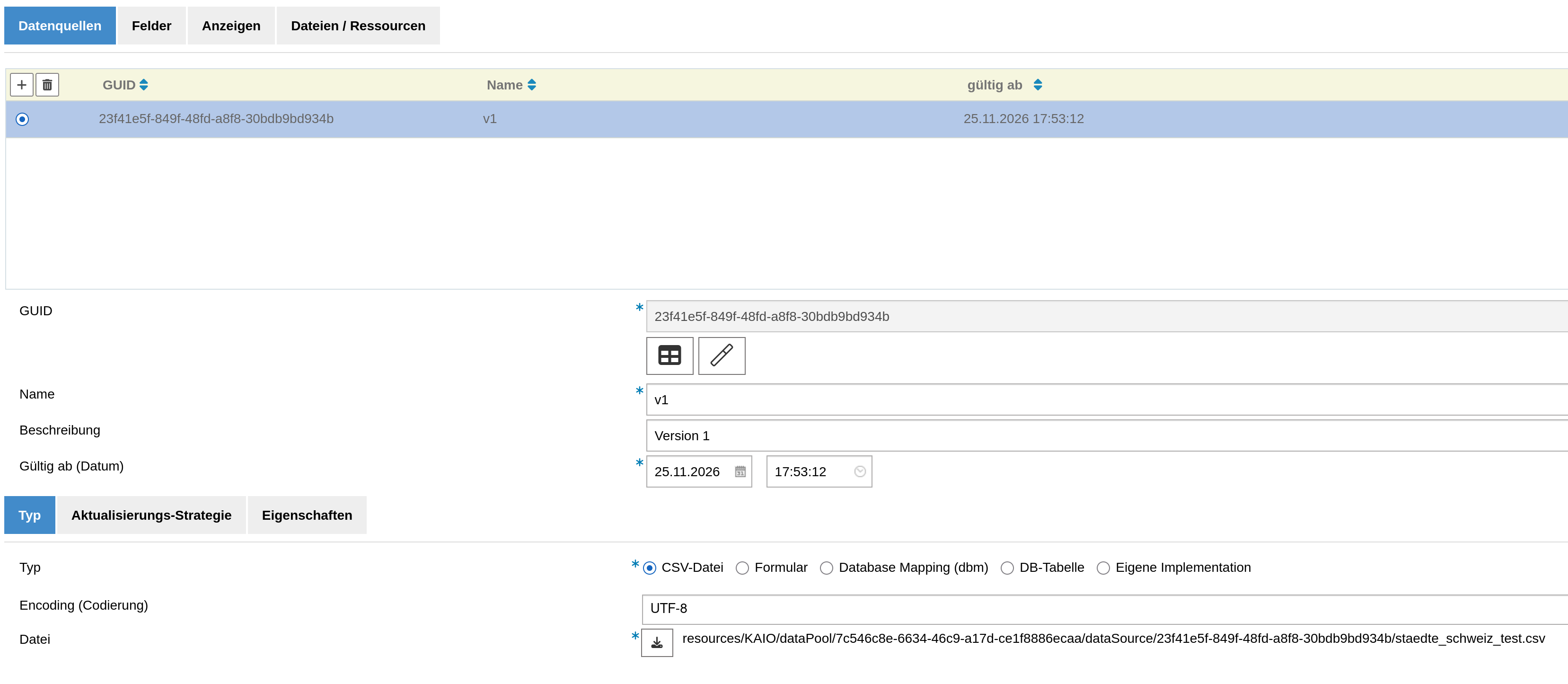
Für die laufende Pflege der Daten ist der Menüpunkt Datapools > Datapools (Datenadministration) vorgesehen. Dort können nur Datenquellen hinzugefügt werden; Felder und Anzeigen bleiben unverändert.
| Arbeitsschritt | Beschreibung | Bild |
|---|---|---|
| 1 | Datapools > Datapools (Datenadministration) öffnen und den Datapool wählen. |
|
| 2 | Unter Datenquellen eine neue Datenquelle hinzufügen und eine Beschreibung erfassen. | |
| 3 | Unter Datei die CSV-Datei hochladen. | |
| 4 | Gültig ab (Datum) setzen. Ein Datum in der Zukunft aktiviert die Daten erst ab diesem Zeitpunkt. | |
| 5 | Speichern klicken. Ab Gültig ab werden die neuen Daten angezeigt. |
Anforderungen an die CSV-Datei
- Trennzeichen Semikolon (
;), Kodierung UTF-8. - Die erste Zeile enthält die Spaltennamen und muss den Feldern des Datapools entsprechen.
- Excel-Dateien (
.xlsx) werden nicht angenommen; in Excel Speichern unter > CSV UTF-8 wählen.
| Tipp |
|---|
Tipp: Um zu einem früheren Datenstand zurückzukehren, die frühere CSV-Datei herunterladen und als neue Datenquelle mit aktuellem Gültig ab speichern. |
Datapool einrichten
Das Einrichten eines Datapools ist Administratoren vorbehalten (Menüpunkt Datapools > Datapools).
- Datapool anlegen: Name, Besitzergruppe, Besitzergruppe (Datenadministrator) und Kategorie erfassen. [OFFEN: genauer Weg zum Anlegen prüfen]
- Erste Datenquelle hinzufügen (siehe Daten aktualisieren).
- Felder anhand der Kopfzeile der CSV-Datei erzeugen und pro Feld Typ und Übersetzungen festlegen.
- Eine oder mehrere Anzeigen erstellen (siehe unten).
- Aktiv? setzen und speichern.
| Hinweis |
|---|
Achtung: Das Erzeugen der Felder aus der Kopfzeile überschreibt die bestehende Feld-Konfiguration. Nur beim ersten Laden ausführen. Ändert sich die Datenstruktur, müssen auch die Anzeigen angepasst werden. |
Anzeigen
| Anzeigetyp | Verwendung | Bild |
|---|---|---|
| HTML-Output | Tabelle mit Suche, Filter, Sortierung, Paging und optionalem CSV-Download. Aussehen über Vorlagen anpassbar. Wird auf Websites oder in Formularen eingebunden. | TODO: Bild |
| Chart | Diagramm (Säulen, Balken, Kuchen, Linien, Vergleich). Dargestellte Werte müssen als Feld vom Typ number definiert sein. | TODO: Bild |
| Code-Set | Auswahlliste für Formulare: Code-ID (gespeicherter Wert) und Code Bezeichnung pro Sprache. |
|
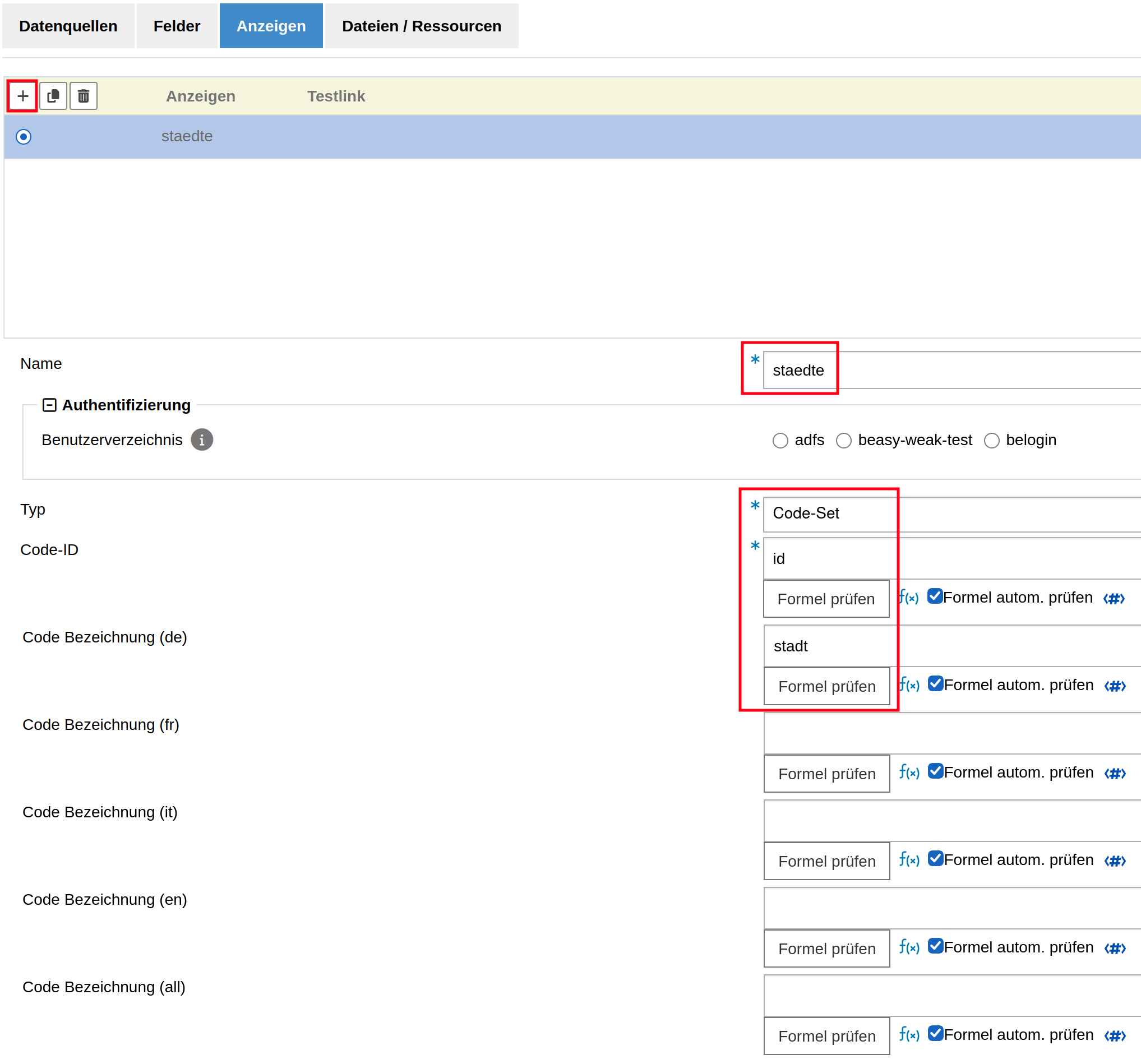
Mit Authentifizierung kann eine Anzeige auf angemeldete Benutzer eines Benutzerverzeichnisses beschränkt werden.
| Info |
|---|
Info: Diagramme verwenden Highcharts. Je nach Betriebsart und Domain können Lizenzkosten anfallen. Bei Fragen an den JAXForms-Kontakt wenden. |
Datapool im Formular verwenden
Als Auswahlliste
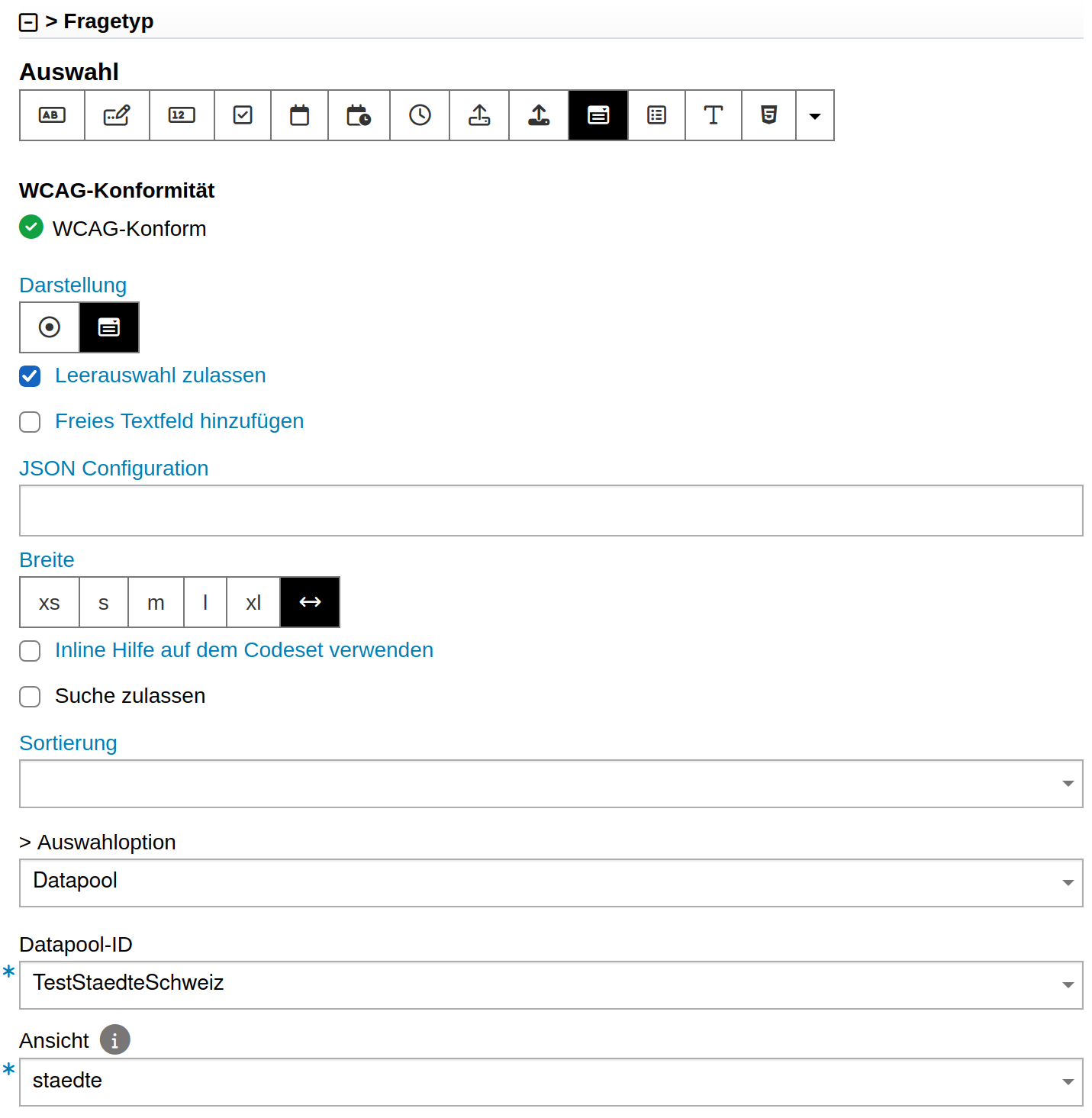
Alle Elemente mit Auswahloption (z. B. Auswahl, Auswahlliste) können ihre Optionen aus einem Datapool beziehen.
- Unter Auswahloption den Wert Datapool wählen.
- Unter Datapool-ID den Datapool wählen.
- Unter Ansicht eine Anzeige vom Typ Code-Set wählen.
Als Tabelle oder Diagramm
Das Element vom Typ Datapool zeigt eine Anzeige vom Typ HTML-Output oder Chart direkt im Formular an. Dazu Datapool-ID und Anzeige-ID wählen.
Felder vorbefüllen
Mit JEP-Funktionen werden Werte der gewählten Datapool-Zeile in andere Formularfelder übernommen:
| Funktion | Beschreibung | Beispiel |
|---|---|---|
setDatapoolValue("{FELD}", {ZIELFELD}) | Übernimmt eine Spalte in ein Formularfeld. | setDatapoolValue("Strasse", F_strasse) |
mapDatapoolFields({ZIELFELD_1}, {ZIELFELD_2}, ...) | Füllt mehrere Felder; die Zuordnung erfolgt über gleichnamige Variablen. | mapDatapoolFields(F_strasse, F_plz, F_ort) |
filterDatapool({DATAPOOL_FELD}, "{SPALTE}", "{WERT}") | Schränkt die angezeigten Zeilen eines Datapool-Elements ein. | filterDatapool(F_standort, "Ort", "Bern") |
| Tipp |
|---|
Siehe: |