| Panel | ||||||
|---|---|---|---|---|---|---|
| ||||||
|
1 - Setup
| Konfiguration | Beschreibung | Bild | ||
|---|---|---|---|---|
| IDWIP | Eindeutige, technische Bezeichnung für das Formular. Darf keine Sonderzeichen enthalten. Jaxforms Namenskonventionen: siehe JAXForms generelle Namenskonventionen
| - | ||
| Gruppe | Auswahl aus vorhandenen Gruppen (Berechtigungs- / Empfängergruppen). | - | ||
| Name | Sprechende Bezeichnung des Formulars, Wird in Benachrichtigungen verwendet. Entsprechend empfiehlt es sich, die Form der Bezeichnung verständlich zu halten. | - | ||
| Ist das Formular aktiv? | Aktiv = Das Formular kann aufgerufen und verwendet werden. | - | ||
| Aktiv Prüfformel | WIP |
| ||
| Freigeben in Unter-Mandanten | WIP | |||
| Unterstützte Sprachen | WIP | |||
| Anzeigetext in Arbeitsoberfläche | Damit kann in der Ansicht «Formulareingang» der entsprechende Reiter individuell beschrieben werden. An Stelle der technischen Formularbezeichnung wird der erfasste Text im Reiter angezeigt. Erfassung als String ‘’Bezeichnung’’ (kann auch als Formel mir weiteren Eigenschaften ergänzt werden). | |||
| Ist dies ein öffentliches Formular? | Ist diese Option nicht gewählt, kann das Formular nur aus dem JAXForms Backend aufgerufen werden. Diese Möglichkeit kann durchaus Sinn machen bei technischen oder nur intern verwendeten Formularen. | |||
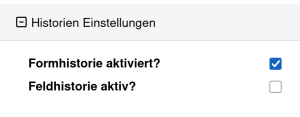
| Historie | Betrifft Formulare, welche nicht nur ausgefüllt und versendet werden, sondern in verschiedenen Schritten / zu unterschiedlichen Zeitpunkten (zwischen-)gespeichert werden. Jeder Speichervorgang wird registriert. Optional kann diese Historie auch feldbezogen gemacht werden. |
| ||
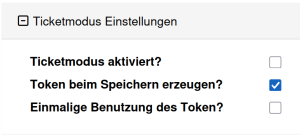
| E-Mail-Tickets beim Speichern versenden? | Ist diese Option aktiviert, so wird beim Speichern ein Email an den Gesuchsteller verschickt, indem ein Link auf die gespeicherte Formularinstanz enthalten ist. Mit dem am Bildschirm angezeigten Token sowie dem Link kann erneut auf die Instanz zugegriffen werden. |
| ||
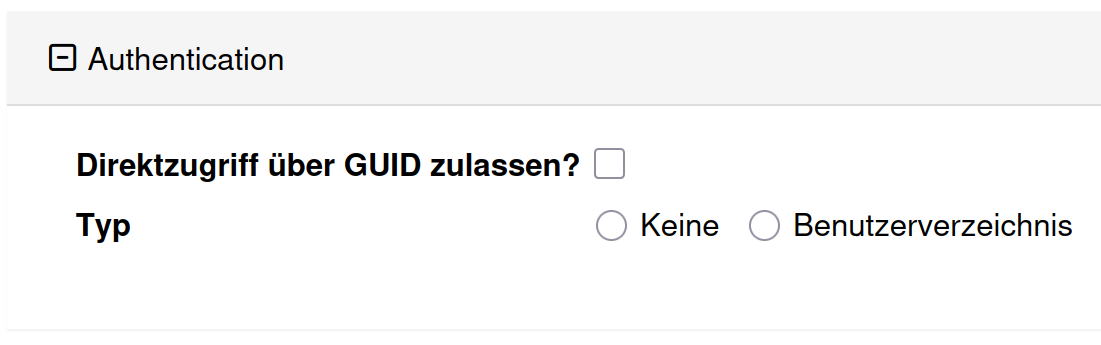
| Authentifizierung | Ist diese Funktion konfiguriert, kann das Formular nur verwendet werden, wenn die definierte Authentifikation (Login) erfolgt ist. Je nach verwendeter Lösung können auch weitere Profilinformationen vom identifizierten Userprofil übernommen und im Formular importiert werden. Diese Funktion muss jedoch im Kundensystem konfiguriert werden (möglicher Zusatzaufwand). Direktzugriff über GUID zulassen?: Info: Wird diese Checkbox aktiviert, kann im Front-End ein Formular mit vorhandenen Eingaben (Daten) aufgerufen werden. URL (Beispiel): https://ktbe-admin-test.jaxforms.com/formservice/form/DIJ-RSTA/dij_rsta_GGGB/de?GUID=c2182b93-4c7b-411a-a080-b65be93fd74b |
| ||
| Info Banner anzeigen? | Wenn diese Funktion aktiv ist, wird ein in der Konfiguration / in den Vorlagen (Templates) definierter Bereich unterhalb des Formulars angezeigt. | - | ||
| Pessimistisches Locking? | Kann ein Formular von verschiedenen Benutzenden gleichzeitig zur Bearbeitung geöffnet werden, wird mit dieser Eigenschaft verhindert, dass das Formular von einem weiteren Benutzer geöffnet werden kann. Gegenseitiges Überschreiben wird verhindert. ACHTUNG: Gilt nicht für Bearbeitung des .jfd's sondern nur für die Bearbeitung bereits eingereichter Formulare. | - | ||
| Ablaufdatum | Datum, wie lange das Formular öffentlich / aktiv ist. Wenn der definierte Zeitpunkt erreicht ist, kann das Formular nicht mehr ausgefüllt werden. | - | ||
| Erinnerungsdatum | Datum, an dem erinnert wird, eine Überprüfung durchzuführen. In grösseren Organisationen hilft das dem Service-Verantwortlichen die aktiven Formulare aktuell zu halten. Nicht mehr zu verwendende Formulare könnten so mit gelöscht / deaktiviert werden. Das Erinnerungsdatum ist derzeit eine reine Textinformation mit keiner Funktionalität. | - | ||
| Verantwortliche Person | Interne Information für die Verwaltung / den Admin / den Service-Manager. Kann als Variable auch ausgegeben werden. | - | ||
| Organisationseinheit | Interne Information für die Verwaltung / den Admin / den Service-Manager. Kann als Variable auch ausgegeben werden. | - | ||
| Kategorie | Interne Information für die Verwaltung / den Admin / den Service-Manager. Kann als Variable auch ausgegeben werden. | - | ||
| Eigener Kontroller (Java Klasse) | Soll die Schaltflächensteuerung nicht durch den Workflow generiert werden, so kann eine individuelle Schaltersteuerung per Javaklasse implementiert werden. Die Javaklasse muss das Interface "DOMActionController" implementieren. | - | ||
| Eigene Buttonsteuerung verwenden? | Sollen die vom Workflow generierten Schaltflächen nicht dargestellt und eine eigene Schaltflächen-Implementierung dargestellt werden, so muss diese Option aktiviert sein. | - | ||
| Zeige Veto beim Verlassen | Werden die Formularinstanzen im JAXForms Backend weiterbearbeitet, so wird bei einer Formularänderung sowie dem Versuch, das Formular zu schliessen, standardmässig ein Vetodialog dargestellt. | - | ||
| Beschreibung | Interne Beschreibung des Formulars. Dient meist der Unterstützung des Admins / Service-Verantwortlichen. | |||
| Zusätzliche CSS | Hier können Referenzen auf CSS Dateien hinterlegt werden. Die CSS-Dateien müssen unter der folgenden Ressource-ID im jeweiligen Mandant gespeichert sein: resources/MANDANT_NAME/ANY_PATH/my.css (Beispiel: resources/KSSC/TELCOSTAT/telcostat.css). |
| ||
| Automatisches Erstellen und Speichern des PDF, wenn der Benutzer das Formular speichert? | Soll beim Speichern resp. Einreichen des Formulars automatisch ein PDF erzeugt werden, so ist diese Option zu aktivieren. | - | ||
| Hochgeladene Attechements zu PDF hinzufügen? | Mit dieser Option wird dem automatisch erstellten PDF die hochgeladenen Beilagen hinzugefügt. | - | ||
| Workflow | Damit das System weiss, was mit den über das Formular erfasste Daten passieren soll, werden Workflow-Definitionen erstellt. Die einfachste Form ist, das diese Daten im System gespeichert werden. Eine typische Form ist: Die Daten speichern, die möglichen Empfänger darüber per E-Mail informieren und dem Anwender des Formulars eine Bestätigung senden. Die Möglichkeiten der Workflow-Definitionen sind nahezu uneingeschränkt und können fast auf jede Änderung (Event) des Formular reagieren. Erweiterte Dokumentation für Administratoren zum Thema Workflow: siehe Workflows. |
| ||
| Formular Template | Standardmässig wird das Template Unter Server > DB Ressourcen > neue Ressource erstellen Pfad
Hinweis: Die Endung muss zwingen | - |

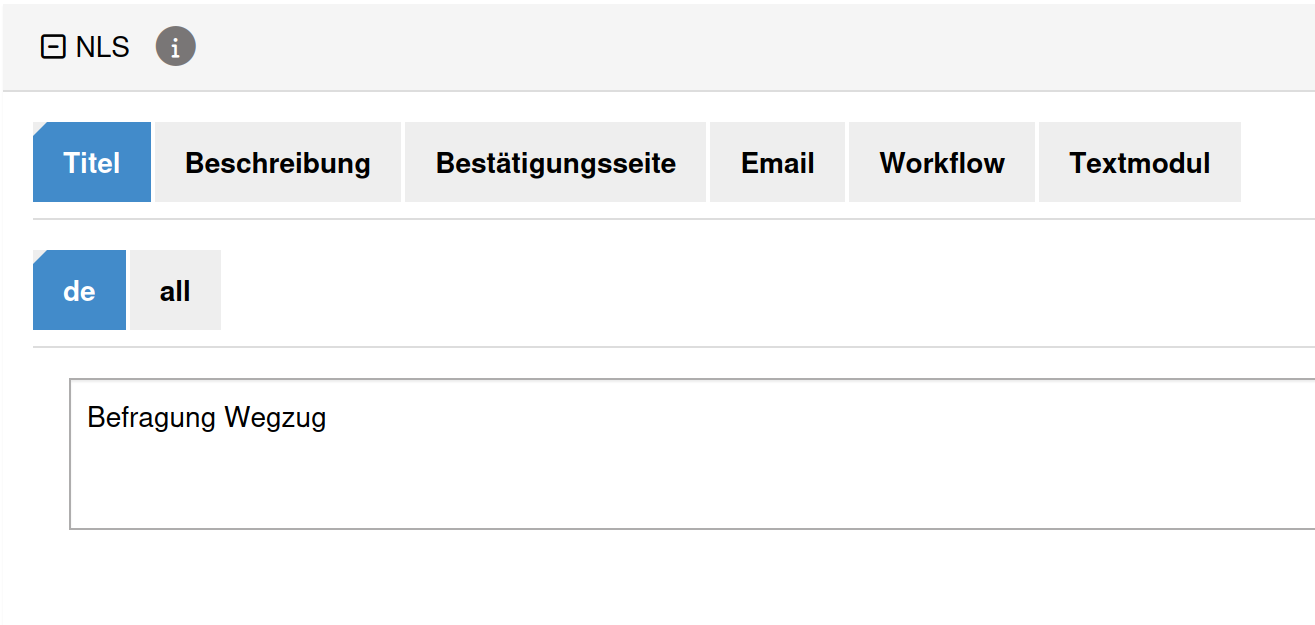
NLS
| Konfiguration | Beschreibung | Bild | ||||
|---|---|---|---|---|---|---|
| Titel | WIP |
| Beschriebung | Bestätigungsseite | Anzeigetitel, wenn die Formular-Bezeichnung nicht ausreicht, respektive wenn diese Eigenschaft sprach-abhängig verwendet wird. Abhängig vom verwendeten Formular-Template (System-Konfiguration). |
|
| Beschreibung |
| |||||
| Bestätigungsseite | Individueller Text (HTML), welcher angezeigt wird, wenn das Formular erfolgreich abgesendet / gespeichert wurde. Wird dieser Text nicht definiert, wird die Standard-Bestätigung des Systems, oder des verwendeten Workflows gezeigt. Achtung: Damit diese Einstellung verwendet werden kann, muss der Workflow entsprechend konfiguriert sein. | |||||
Individuelles E-Mail-Template, welches für das Versenden eines definierten E-Mails (Benachrichtigung) verwendt wird, sofern nicht im Workflow definiert. Achtung: Damit diese Einstellung verwendet werden kann, muss der Workflow entsprechend konfiguriert sein. | ||||||
| Workflow | Hier können diverse Workflow-Übergänge definiert werden. Standardmässig wird dies jedoch direkt über den Workflow konfiguriert. | |||||
| Textmodul | WIP | Workflow | Textmodul |
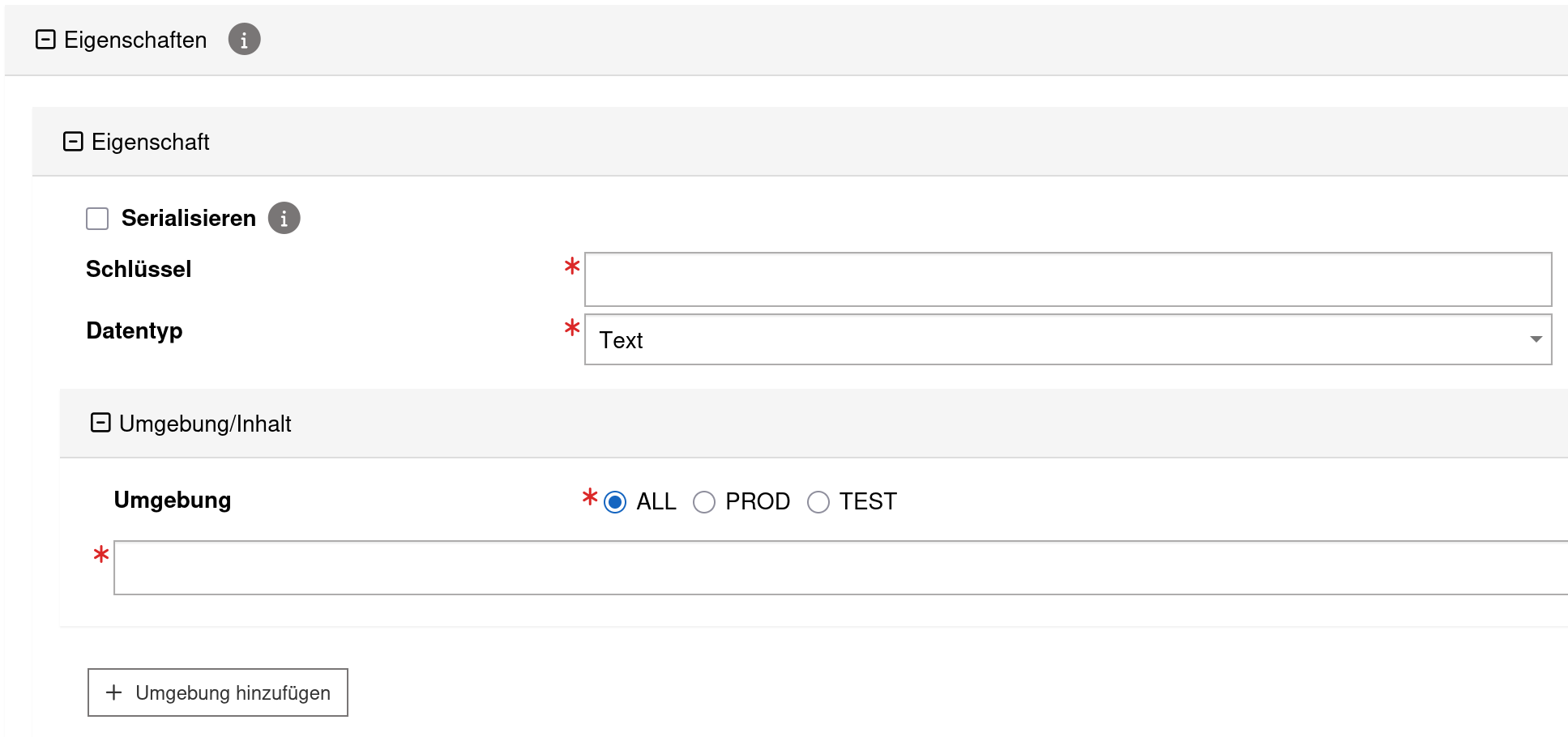
Eigenschaften
| Konfiguration | Beschreibung | Bild |
|---|---|---|
| Serialisieren | WIP |
|
| Schlüssel | WIP | |
| Datentyp | WIP | |
| Umgebung/Inhalt | WIP |
Weitere Informationen: siehe JAXForms Properties
2 - Ressourcen/Konfigurator
Konfiguration
| Konfiguration | Beschreibung | Bild |
|---|---|---|
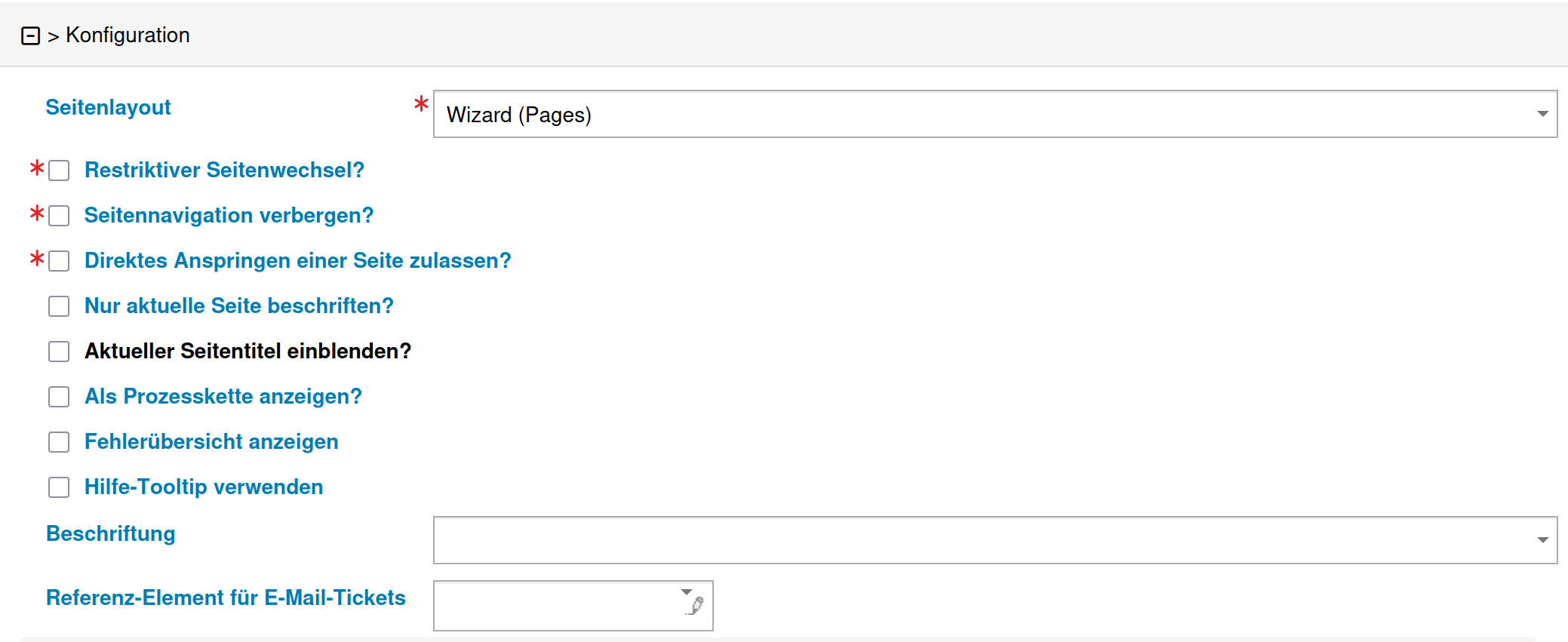
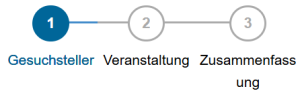
| SeitenlayoutWIP | Die Auswahl der Detail-Funktionen hängt von der Auswahl unter Seitenlayout ab. Bei Formularen mit mehreren Seiten / Schritten, kann das Seitenlayout bestimmt werden. Grundsätzlich müssen diese Darstellungen in der Kundenkonfiguration von JAXForms definiert sein (Look'n'feel / CSS). Folgende Auswahlmöglichkeiten gibt es:
|
|
| Restriktiver Seitenwechsel | Diese Einstellung ist standardmässig aktiv und sorgt dafür, dass die nächste Seite / der nächste Schritt erst angezeigt werden kann, wenn alle Pflichtfelder ausgefüllt / ergänzt sind. | |
| Seitennavigation verbergen? | Ist diese Option aktiviert, so werden die Schaltflächen "weiter" und "zurück" nicht generiert. | |
| Direktes Anspringen einer Seite zulassen? | Standardmässig können die definierten Seiten / Schritte nur "vorwärts" erreicht werden, also aufbauend. Wird diese Option aktiviert, kann frei zwischen den einzelnen Schritten / Seiten gewechselt werden. Achtung, wenn die Einstellung "Restriktiver Seitenwechsel" aktiv ist, müssen die Pflichtfelder korrekt ergänzt sein. | |
| Nur aktuelle Seite beschriften? | Um umfangreichere Prozesse übersichtlicher anzeigen zu können, kann die Einstellung verwendet werden. Nur die aktive Seite / der aktive Schritt wird beschriftet. | |
| Aktueller Seitentitel einblenden? | ||
| Als Prozesskette anzeigen? | Hinweis: Nur aktiv, wenn bei Seitenlayout "Wizard (Pages)" ausgewählt ist! Wizard Style
| |
| Fehlerübersicht anzeigen | Diese Option muss aktiviert sein, damit die Fehlerübersicht angezeigt wird. Diese wird angezeigt, wenn
| |
| Hilfe-Tooltip verwenden | Bestimmt, ob die Hilfetexte via Tooltip (MouseOver) ( i ) dargestellt werden sollen. | |
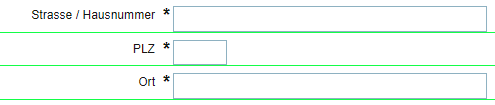
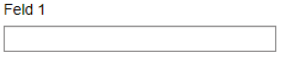
| Beschriftung | Definiert, wo Text / Beschriftung (Label) angezeigt werden soll. Muss im Kunden-Design entsprechend definiert sein. Gängigste Optionen:
| |
| Referenz-Element für E-Mail-Tickets | Auswahl des Formularelementes, welches die E-Mail-Adresse enthält, die für E-Mail-Tickets (Bestätigungsmails etc.) verwendet werden soll. |




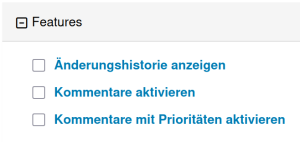
Feautures
| Konfiguration | Beschreibung | Bild |
|---|---|---|
| Änderungshistorie anzeigen | WIP |
|
| Kommentare aktivieren | ||
| Kommentare mit Prioritäten aktivieren |
Beschreibung
WIPHier kann das Formular sowie der Verwendungszweck des Formulars beschrieben werden. Dieser Text dient lediglich als Information und wird nirgends angezeigt oder ausgewertet.
Seitenkonfigurator
| Info |
|---|
|
Steuerelemente des
Formular WizardSeitenkonfigurators
| Icon | Beschreibung | Bild | ||
|---|---|---|---|---|
| Neue Seite hinzufügen. (Je nach dem, ob dieses Icon vor oder nach einer bestehenden Seite angeklickt wird, wird die neue Seite entweder vor oder nach dieser erstellt.) | - | ||
| Seitenbeschriftung | - | ||
| Seitenname | - | ||
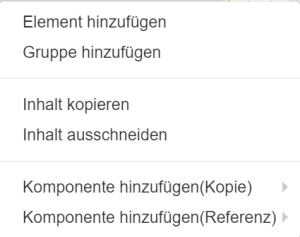
| Element/ Gruppe oder Komponente hinzufügen (Je nach dem, ob dieses Icon vor oder nach einer bestehenden Komponente angeklickt wird, wird die neue Komponente entweder vor oder nach dieser erstellt.) Element Hinzufügen: vtrtt Gruppe hinzufügen: vttr Inhalt kopieren: vvtvt Inhalt ausschneiden: vtvt *Komponente hinzufügen (Kopie): Ab den globalen Vorlagen eine Kopie einfügen. Eine Kopie ist unabhängig von der Vorlage und kann nach Bedarf verändert werden. *Komponente hinzufügen (Referenz): Ab den globalen Vorlagen eine Referenz einfügen. Die Referenz ist verbunden mit der Vorlage. Wird die Vorlage verändert, werden alle Elemente, die als Referenz in Formularen verwendet werden, auch angepasst.
|
| ||
| Variablenbeschriftung (Wird im fertigen Formular angezeigt) | - | ||
| Variablenname (Wird im fertigen Formular nicht angezeigt) | - | ||
| Element bearbeiten (öffnet den Elementkonfigurator) |
| ||
| (siehe oben) | |||
| Globale UI-Komponente erstellen | |||
| Spaltenspanne verändern
| |||
| Komponente duplizieren | |||
| Komponente löschen | |||
| Komponente nach oben/unten verschieben |









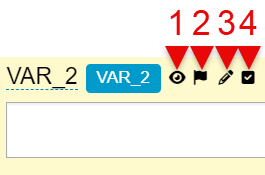
Komponenten mit Regeln
| 1 | Es ist eine Sichtbarkeitsregeln definiert. |
|
| 2 | Es ist eine Validierungen definiert. | |
| 3 | Es ist eine Editierbarkeitsregeln definiert. | |
| 4 | Es ist eine Regeln definiert. |
Resource
DBM(.dbm): WIP
3 - Versionierung
| Konfiguration | Beschreibung | Bild |
|---|---|---|
| Aktivierte Version | WIP |
|
| Aktueller Stand versionieren |

Für weitere Informationen: siehe Formularversionierung