| Tipp |
|---|
Hilfreiche Links zu verwandten Themen: |
| Panel | ||||||
|---|---|---|---|---|---|---|
| ||||||
|
Optimierter Anzeigetext in Arbeitsoberfläche
Unter 1 - Setup > Anzeigetext in Arbeitsoberfläche
getNLS("FORM-ID_title") + if(pid== null, "*", " #" + pid)- Dann im general_de/fr.nls im entsprechenden Mandanten:
FORM-ID_title=TXT
Beispiel:
Wenn Formular noch nicht gespeichert:

Wenn Formular bereits gespeichert:

Anzeigetext in Arbeitsoberfläche: getNLS("bkd_apd_supportformular_title") + if(pid== null, "*", " #" + pid)
Im general_de.nls: bkd_apd_supportformular_title=Supportfall
CSS in Formular anwenden
Möchte man zusätzliches CSS im Formular anwenden, empfiehlt sich die folgende Methode:
Unter 1- Setup > NLS > Beschreibung
| Codeblock |
|---|
<style> /* - Hier kann CSS eingefügt werden. - Zusätzlich empfiehlt es sich, hierfür CSS-Klassen zu verwenden, welche bei der entsprechenden Komponente unter "Einstellungen" > "CSS Klasse Feld" hinterlegt werden können. */ </style> |
HTML in Text-Editor verwenden
Als Formel interpretieren: true
Hinweis: Das HTML darf keine Whitespaces und Zeilenumbrüche enthalten -> minifien!
Beispiel:
| Codeblock |
|---|
"<p>Status: " + displayValue(anfrageStatus) + "</p>" "<div style='border: 2px solid black; width: 200px; height: 50px'>" + nodeValue(t_ArtBetrieb) + "</div>" |
Bild in einem Formular anzeigen
Um Bilder in einem Formular einzubinden, muss im Formular Wizard ein Formularfeld vom Typ Anzeigetext erstellt werden.folgendermassen vorgegangen werden:
- Neue Formularressource anlegen unter Server > DB Ressourcen
- Pfad: resources/MANDANT/FORM-ID/public/BILD.png (geht auch für andere Datentypen wie png, jpg, gif, etc.)
- Im entsprechenden Formular in einem Feld vom Typ Anzeigetext:
- Als Formel interpretieren: true
Codeblock "<img src='"+ getPublicFormResource("BILD.png")+"' title='BILDBESCHREIBUNG' style='width:300px; height: 300px;'/>"
Beispiel:
| Codeblock |
|---|
"<img src='"+ getPublicFormResource("testbild.png")+"' title='Testbild' style='width:300px;'/>" |
Formularressourcen in Formular herunterladen
Möchte man in den Formularressourcen ein Dokument hinterlegen, welches dann im Formular herunter geladen werden kann, kann man folgendermassen vorgehen:
- Neue Formularressource anlegen unter Server > DB Ressourcen
- Pfad: resources/MANDANT/FORM-ID/public/DOKUMENT.pdf (geht auch für andere Datentypen wie png, html, etc.)
- Im entsprechenden Formular in einem Beschriftungsfeld:
- Als Formel interpretieren: true
Codeblock "<a href=\"" + getPublicFormResource("DOKUMENT.pdf") + "\" target=\"_blank\">DOKUMENT</a>"
Beispiel:
| Codeblock |
|---|
"<p>Link zum <a href=\"" + getPublicFormResource("beispiel.pdf") + "\" target=\"_blank\">Beispiel-PDF</a> zum herunterladen</p>" |
Initialwerte für Formularfelder aus URL übertragen
Voreinstellungen Formular
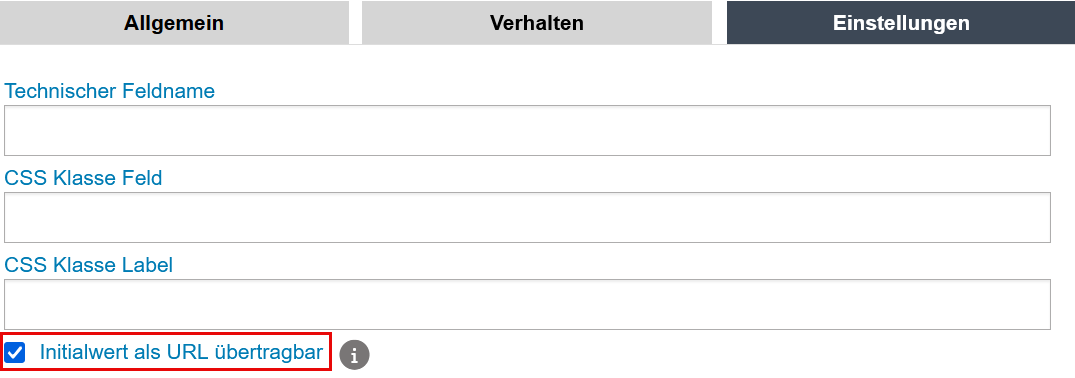
Unter 2 - Ressourcen/Konfigurator > (Entsprechendes Feld) > Einstellungen
Initialwert als URL übertragbar: true
Aufbau URL: siehe TODO
Statische Werte über URL mitgeben
FRONT-END-LINK-FORMULAR?FELD-ID-1=WERT
Beispiel:
https://ktbe-admin-test.jaxforms.com/formservice/form/DIJ-RSTA/dij_rsta_GGGB_LMK/de?name=Hans
JAXForms-Variablen über URL mitgeben
FRONT-END-LINK-FORMULAR?FELD-ID-1=${VARIABLE}
Beispiel:
https://ktbe-admin-test.jaxforms.com/formservice/form/DIJ-RSTA/dij_rsta_GGGB_LMK/de?guid=${FP_GUID}
-> TODO: Link
Formularwerte über URL mitgeben
Hinweis:
FELD-ID-1: Feld-ID im aktuellen Formular
FELD-ID-2: Feld-ID im Ursprungs-Formular
FRONT-END-LINK-FORMULAR?FELD-ID-1=${FELD-ID-2}
Beispiel:
https://ktbe-admin-test.jaxforms.com/formservice/form/DIJ-RSTA/dij_rsta_GGGB_LMK/de?name=${inpName}
TODO: JEP-Funktionen bei URL mitgeben
Bestehender Datensatz (Formular) im Frontend öffnen
Ein Formular, welches bereits Daten gespeichert hat, kann im Frontend geöffnet werden, so dass alle bereits vorhanden Daten vorhanden sind.
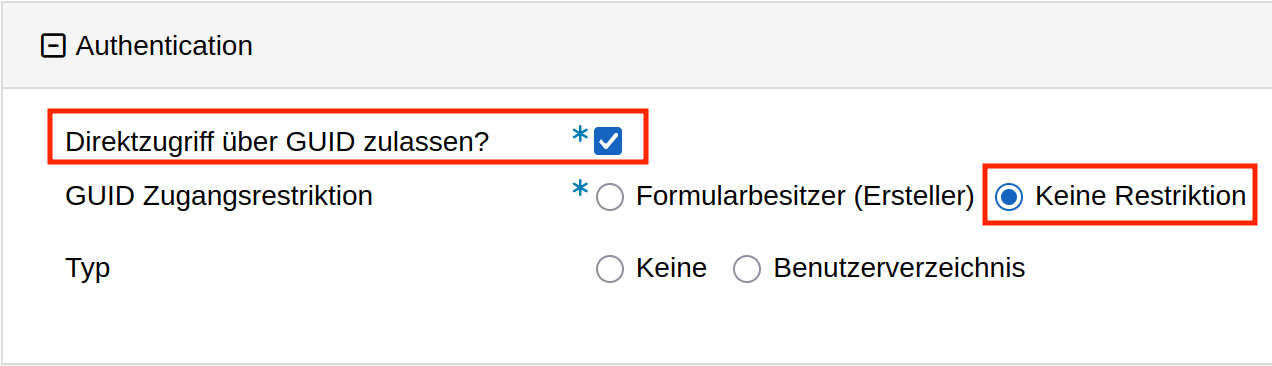
Voraussetzung
Im Formular unter 1 - Setup > Authentifikation müssen folgende Einstellungen vorgenommen werden:
URL
| Codeblock |
|---|
https://UMBEGUNG.jaxforms.com/formservice/form/MANDANT/FORMULAR/LANGUAGE/FORMULAR-GUID // Beispiel https://ktbe-admin-test.jaxforms.com/formservice/form/KAIO/dij-dsa-meldung-datensammlung/de/b3927b35-6fc1-4d09-8d8a-82c7cf9f2366 |
Tipp
Die GUID des Formulars kann mit dem Fingerprint-Property ${FP_GUID} abgezogen werden.
→ Siehe JAXForms Properties
Formularelemente nur im Frontend anzeigen
Mit der JEP-Funktion JAX_ROLE kann die aktuelle Rolle des Benutzers ermittelt werden.
Schlussfolgernd kann mit der Sichtbarkeitsregel
| Codeblock |
|---|
JAX_ROLE >= 450 |
bedingt werden, dass das betreffende Formular-Element nur im Frontend angezeigt wird.
Sämtliche IDs der Rollen: siehe JAXForms Benutzer- und Rollenkonzept
XML
XML-Struktur von eingereichten Formularen zu altem Aufbau ändern (ab 9.0.X)
Auf Mandant-Ebene
Server > Einstellungen:

Auf Formular-Ebene
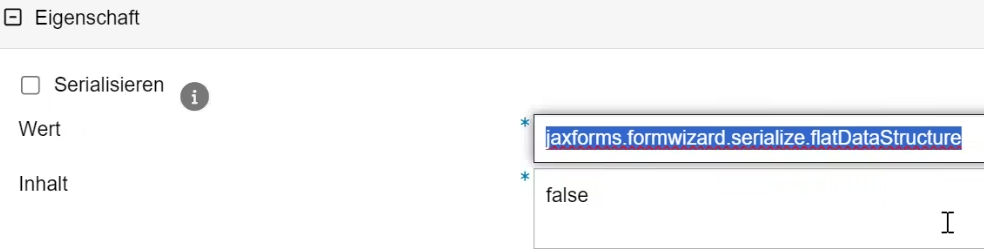
1 - Setup > Eigenschaften:
Überschreibt die Konfiguration auf Mandant-Ebene