| Hinweis |
|---|
Speichern |

| Info |
|---|
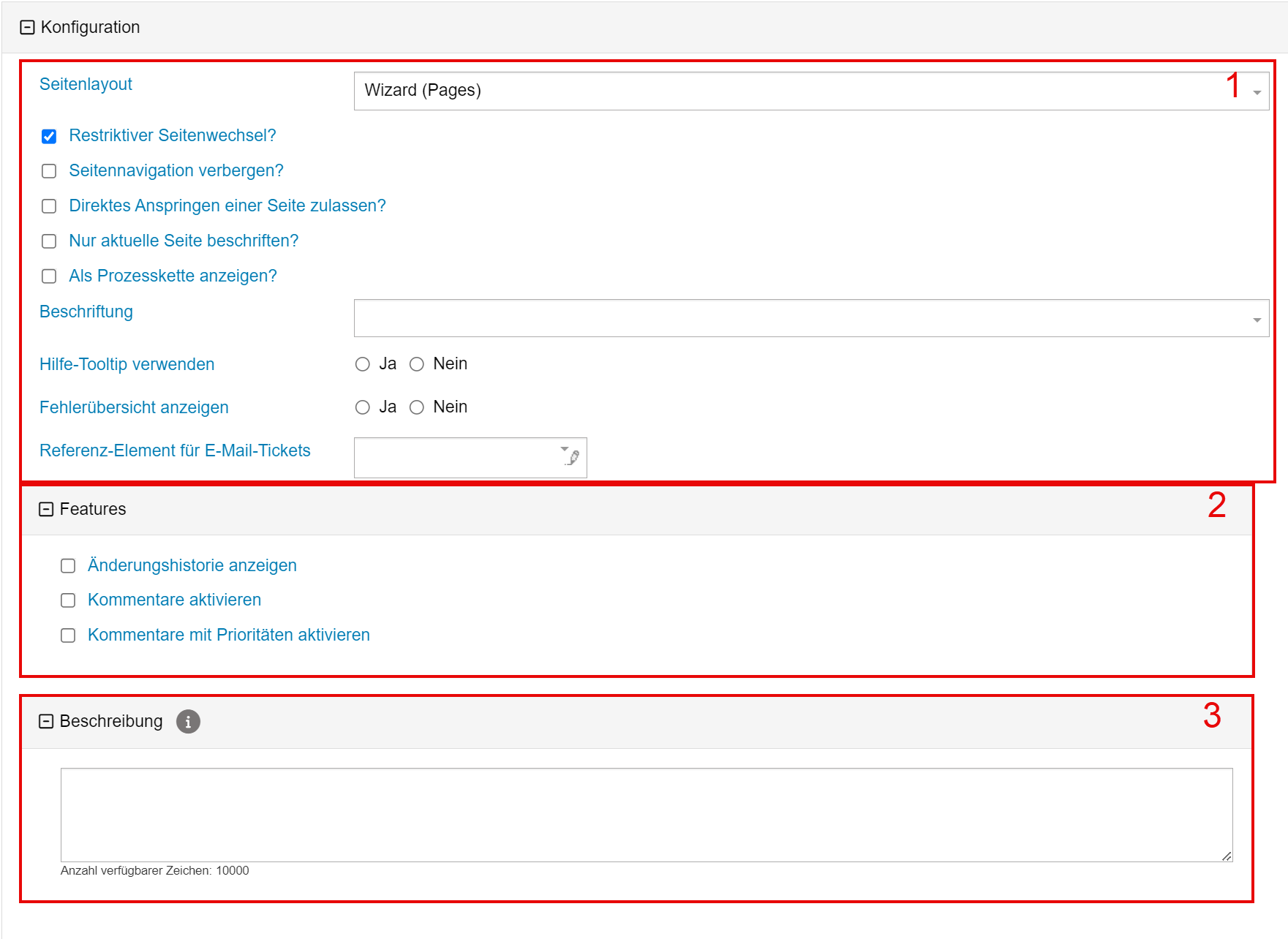
Die Konfiguration bestimmt das Aussehen und das Verhalten der Seiten/Schritte, der Navigation innerhalb der Seiten und Schritte. Zudem können die Grundeinstellungen zur Feldbeschriftung, Hilfe- und Fehler-Anzeige gemacht werden. |
| Panel | ||||||||||
|---|---|---|---|---|---|---|---|---|---|---|
| ||||||||||
| Panel | borderWidth | 2px|||||||||
| borderStyle | solid |
| Seiteninhalt | |||||||
|
| Panel | ||||||||
|---|---|---|---|---|---|---|---|---|
| ||||||||
Generelle Einstellungen |
| borderColor | #015573 |
|---|---|
| borderWidth | 2px |
| borderStyle | solid |
Konfiguration
Beschreibung
Seitenlayout
Die Auswahl der Detail-Funktionen hängt von der Auswahl unter Seitenlayout ab. Bei Formularen mit mehreren Seiten / Schritten, kann das Seitenlayout bestimmt werden. Grundsätzlich müssen diese Darstellungen in der Kundenkonfiguration von JAXForms definiert sein (Look'n'feel / CSS). Folgende Auswahlmöglichkeiten gibt es:
Wizard (Pages)
(wird am Häufigsten verwendet)



Restriktiver Seitenwechsel
Diese Einstellung ist standardmässig aktiv und sorgt dafür, dass die nächste Seite / der nächste Schritt erst angezeigt werden kann, wenn alle Pflichtfelder ausgefüllt / ergänzt sind.
Seitennavigation verbergen
Ist diese Option aktiviert, so werden die Schaltflächen "weiter" und "zurück" nicht generiert.
Standardmässig können die definierten Seiten / Schritte nur "vorwärts" erreicht werden, also aufbauend. Wird diese Option aktiviert, kann frei zwischen den einzelnen Schritten / Seiten gewechselt werden. Achtung, wenn die Einstellung "Restriktiver Seitenwechsel" aktiv ist, müssen die Pflichtfelder korrekt ergänzt sein.
Nur aktuelle Seite beschriften?
Um umfangreichere Prozesse übersichtlicher anzeigen zu können, kann die Einstellung verwendet werden. Nur die aktive Seite / der aktive Schritt wird beschriftet.
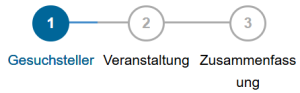
Als Prozesskette anzeigen?
| Hinweis |
|---|
Hinweis: Nur aktiv, wenn bei Seitenlayout "Wizard (Pages)" ausgewählt ist! |
| Panel | ||||||||
|---|---|---|---|---|---|---|---|---|
| ||||||||
Wizard Style |
| Panel | ||||||
|---|---|---|---|---|---|---|
| ||||||
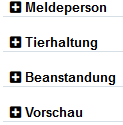
Normal :
Pills:
|

Beschriftung
Definiert, wo Text / Beschriftung (Label) angezeigt werden soll. Muss im Kunden-Design entsprechend definiert sein. Gängigste Optionen:
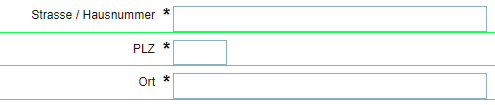
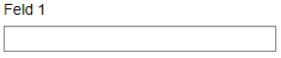
Die Darstellung kann jedoch auch durch individuelle Style-Definitionen im Kundenprojekt beeinflusst werden. Eingabe?
Hilfe-Tooltip verwenden
Bestimmt, ob die Hilfetexte via Tooltip (MouseOver) ( i ) dargestellt werden sollen.
Fehlerübersicht anzeigen
Bestimmt, ob eine Fehlerübersicht oberhalb des Formulars beim Validieren angezeigt werden soll.
Referenz Element für Email-Tickets
Auswahl des Formularelementes, welches die E-Mail-Adresse enthält, die für E-Mail-Tickets (Bestätigungsmails etc.) verwendet werden soll.
| Panel | ||||||||
|---|---|---|---|---|---|---|---|---|
| ||||||||
Beschreibung |
| Panel | ||||||
|---|---|---|---|---|---|---|
| ||||||
Hier kann das Formular sowie der Verwendungszweck des Formulars beschrieben werden. Dieser Text dient lediglich als Information und wird nirgends angezeigt oder ausgewertet. |
| |
| |
| Info | |
|---|---|
Weiteres Vorgehen: Klicken Sie auf Weiter |