| Tipp |
|---|
Hilfreiche Links zu verwandten Themen: |
| Panel | ||||||
|---|---|---|---|---|---|---|
| ||||||
|
Optimierter Anzeigetext in Arbeitsoberfläche
Unter 1 - Setup > Anzeigetext in Arbeitsoberfläche
getNLS("FORM-ID_title") + if(pid== null, "*", " #" + pid)- Dann im general_de/fr.nls im entsprechenden Mandanten:
FORM-ID_title=TXT
Beispiel:
Wenn Formular noch nicht gespeichert:

Wenn Formular bereits gespeichert:

Anzeigetext in Arbeitsoberfläche: getNLS("bkd_apd_supportformular_title") + if(pid== null, "*", " #" + pid)
Im general_de.nls: bkd_apd_supportformular_title=Supportfall
CSS in Formular anwenden
Möchte man zusätzliches CSS im Formular anwenden, empfiehlt sich die folgende Methode:
Unter 1- Setup > NLS > Beschreibung
| Codeblock |
|---|
<style> /* - Hier kann CSS eingefügt werden. - Zusätzlich empfiehlt es sich, hierfür CSS-Klassen zu verwenden, welche bei der entsprechenden Komponente unter "Einstellungen" > "CSS Klasse Feld" hinterlegt werden können. */ </style> |
Repetitionen
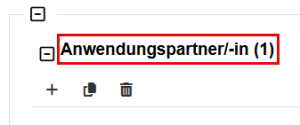
PositionNode bei Beschriftung der Gruppe anzeigenHTML in Text-Editor verwenden
Als Formel interpretieren: true
Beschriftung: "<p>" + "BESCHRIFTUNG (" + position(node(".")) + ")" + "</p>"
Beispiel:
Gruppen
...
Hinweis: Das HTML darf keine Whitespaces und Zeilenumbrüche enthalten -> minifien!
Beispiel:
| Codeblock |
|---|
"<p>Status: " + displayValue(anfrageStatus) + "</p>"
"<div style='border: 2px solid black; width: 200px; height: 50px'>" + nodeValue(t_ArtBetrieb) + "</div>" |
Bild in einem Formular anzeigen
Um Bilder in einem Formular einzubinden, muss folgendermassen vorgegangen werden:
- Neue Formularressource anlegen unter Server > DB Ressourcen
- Pfad: resources/MANDANT/FORM-ID/public/BILD.png (geht auch für andere Datentypen wie png, jpg, gif, etc.)
- Im entsprechenden Formular in einem Feld vom Typ Anzeigetext:
- Als Formel interpretieren: true
Codeblock "<img src='"+ getPublicFormResource("BILD.png")+"' title='BILDBESCHREIBUNG' style='width:300px; height: 300px;'/>"
Beispiel:
| Codeblock |
|---|
"<img src='"+ getPublicFormResource("testbild.png")+"' title='Testbild' style='width:300px;'/>" |
Formularressourcen in Formular herunterladen
Möchte man in den Formularressourcen ein Dokument hinterlegen, welches dann im Formular herunter geladen werden kann, kann man folgendermassen vorgehen:
- Neue Formularressource anlegen unter Server > DB Ressourcen
- Pfad: resources/MANDANT/FORM-ID/public/DOKUMENT.pdf (geht auch für andere Datentypen wie png, html, etc.)
- Im entsprechenden Formular in einem Beschriftungsfeld:
- Als Formel interpretieren: true
Codeblock "<a href=\"" + getPublicFormResource("DOKUMENT.pdf") + "\" target=\"_blank\">DOKUMENT</a>"
Beispiel:
| Codeblock |
|---|
"<p>Link zum <a href=\"" + getPublicFormResource("beispiel.pdf") + "\" target=\"_blank\">Beispiel-PDF</a> zum herunterladen</p> |
Elemente
Auswahl
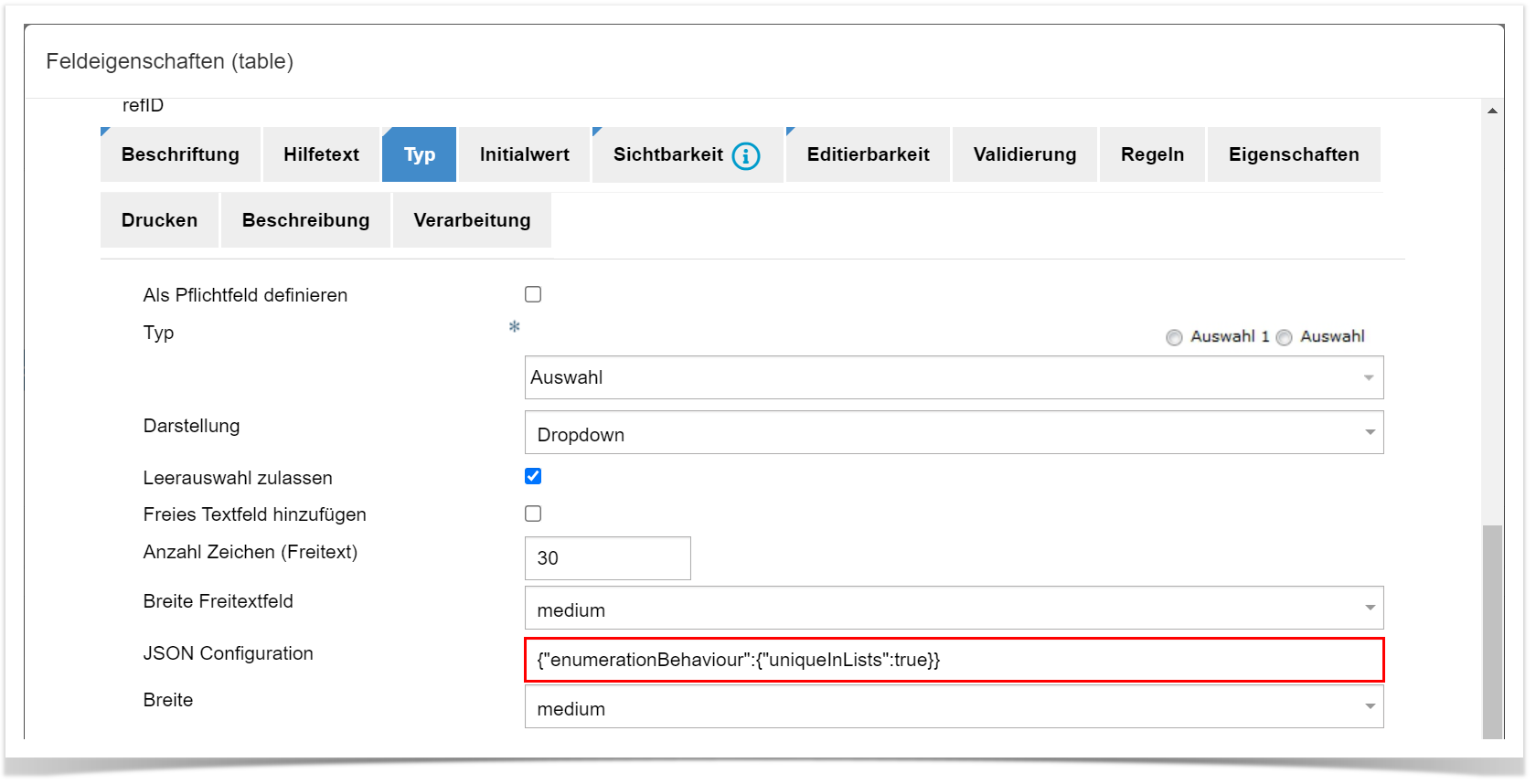
Auswahl innerhalb der Dropdown-Liste nur einmal zulassen
Soll eine Option im Dropdown nach der Selektierung nicht mehr in der Liste zur Auswahl stehen, kann folgendes in die JSON Konfiguration eingefügt werden:
| Codeblock | ||||
|---|---|---|---|---|
| ||||
{"enumerationBehaviour":{"uniqueInLists":true}} |

Datum
JSON Configuration:
- Normaler Date-Picker:
{"date":{"viewMode": "days","toolbarPlacement":"default","calendarWeeks":true,"format":"dd.MM.yyyy"}} - Nur Monate anzeigen:
{"date":{"viewMode": "months","toolbarPlacement":"default","calendarWeeks":true,"format":"MM"}}-> noch zu prüfen! - Nur Monate und Jahre anzeigen:
{"date":{"viewMode": "months","toolbarPlacement":"default","calendarWeeks":true,"format":"MM.yyyy"}}-> noch zu prüfen! - Nur Jahre anzeigen:
{"date":{"viewMode": "years","toolbarPlacement":"default","format":"yyyy","calendarWeeks":true}}
Dateiupload
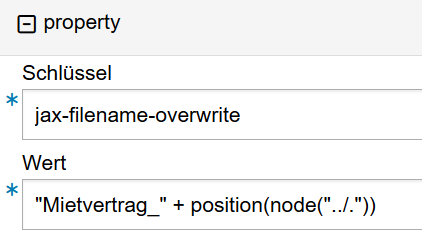
Filename bei Uploadfeld überschreiben
Unter Eigenschaften > (Neue Property)
Schlüssel: jax-filename-overwrite
Wert: NEUER-DATEINAME
Beispiel:
Hinweise:
- Der Teil
position(node("../."))gib den Row-Index einer Tabelle zurück. Das Der Dateiname dieses Uploadfeldes ist also zum Beispiel: Mietvertrag_2 - KEINE Umlaute (ä, ö, ü) verwenden!
Tabellen
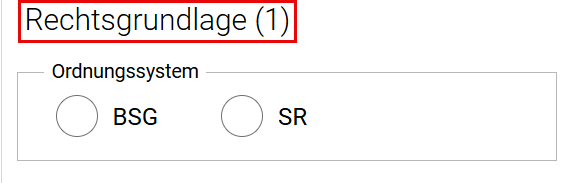
PositionNode bei Beschriftung der Tabelle anzeigen
Als Formel interpretieren: true
Beschriftung: "<p>" + "BESCHRIFTUNG (" + position(node("../")) + ")" + "</p>"
Beispiel:
Verbessertes Tabellen-Layout
Um das Layout in Tabellen ohne Platzhalter-Elementen (Spacer) zu gestalten wurde folgende Lösung implementiert.
Konfiguration der Tabelle
Editiermodus: Seriell
Layout: Sequentiell
Tabelle > Einstellungen > CSS Klasse Feld: customTableLayout
Standardbreite angeben: (als CSS-Klasse auf den Spalten)
| CSS Klasse | Verhalten |
|---|---|
defaultWidth25 | 4 Elemente pro Zeile |
defaultWidth50 | 2 Elemente pro Zeile |
defaultWidth100 | 1 Element pro Zeile |
-> Es müssen auf dem Tabellen-Element also zwei Klassen angegeben werden!
Verwendung der CSS Klassen
Folgende CSS-Klassen können nun auf den Spalten gesetzt werden:
Tabelle > Spaltendefinition > "Spalte 1" > Typ > CSS Klasse
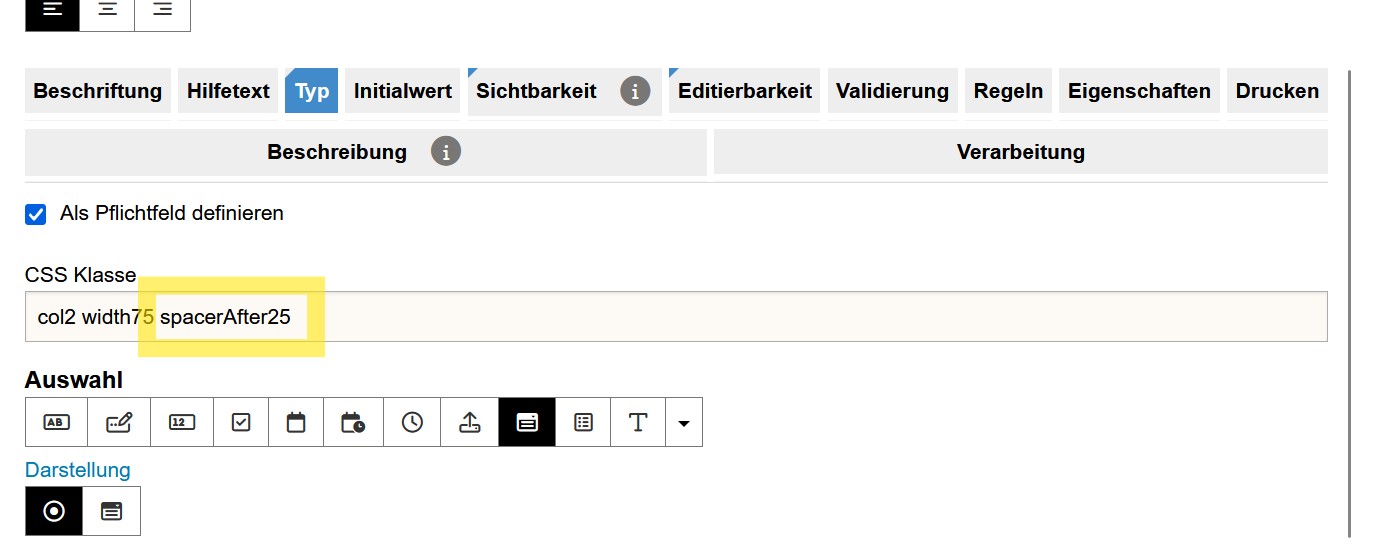
| CSS Klasse | Verhalten |
|---|---|
width100 | Das Element nutzt 100% der Breite. |
width75 | Das Element nutzt 75% der Breite. |
width50 | Das Element nutzt 50% der Breite. |
width25 | Das Element nutzt 25% der Breite. |
spacerAfter75 | Spacer von 75% auf der rechten Seite des Elements. |
spacerAfter50 | Spacer von 50% auf der rechten Seite des Elements. |
spacerAfter25 | Spacer von 25% auf der rechten Seite des Elements. |
spacerBefore75 | Spacer von 75% auf der linken Seite des Elements. |
spacerBefore50 | Spacer von 50% auf der linken Seite des Elements. |
spacerBefore25 | Spacer von 25% auf der linken Seite des Elements. |
CSS
-> https://jira.jaxforms.com/browse/DIJRSTA-309?jql=text ~ "table layout"
CSS in NLS > Beschreibung
| Codeblock | ||
|---|---|---|
| ||
<style>
/* CUSTOM TABLE LAYOUT */
.JAX-MARKER .customTableLayout table .jax-collapse .row:has(.displaynone),
.JAX-MARKER .customTableLayout table .jax-collapse .row:has(.jax-invisible-field) {display: none;}
.JAX-MARKER .customTableLayout table .jax-collapse {display: flex !important; flex-wrap: wrap !important; gap: 15px 5%;}
.JAX-MARKER .customTableLayout.defaultWidth50 table .jax-collapse .row,
.JAX-MARKER .customTableLayout table .jax-collapse .row {flex-basis: 47%;}
.JAX-MARKER .customTableLayout.defaultWidth25 table .jax-collapse .row {flex-basis: 20%;}
.JAX-MARKER .customTableLayout.defaultWidth100 table .jax-collapse .row {flex-basis: 100%;}
.JAX-MARKER .customTableLayout table .jax-collapse .row {flex-grow: 1 !important;}
.JAX-MARKER .customTableLayout table .jax-collapse .row:has(div.width100) {flex-basis: 100% !important;flex-grow: unset !important;}
.JAX-MARKER .customTableLayout table .jax-collapse .row:has(div.width75) {flex-basis: 72.5% !important;flex-grow: unset !important;}
.JAX-MARKER .customTableLayout table .jax-collapse .row:has(div.width50) {flex-basis: 47.5% !important;flex-grow: unset !important;}
.JAX-MARKER .customTableLayout table .jax-collapse .row:has(div.width25) {flex-basis: 22.5% !important;flex-grow: unset !important;}
.JAX-MARKER .customTableLayout table .jax-collapse .row:has(div.spacerAfter75) {margin-right: 75% !important;}
.JAX-MARKER .customTableLayout table .jax-collapse .row:has(div.spacerAfter50) {margin-right: 50% !important;}
.JAX-MARKER .customTableLayout table .jax-collapse .row:has(div.spacerAfter25) {margin-right: 25% !important;}
.JAX-MARKER .customTableLayout table .jax-collapse .row:has(div.spacerBefore75) {margin-left: 75% !important;}
.JAX-MARKER .customTableLayout table .jax-collapse .row:has(div.spacerBefore50) {margin-left: 50% !important;}
.JAX-MARKER .customTableLayout table .jax-collapse .row:has(div.spacerBefore25) {margin-left: 25% !important;}
</style> |
(Für ESUB:)
| Codeblock | ||
|---|---|---|
| ||
<style>
/* CUSTOM TABLE LAYOUT */
.JAX-MARKER .customTableLayout table .jax-collapse .row:has(.displaynone),
.JAX-MARKER .customTableLayout table .jax-collapse .row:has(.jax-invisible-field) {display: none;}
.JAX-MARKER .customTableLayout table .jax-collapse {display: flex !important; flex-wrap: wrap !important; gap: 0;}
.JAX-MARKER .customTableLayout.defaultWidth50 table .jax-collapse .row,
.JAX-MARKER .customTableLayout table .jax-collapse .row {flex-basis: 50%;}
.JAX-MARKER .customTableLayout.defaultWidth25 table .jax-collapse .row {flex-basis: 20%;}
.JAX-MARKER .customTableLayout.defaultWidth100 table .jax-collapse .row {flex-basis: 100%;}
.JAX-MARKER .customTableLayout table .jax-collapse .row {flex-grow: 1 !important;}
.JAX-MARKER .customTableLayout table .jax-collapse .row:has(div.width100) {flex-basis: 100% !important;flex-grow: unset !important;}
.JAX-MARKER .customTableLayout table .jax-collapse .row:has(div.width75) {flex-basis: 72.5% !important;flex-grow: unset !important;}
.JAX-MARKER .customTableLayout table .jax-collapse .row:has(div.width50) {flex-basis: 50% !important;flex-grow: unset !important;}
.JAX-MARKER .customTableLayout table .jax-collapse .row:has(div.width25) {flex-basis: 22.5% !important;flex-grow: unset !important;}
.JAX-MARKER .customTableLayout table .jax-collapse .row:has(div.spacerAfter75) {margin-right: 75% !important;}
.JAX-MARKER .customTableLayout table .jax-collapse .row:has(div.spacerAfter50) {margin-right: 50% !important;}
.JAX-MARKER .customTableLayout table .jax-collapse .row:has(div.spacerAfter25) {margin-right: 25% !important;}
.JAX-MARKER .customTableLayout table .jax-collapse .row:has(div.spacerBefore75) {margin-left: 75% !important;}
.JAX-MARKER .customTableLayout table .jax-collapse .row:has(div.spacerBefore50) {margin-left: 50% !important;}
.JAX-MARKER .customTableLayout table .jax-collapse .row:has(div.spacerBefore25) {margin-left: 25% !important;}
|
LESS:
| Codeblock | ||
|---|---|---|
| ||
.JAX-MARKER {
  .customTableLayout {
    table {
      .jax-collapse {
        display: flex !important;
        flex-wrap: wrap !important;
        gap: 15px 5%;
        .row {
          flex-basis: 47%;
          flex-grow: 1 !important;
          &:has(.displaynone),
          &:has(.jax-invisible-field) {
            display: none;
          }
          &:has(div.width100) {
          flex-basis: 100% !important;
          flex-grow: unset !important;
          }
          &:has(div.width75) {
            flex-basis: 72.5% !important;
            flex-grow: unset !important;
          }
          &:has(div.width50) {
            flex-basis: 47.5% !important;
            flex-grow: unset !important;
          }
          &:has(div.width25) {
            flex-basis: 20.5% !important;
            flex-grow: unset !important;
          }
          &:has(div.spacerAfter75) {
            margin-right: 75% !important;
          }
          &:has(div.spacerAfter50) {
            margin-right: 50% !important;
          }
          &:has(div.spacerAfter25) {
            margin-right: 25% !important;
          }
          &:has(div.spacerBefore75) {
            margin-left: 75% !important;
          }
          &:has(div.spacerBefore50) {
            margin-left: 50% !important;
          }
          &:has(div.spacerBefore25) {
            margin-left: 25% !important;
          }
        }
      }
    }
    &.defaultWidth50 {
      table {
        .jax-collapse {
          .row {
            flex-basis: 47%
          }
        }
      }
    }
    &.defaultWidth25 {
      table {
        .jax-collapse {
          .row {
            flex-basis: 20%
          }
        }
      }
    }
    &.defaultWidth100 {
      table {
        .jax-collapse {
          .row {
            flex-basis: 100%
          }
        }
      }
    }
  }
} |
Anzeigetext
Anzeigetext wie Gruppentitel darstellen (nur KAIO)
Beschriftung (Im "HTML-Modus"): <h3><span style="font-weight: 300; font-family: Roboto, Arial, Helvetica, sans-serif;">BESCHRIFTUNG</span></h3>
Plugins
Signature-Plugin
Das Signature-Plugin ermöglicht es, Formulare mit einer Unterschrift durch den Benutzer zu versehen. Dabei gibt es zwei Möglichkeiten:
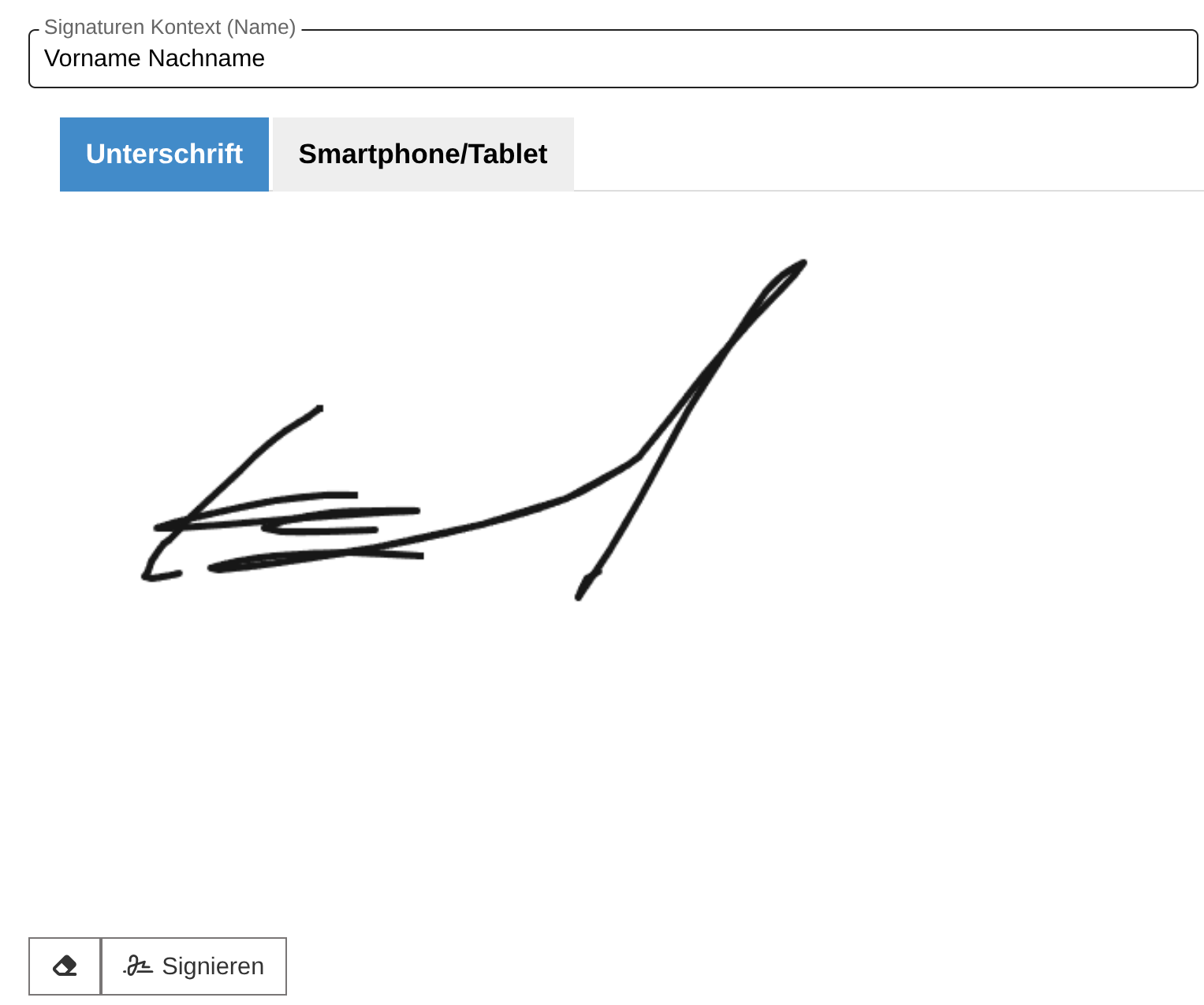
- Unterschrift über das Formular
- Die Unterschrift kann direkt mit der Maus gemacht werden.
- Anschliessend muss die Unterschrift mit dem Klick auf den Button "Signieren" bestätigt werden.
- Mit dem Radiergummi-Icon kann die Unterschrift wieder gelöscht werden.
- Unterschrift mittels Smartphone
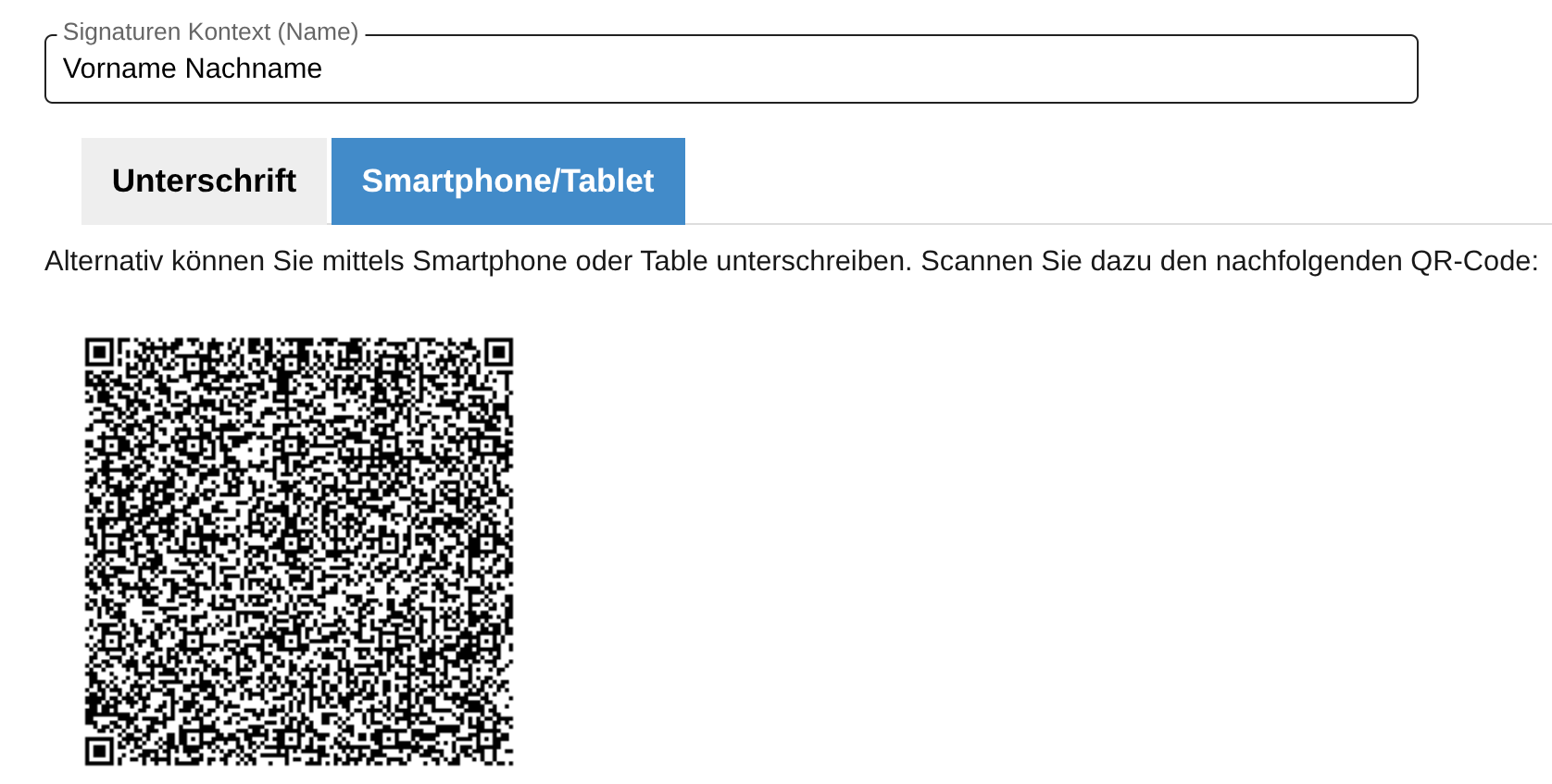
- Alternativ kann der Benutzer über den Tab "Smartphone/Tablet" den QR-Code einscannen und die Unterschrift übers Smartphone tätigen
- Anschliessend muss die Unterschrift mit dem Button "Signieren" bestätigt werden.
- Mit dem Radiergummi-Icon kann die Unterschrift wieder gelöscht werden.
Konfiguration Signature-Plugin:
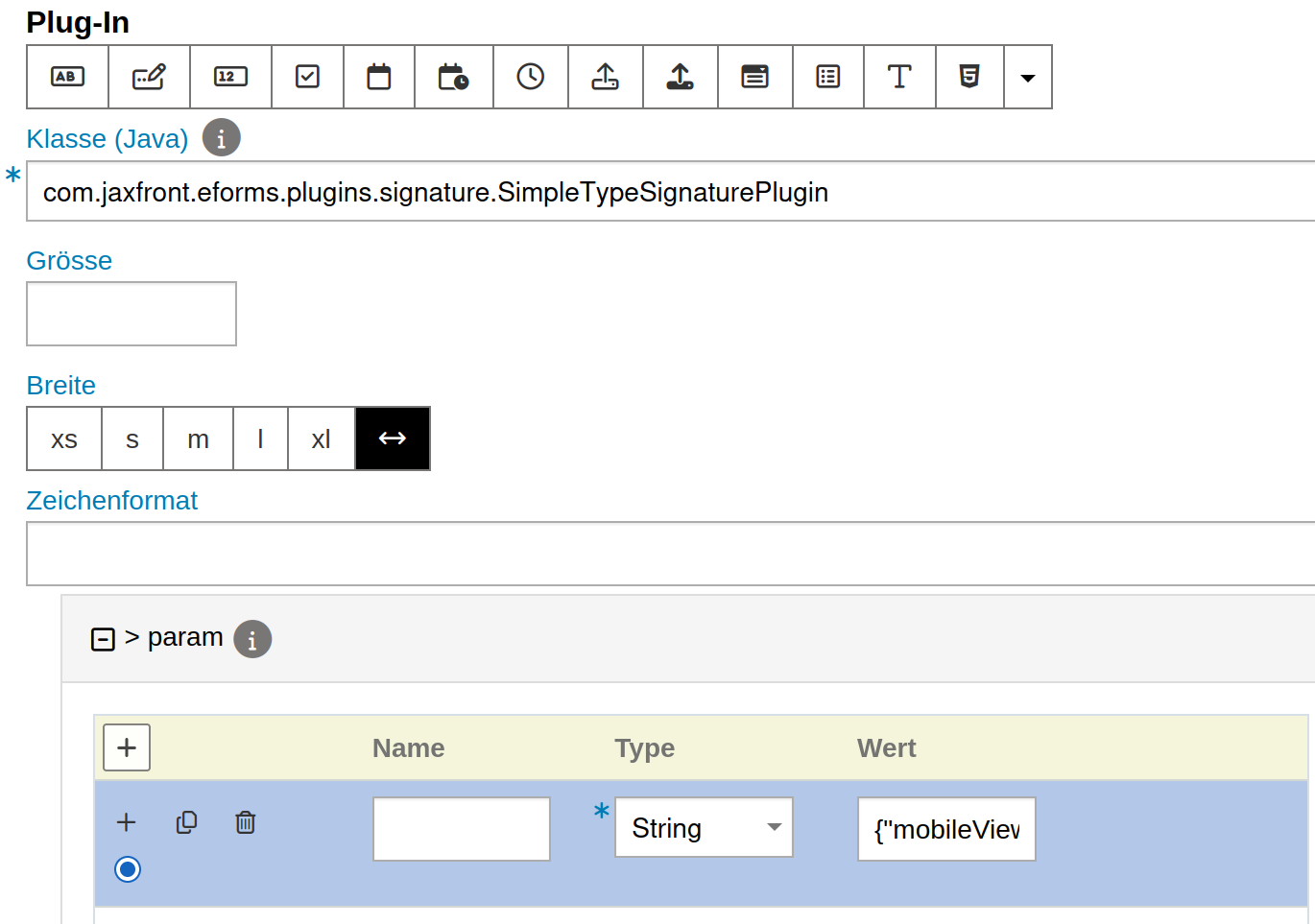
Für die Funktionalität des Unterschriften-Plugins werden zwei Felder benötigt.
- Feld 1:
- Fragetyp: Plug-In
- Klasse:
com.jaxfront.eforms.plugins.signature.SimpleTypeSignaturePlugin - Param > Param > Wert:
| Codeblock |
|---|
{"mobileViewTemplate":"MobileSignatureView.html", "signatureContextTypeXPath":"FELD-ID", "isSealable": true}

// Beispiel:
{"mobileViewTemplate":"MobileSignatureView.html", "signatureContextTypeXPath":"inpUnterschriftKontext", "isSealable": true} |
- Feld 2:
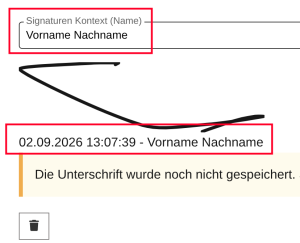
- Fragetyp: Freitext
- (In diesem Feld muss ein Kontext für das Plug-In-Feld hinterlegt werden. Dies kann entweder durch eine direkte Benutzereingabe wie "Vorname & Name" geschehen oder durch das Zusammsetzen von Werten von anderen Feldern mittels JEP-Funktionen → z. B. setValue(inpVorname + " " + inpNachname). Dieses Feld wird für das Speichern der Unterschrift benötigt.)
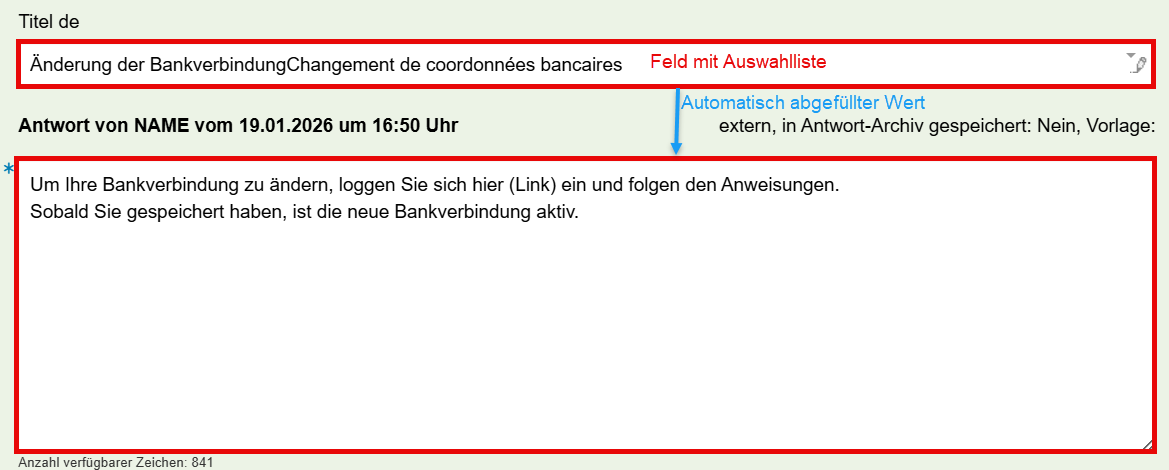
AutoCompleteComboboxPlugin (SQL-Abfrage auf DB & setzen von Werten)
Fragetyp: Plug-In
Klasse: com.jaxfront.eforms.plugins.AutoCompleteComboboxPlugin
Parameter:
- Param 1: Name:
SQL, Type:String, Value:SQL-QUERY-> SQL-Query für entsprechende Ergebnisse anzuzeigen (ohne Suche in Feld). - Param 2: Type:
String[], Value:DB-SPALTEN-> Spalten, welche durchsuchbar sein sollen - Param 3: Type:
String[], Value:DB-SPALTEN-> Anzeige für Dropdown (Empfehlung: mitconcat(DB-SPALTE, ' - ', DB-SPALTE)imSQL-Queryeinen Display-Value erstellen, der dann hier als Value gesetzt wird -> siehe Bsp. unten) - Param 4: Type:
String[], Value:DB-SPALTE['xpath':'../FELD_ID']-> Felder, die aktualisiert werden sollen (zum Beispiel Wert einer Zelle in eine andere schreiben). Hinweis: DieIDmuss immer (versteckt) in das Feld geschrieben werden!!
Beispiel:
-> BKD_APD, bkd_apd_support
| Codeblock |
|---|
<plugIn class="com.jaxfront.eforms.plugins.AutoCompleteComboboxPlugin">
 <param name="SQL" type="String" value="SELECT ID, AUTHOR, TITLE_DE, ANSWER_DE, concat(TITLE_DE, ' - ', AUTHOR) as DISPLAY_VALUE from bkd_apd_support_answer where MANDANT_ID = ${JAX_MANDANT_ID} AND STATUS=50 ${where_append} order by LAST_UPDATE"/>
 <param type="String[]" value="TITLE_DE, AUTHOR"/>
 <param type="String[]" value="DISPLAY_VALUE"/>
 <param type="String[]" value="TITLE_DE['xpath':'.';'valueCol':'ID'], ANSWER_DE['xpath':'../txaMessage']"/>
</plugIn> |
HTML in Text-Editor verwenden
Als Formel interpretieren: true
Hinweis: Das HTML darf keine Whitespaces und Zeilenumbrüche enthalten -> minifien!
Beispiel:
| Codeblock |
|---|
"<p>Status: " + displayValue(anfrageStatus) + "</p>"
"<div style='border: 2px solid black; width: 200px; height: 50px'>" + nodeValue(t_ArtBetrieb) + "</div>" |
Initialwerte für Formularfelder aus URL übertragen
Voreinstellungen Formular
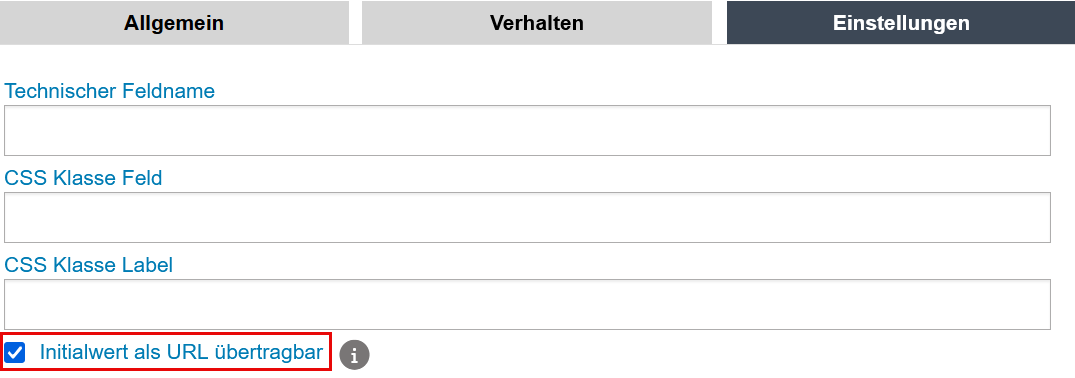
Unter 2 - Ressourcen/Konfigurator > (Entsprechendes Feld) > Einstellungen
Initialwert als URL übertragbar: true
Aufbau URL: siehe TODO
Statische Werte über URL mitgeben
FRONT-END-LINK-FORMULAR?FELD-ID-1=WERT
Beispiel:
https://ktbe-admin-test.jaxforms.com/formservice/form/DIJ-RSTA/dij_rsta_GGGB_LMK/de?name=Hans
JAXForms-Variablen über URL mitgeben
FRONT-END-LINK-FORMULAR?FELD-ID-1=${VARIABLE}
Beispiel:
https://ktbe-admin-test.jaxforms.com/formservice/form/DIJ-RSTA/dij_rsta_GGGB_LMK/de?guid=${FP_GUID}
-> TODO: Link
Formularwerte über URL mitgeben
Hinweis:
FELD-ID-1: Feld-ID im aktuellen Formular
FELD-ID-2: Feld-ID im Ursprungs-Formular
FRONT-END-LINK-FORMULAR?FELD-ID-1=${FELD-ID-2}
Beispiel:
https://ktbe-admin-test.jaxforms.com/formservice/form/DIJ-RSTA/dij_rsta_GGGB_LMK/de?name=${inpName}
TODO: JEP-Funktionen bei URL mitgeben
Bestehender Datensatz (Formular) im Frontend öffnen
Ein Formular, welches bereits Daten gespeichert hat, kann im Frontend geöffnet werden, so dass alle bereits vorhanden Daten vorhanden sind.
Voraussetzung
Im Formular unter 1 - Setup > Authentifikation müssen folgende Einstellungen vorgenommen werden:
URL
| Codeblock |
|---|
https://UMBEGUNG.jaxforms.com/formservice/form/MANDANT/FORMULAR/LANGUAGE/FORMULAR-GUID

// Beispiel
https://ktbe-admin-test.jaxforms.com/formservice/form/KAIO/dij-dsa-meldung-datensammlung/de/b3927b35-6fc1-4d09-8d8a-82c7cf9f2366 |
Tipp
Die GUID des Formulars kann mit dem Fingerprint-Property ${FP_GUID} abgezogen werden.
→ Siehe JAXForms Properties
Formularelemente nur im Frontend anzeigen
Mit der JEP-Funktion JAX_ROLE kann die aktuelle Rolle des Benutzers ermittelt werden.
Schlussfolgernd kann mit der Sichtbarkeitsregel
| Codeblock |
|---|
JAX_ROLE >= 450 |
bedingt werden, dass das betreffende Formular-Element nur im Frontend angezeigt wird.
Sämtliche IDs der Rollen: siehe JAXForms Benutzer- und Rollenkonzept
XML
XML-Struktur von eingereichten Formularen zu altem Aufbau ändern (ab 9.0.X)
Auf Mandant-Ebene
Server > Einstellungen:

Auf Formular-Ebene
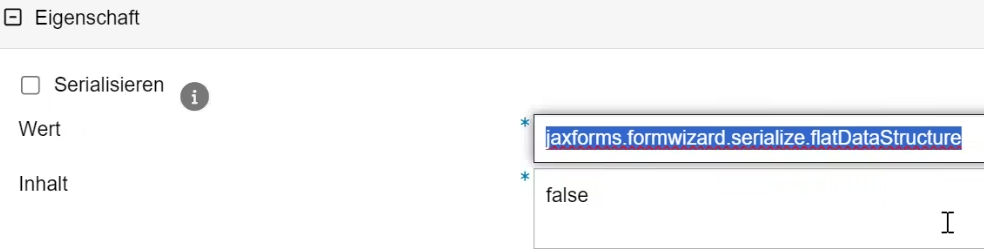
1 - Setup > Eigenschaften:
Überschreibt die Konfiguration auf Mandant-Ebene