| Panel | ||||||
|---|---|---|---|---|---|---|
| ||||||
|
| Info |
|---|
Mit E-Surveys wird ein bestehendes Formular als Online-Umfrage veröffentlicht. Die E-Survey-Definition legt fest, wer teilnehmen darf, in welchem Zeitraum die Umfrage läuft und wie die Teilnehmenden eingeladen werden. Die Antworten werden im System gesammelt und können als CSV exportiert und statistisch ausgewertet werden. |
Grundlagen
Begriffe
| Begriff | Beschreibung |
|---|---|
| E-Survey-Definition | Die Umfrage selbst. Verweist auf ein bestehendes Formular und enthält Laufzeit, Einstellungen und Teilnehmende. |
| Periode | Durchführung einer Umfrage in einem bestimmten Zeitraum, z. B. Zufriedenheitsumfrage 2026. Eine Umfrage kann mehrere Perioden haben. |
| Befragte | Teilnehmende einer Umfrage mit Identifikation und Zugangs-Schlüssel. Nur bei nicht anonymen Umfragen nötig. |
| Initialdaten | Werte, mit denen das Formular für einzelne Befragte vorausgefüllt wird (z. B. Name, Firmennummer). |
| Einladung / Erinnerung | E-Mails an die Befragten, die zu einem festgelegten Zeitpunkt automatisch versendet werden. |
Umfragearten
| Art | Zugang | Geeignet für |
|---|---|---|
| Mit Identifikation | Befragte melden sich mit Identifikation und Zugangs-Schlüssel an oder öffnen ihren persönlichen Link. Jede Person füllt genau eine Umfrage aus und kann sie zwischenspeichern. | Bekannter Teilnehmerkreis, z. B. Mitgliederumfragen, Erhebungen bei Firmen. |
| Anonym | Jede Person mit dem öffentlichen Link kann teilnehmen. Mit Einmaliges Ausfüllen (mit Cookies)? wird im selben Browser immer dieselbe Umfrage geöffnet. | Offener Teilnehmerkreis, z. B. Feedback-Umfragen auf einer Website. |
Voraussetzungen
- Rolle Formular-Administrator
- Ein fertiges Formular, das als Umfrage verwendet wird.
- Ein Workflow für das Formular.
Geeignete Fragetypen
Umfragen verwenden die normalen Formular-Elemente. Für Bewertungen eignen sich besonders:
| Element | Beschreibung |
|---|---|
| Skala | Bewertung auf einer Zahlenskala (Von 0 oder 1 Bis 3–10), mit Beschriftung für beide Enden. |
| Raster | Mehrere Fragen mit denselben Antwortmöglichkeiten als Matrix. Optional Mehrfachantworten zulassen oder Semantisches Differential. |
| Star Rating | Bewertung mit Sternen. Die Optionen kommen aus einer einfachen Liste oder einer Code Liste (siehe Codesets). |
| Hinweis |
|---|
Hinweis: Star Rating ist nicht barrierefrei (WCAG). Für öffentliche Umfragen Skala oder Raster bevorzugen. |
E-Survey erstellen
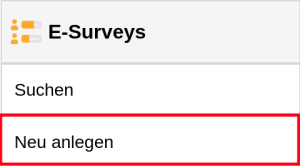
- Im Menü E-Surveys den Punkt Neu anlegen öffnen.
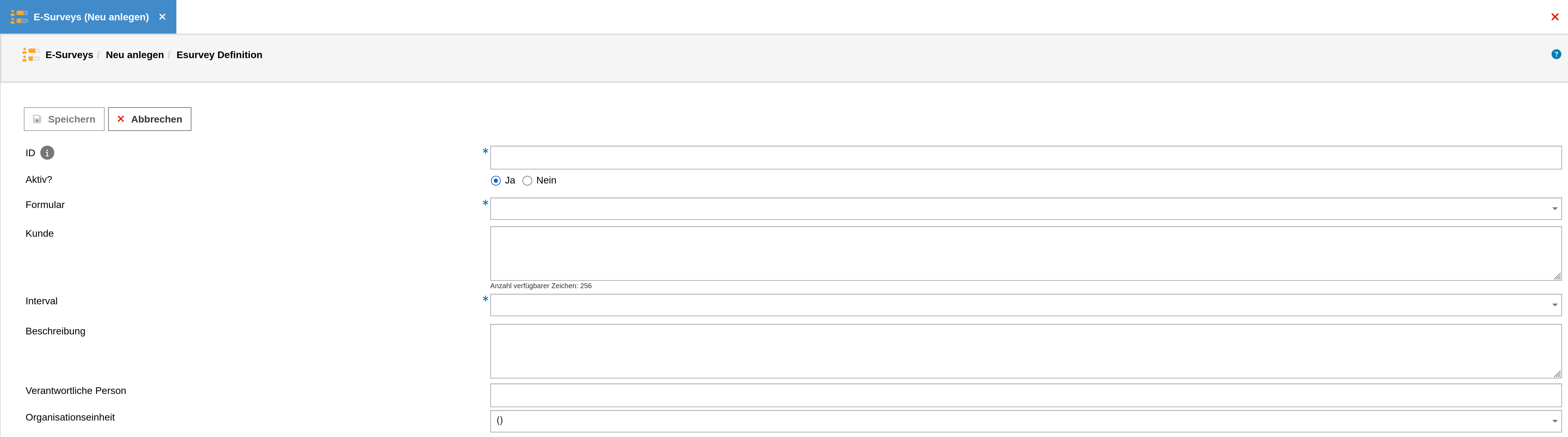
- Die Felder gemäss Tabelle unten ausfüllen.
- Speichern klicken.
- Nach dem Speichern zeigt die Definition den öffentlichen Link der Umfrage an.
Felder
| Konfiguration | Beschreibung | Bild |
|---|---|---|
| ID | Eindeutige ID der Umfrage. Wird in der öffentlichen URL verwendet, deshalb kurz und ohne Leerzeichen wählen, z. B. {UMFRAGE_ID}. Pflichtfeld. |
|
| Aktiv? | Nur aktive Umfragen können ausgefüllt werden. Standard: true | |
| Name / Beschreibung | Titel und Beschreibung pro Sprache. | |
| Formular | Formular, das als Umfrage ausgefüllt wird. Pflichtfeld. | |
| Kunde, Beschreibung, Verantwortliche Person, Organisationseinheit | Optionale Angaben zur Verwaltung der Umfrage. | |
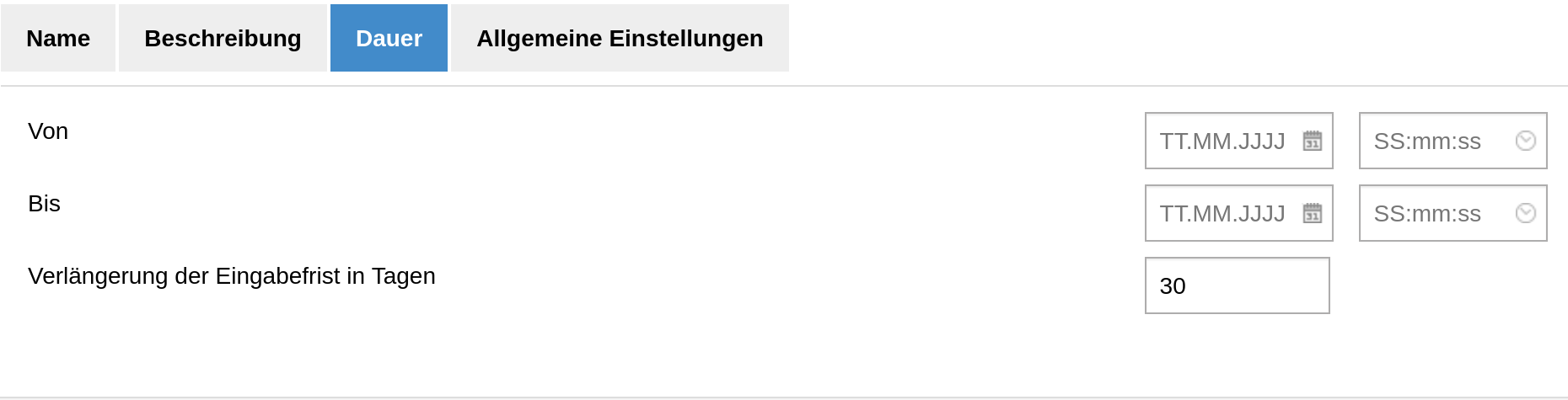
| Dauer > Von / Bis | Zeitraum, in dem die Umfrage ausgefüllt werden kann. Ausserhalb erscheint die Meldung «Diese Umfrage ist entweder nicht aktiv, hat noch nicht begonnen oder ist bereits beendet.» | |
| Verlängerung der Eingabefrist in Tagen | Standard: 30. [OFFEN: Wirkung unklar — im Code wird der Wert nicht ausgewertet] | |
| Interval | Rhythmus der Umfrage (täglich bis jährlich). Wird als Vorschlag für den Perioden-Generator verwendet. Pflichtfeld. |
Allgemeine Einstellungen
| Konfiguration | Beschreibung |
|---|---|
| Anonyme Umfrage? | Teilnahme ohne Identifikation über den öffentlichen Link (siehe Umfragearten). Standard: false |
| Einmaliges Ausfüllen (mit Cookies)? | Nur bei anonymen Umfragen: Speichert im Browser ein Cookie (365 Tage), damit dieselbe Person wieder ihre eigene Umfrage öffnet. Standard: true |
| Introseite anzeigen? | Nur bei anonymen Umfragen: Zeigt vor der ersten Frage eine Einstiegsseite mit dem Knopf Weiter zur Umfrage. Standard: false |
| Letztes Speicherdatum anzeigen? | Zeigt den Befragten, wann die Umfrage zuletzt gespeichert bzw. eingereicht wurde. Standard: true |
| XML exportieren (im CSV)? | Nimmt beim CSV-Export zusätzlich die XML-Daten auf. Standard: false |
| Verschlüsselte Zugangs-Schlüssel verwenden | Zugangs-Schlüssel werden beim Import verschlüsselt und danach nicht mehr angezeigt. Kann nur geändert werden, solange keine Befragten erfasst sind. Standard: false |
| Eigenschaften | Erweiterte Einstellungen als Schlüssel/Wert:
|
Perioden
Perioden werden in der Suchliste der Umfrage verwaltet. Datum und Aktiv? einer Periode übersteuern die Angaben der Definition. Ausgefüllt werden kann nur, wenn Definition und Periode aktiv sind.
- Die Umfrage in der Suche öffnen und die Perioden anzeigen.
- Perioden generieren klicken.
- Intervall, Anzahl zu generierende Perioden und Laufzeit (Ab sofort bzw. Unbestimmt) wählen.
- Generieren bestätigen. Mit Zukünftige Perioden löschen können noch nicht begonnene Perioden wieder entfernt werden.
Befragte und Initialdaten
Befragte importieren
Befragte werden über die Zeilenaktion Befragte als CSV- oder ZIP-Datei hochgeladen. Trennzeichen ist das Semikolon (;). Mit Kopfzeile dürfen Spalten fehlen oder anders sortiert sein; ohne Kopfzeile gilt die folgende Reihenfolge.
| Spalte (Kopfzeile) | Beschreibung |
|---|---|
RESPONDENT_ID | Identifikation der befragten Person. Pflicht. |
ACCESS_KEY | Zugangs-Schlüssel. Pflicht. |
LANGUAGE | Sprache der Umfrage, z. B. de. Pflicht. |
ROLE | Rolle (optional). |
DELEGATE | Identifikation einer Person, die die Umfrage stellvertretend ausfüllen darf (optional). |
NAME, FIRST_NAME, ADDRESS | Name, Vorname, Adresse (optional). |
EMAIL, MOBILE_NO | E-Mail und Mobile-Nr. Die E-Mail-Adresse wird für Einladungen und Erinnerungen benötigt. |
INFO1, INFO2, INFO3 | Freie Zusatzinformationen (optional). |
Beispiel
| Codeblock | ||
|---|---|---|
| ||
RESPONDENT_ID;ACCESS_KEY;LANGUAGE;NAME;FIRST_NAME;EMAIL
{ID_1};{SCHLUESSEL_1};de;Muster;Anna;anna.muster@example.com
{ID_2};{SCHLUESSEL_2};fr;Exemple;Luc;luc.exemple@example.com |
| Tipp |
|---|
Tipp: Vor dem ersten Import entscheiden, ob Verschlüsselte Zugangs-Schlüssel verwenden aktiv sein soll. Später lässt sich die Option nur ändern, wenn alle Befragten gelöscht werden. |
Initialdaten importieren
Über die Zeilenaktion Befragte Initialdaten werden Werte hochgeladen, mit denen das Formular pro Person vorausgefüllt wird. Es gibt zwei Varianten:
| Variante | Aufbau |
|---|---|
| 1: Pro Variable eine Spalte | Erste Zeile: Identifikation;{VARIABLE_1};{VARIABLE_2};.... Die Kopfzeile muss mit Identifikation beginnen, jede weitere Spalte ist eine gültige Variable des Formulars. |
| 2: Pro Variable eine Zeile | Identifikation;Variabelname;Inhalt – alle drei Spalten sind Pflicht. |
Einladungen und Erinnerungen
Einladungen und Erinnerungen werden als Benachrichtigung vom Typ E-Survey Einladung bzw. E-Survey Erinnerung erfasst und automatisch an die E-Mail-Adressen der Befragten versendet.
| Konfiguration | Beschreibung |
|---|---|
| Typ des Ausführungsdatums | Fixes Datum oder relativ zum Start (Einladung) bzw. Ende (Erinnerung) der Umfrage: 1–730 Tage, 1–104 Wochen oder 1–24 Monate. |
| Mit Workflow-Status kleiner als | Nur bei Erinnerungen: Es werden nur Befragte erinnert, die noch nicht so weit sind, z. B. noch nicht eingereicht haben. |
| Test-Modus für die E-Survey Nachrichten | Sendet nur drei Test-Mails an die erfassende Person statt an alle Befragten. |
Im Text der Nachricht können folgende Variablen verwendet werden:
| Variable | Inhalt |
|---|---|
JAX_ESURVEY_NAME | Name der Umfrage |
JAX_ESURVEY_PERIOD_ID | ID der Periode |
JAX_ESURVEY_URL | Link zur Umfrage |
JAX_FIRST_NAME, JAX_LAST_NAME | Vorname und Name der befragten Person |
JAX_ESURVEY_IDENTIFICATION | Identifikation |
JAX_ESURVEY_ACCESS_KEY | Zugangs-Schlüssel (wird bei verschlüsselten Zugangs-Schlüsseln nicht im Klartext eingefügt) |
Teilnahme
Links
| Link | Verwendung |
|---|---|
https://{SERVER}/esurvey/{MANDANT}/{UMFRAGE_ID}/{SPRACHE} | Öffentlicher Link. Bei anonymen Umfragen startet direkt die Umfrage, sonst erscheint die Anmeldung An Umfrage teilnehmen. |
https://{SERVER}/esurvey/{GUID} | Persönlicher Link einer befragten Person, z. B. aus der Einladung oder der REST-Schnittstelle. |
Ausfüllen
- Speichern sichert den aktuellen Stand; die Umfrage kann später weiter ausgefüllt werden.
- Einreichen schliesst die Umfrage definitiv ab.
- Wer im selben Browser noch im JAXForms angemeldet ist, erhält den Hinweis «Sie sind noch angemeldet!» und kann sich mit Abmelden und Umfrage starten abmelden.
Auswertung
Gespeicherte und eingereichte Umfragen
Über die Zeilenaktion Gespeicherte/Eingereichte Umfragen werden alle Antworten mit Status, Periode und Angaben der Befragten angezeigt. Einzelne Antworten können geöffnet, als PDF angezeigt oder gelöscht werden.
Mit Exportiere als CSV werden die Antworten exportiert:
- Nur die definierten Felder/Variabeln exportieren – Auswahl über Auswahl der zu exportierenden Variabeln bzw. XML-Felder
- Gesamte Daten – alle Felder
Statistik
Die Zeilenaktion Statistik öffnet die E-Survey Statistik mit Start, Ende und verbleibender Laufzeit sowie der Anzahl Umfragen pro Status und pro Tag. In der Suchliste zeigt ein kleines Kreisdiagramm den Stand pro Umfrage.
Umfrage löschen
| Hinweis |
|---|
Achtung: Beim Löschen einer E-Survey-Definition werden auch alle Perioden, Befragten, Initialdaten und eingereichten Umfragen gelöscht. Vorher die Antworten exportieren. |
Weiterführende Links
- Esurvey data handling (REST-Schnittstelle)
- Workflows
- Codesets