| Panel | ||||||
|---|---|---|---|---|---|---|
| ||||||
|
| Info |
|---|
Ein Arbeitsablauf (englisch: workflow) ist eine vordefinierte Abfolge von Aktivitäten in einer Organisation. Dieses Workflowsystem ermöglicht die Definition und Durchführung von Arbeitsabläufen, indem es die Workflow-Instanzen nach einem vorgegebenen, im Rechner abgebildeten Schema steuert und dazu benötigte Daten und Applikationen bereitstellt oder abfragt. Wird ein Formular geöffnet, so wird eine Datenbankabfrage ausgeführt die alle möglichen Formularaktionen zurückliefert, die bei einem bestimmten Status, Gruppenzugehörigkeit, usw. möglich sind. Die Aufgabe dieses Systems besteht darin, zu koordinieren, wer (Rollen) was (Aufgabe) wann (Prozess) und wie (Umgebung) bearbeitet. Unter Status (bzw. engl.: State) versteht man den aktuellen Bearbeitungszustand eines Vorgangs innerhalb eines Arbeitsablaufes. Aktionen, Status und Arbeitsflüsse können von Benutzern mit den Rollen System und Administrator unter dem Reiter „Formularverwaltung" definiert werden. Die Workflow Aktion repräsentiert einen elementaren Baustein für die Spezifikation des Verhaltens innerhalb eines Formulars. Es gibt zwei unterschiedliche Kategorien von Aktionen:
|
| Tipp |
|---|
Tipp: Für Namenskonventionen: siehe Namenskonventionen |
Spezifische Steuerelemente
| Icon | Beschreibung |
|---|---|
| Zeigt alle definierten Status eines Workflows |
| Zeigt alle definierten Statusübergänge (Transitions) eines Workflows |
| Zeigt alle Workflow-Benachrichtigungen: Bestätigungsseiten, Emailversand, Desktopnachrichten |
| Zeigt alle definierten Statusübergänge als Grafik |




Status
| Info |
|---|
Der Formularstatus definiert den aktuellen Bearbeitungszustand eines Formulars innerhalb eines Arbeitsablaufs. Jedes Formular kann zu einem Zeitpunkt immer nur einen einzigen Status besitzen und dieser wird durch einen Statusübergang gesetzt. |
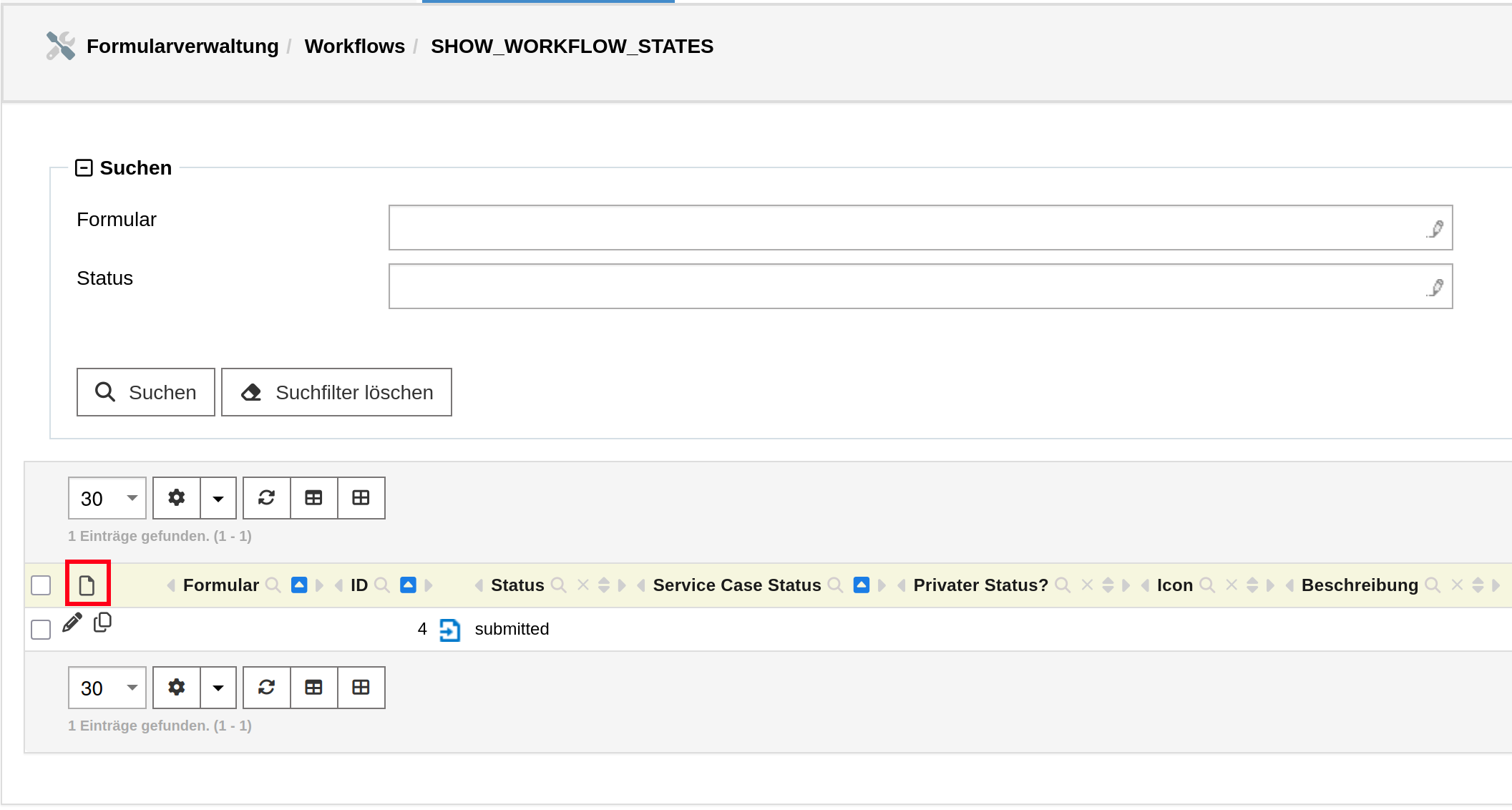
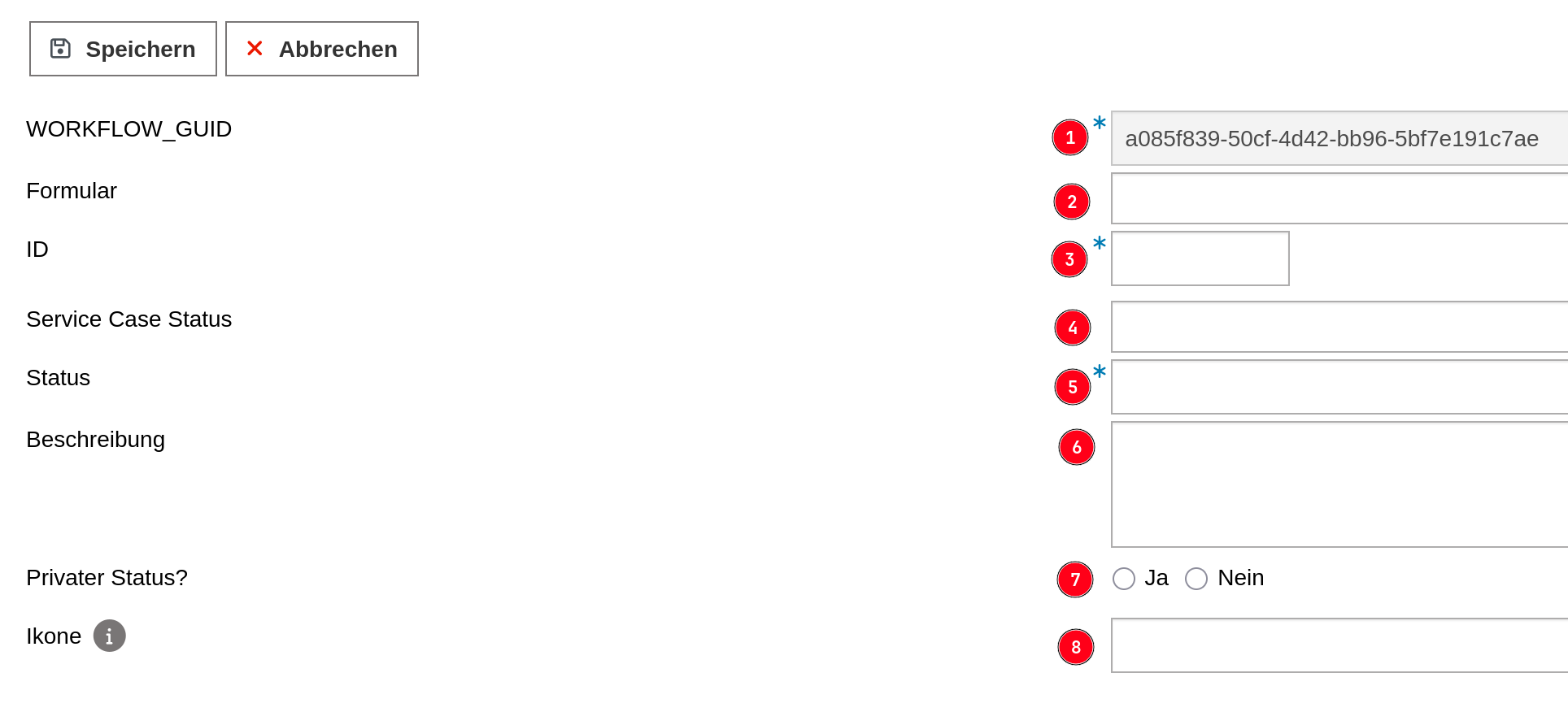
Neuen Status Anlegen
| Nr. | Konfiguration | Beschreibung | Bild |
|---|---|---|---|
| 1 | WORKFLOW_GUID | Globale UUID des Workflows (nicht veränderbar |
|
| 2 | Formular | Hier kann die ID eines Formulars angegeben werden, welches diesen Status erhalten kann. Wird kein Formular angegeben, kann der Status für mehrere Formulare verwendet werden. | |
| 3 | ID | Eindeutige ID (Ganzzahl) des Status. Beispiele
| |
| 4 | Service Case Status | Für den Service Descriptor (siehe TODO). Ordnet den Workflow-Status einem Status des Service Case zu. Wird nur ausgewertet, wenn im Service Descriptor das Portal aktiv ist. | |
| 5 | Status | Name des Status. Beispiele:
Für Namenskonvention: siehe JAXForms generelle Namenskonventionen | |
| 6 | Beschreibung | Beschreibung des Workflow-Status | |
| 7 | Privater Status | Ein Formular in einem privaten Status sieht und bearbeitet nur die Person, die es erstellt hat (und ihre Stellvertretungen). Andere Benutzer sehen es nicht in Suchresultaten (Ausnahme: Administratoren), können es nicht bearbeiten und erhalten keine Workflow-Buttons. Typischer Einsatz: Entwurf vor dem Einreichen. | |
| 8 | Ikone | Hier kann dem Status ein Icon versehen werden (Font Awesome). Beispiel: fa-regular fa-down-to-bracket Bleibt das Feld leer, wird das Bild |
NLS-Lokalisierung eines Status (Übersetzen)
Beispielsweise im general_de/fr.nls.
form_state_FORM-ID_ID_name=...
Beispiel:
form_state_dij-dsa-meldung-datensammlung_20_name=In Prüfung
Tipps & Tricks
Workflows mit nur einem Status
Workflows mit nur einem Status sind nicht valide -> sie verhindern das Ausfüllen des Formulars. Es muss ein zusätzlicher (künstlicher) Status konfiguriert werden, damit das Formular editiert werden kann und die WF-Übergänge (als Buttons) angezeigt werden können.
Status-Übergänge
Neuen Übergang anlegen
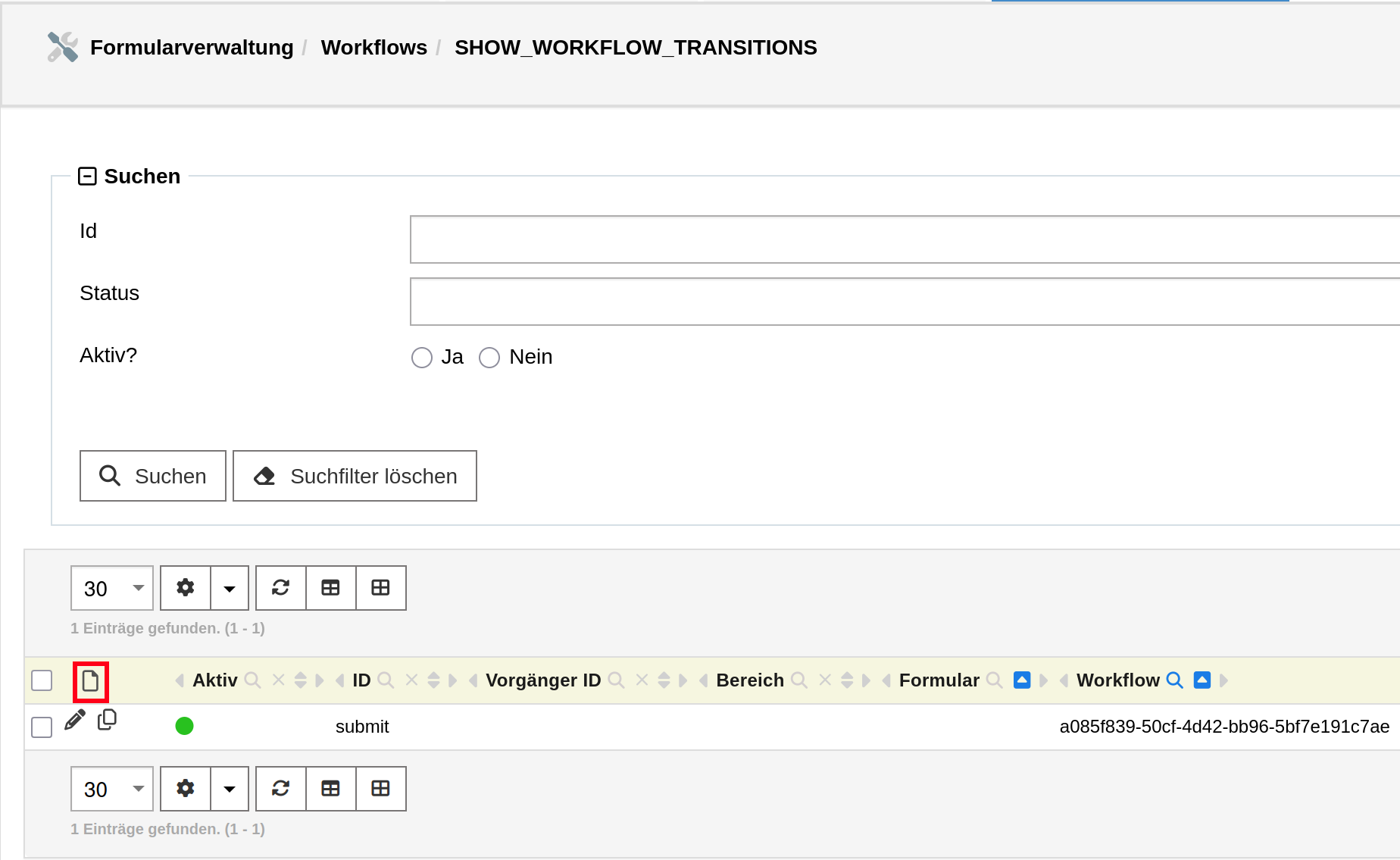
Nr. | Konfiguration | Beschreibung | Bild |
|---|---|---|---|
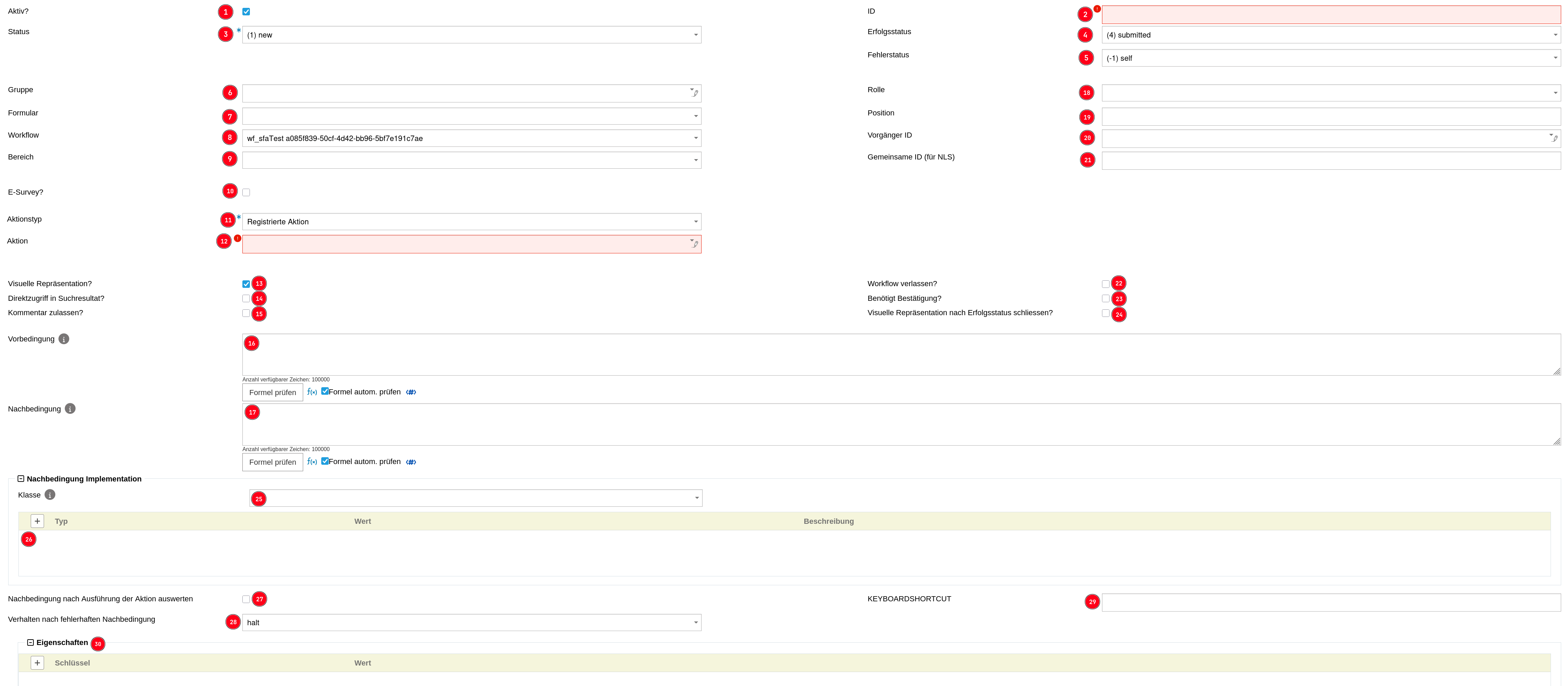
| 1 | Aktiv? | Setzt den Übergang auf aktiv/inaktiv. |
|
| 2 | ID | Identifikation des Übergangs. | |
| 3 | Status | Status, für die die Aktion angezeigt werden soll. Spezialwert -2 (global): Der Übergang wird in jedem Status angeboten. | |
| 4 | Erfolgsstatus | Status, der das Formular annimmt, wenn die Aktion erfolgreich ausgeführt wurde. (Führt zu einem neuen Arbeitsschritt). Spezialwert -1 (self): Der Status bleibt unverändert. | |
| 5 | Fehlerstatus | Status, den das Formular annimmt, wenn die Aktion einen Fehler meldet oder eine Exception wirft. Spezialwert -1 (self): Der Status bleibt unverändert bzw. wird auf den ursprünglichen Status zurückgesetzt. | |
| 6 | Gruppe | Gruppe, für die die Aktion angezeigt werden soll. | |
| 7 | Formular | Formular, für die die Aktion angezeigt werden soll (verschwindet, wenn "E-Survey?" angehakt wird). | |
| 8 | Workflow | Workflow, für die die Aktion angezeigt werden soll. | |
| 9 | Bereich | Schränkt ein, wer den Übergang sieht. Leer bedeutet keine Einschränkung. Werte:
| |
| 10 | E-Survey? | Muss angehakt werden, wenn es sich um eine Umfrage handelt | |
| 11 | Aktionstyp | Definiert den Typ der auszuführenden Aktion (Registrierte Aktion oder Implementationsklasse (Java)). | |
| 12 | Aktion | Aktion, die ausgeführt werden soll (verschwindet, wenn Aktionstyp "Implementationsklasse (Java)" ausgewählt wird). | |
| 13 | Visuelle Repräsentation? | Gibt an, ob die Aktion im Formular als Schaltfläche (Button) angezeigt werden soll. | |
| 14 | Direktzugriff in Suchresultat? | Gibt an, ob die Aktion in der Ergebnisliste angezeigt werden soll. | |
| 15 | Kommentar zulassen? | Zeigt im Bestätigungsdialog ein Kommentarfeld an. Funktioniert nur zusammen mit «Benötigt Bestätigung?» und der Eigenschaft | |
| 16 | Vorbedingung | Definiert eine Bedingung (als Formel), die erfüllt sein muss, damit der Arbeitsschritt aktiviert wird. | |
| 17 | Nachbedingung | Definiert eine Nachbedingung (als Formel), die erfüllt sein muss, damit der Arbeitsschritt abgeschlossen wird. | |
| 18 | Rolle | Rolle, für die die Aktion angezeigt werden soll. (Weitere Infos: siehe JAXForms Benutzer- und Rollenkonzept) | |
| 19 | Position | Anzeigeposition der Aktionsschaltfläche (Button) auf dem Formularbildschirm (wobei die Position 1 ganz links entspricht). Beispiel: | |
| 20 | Vorgänger ID | Identifikation des Vater Elements. Wird ein Vater Element ausgewählt, so wird die Workflow Definition als Unteraktion behandelt. | |
| 21 | Gemeinsame ID (für NLS) | ID eines anderen Übergangs für die gemeinsame Nutzung der NLS-Übersetzung | |
| 22 | Workflow verlassen? | Nach einem Übergang führt das System alle Übergänge des neuen Status ohne visuelle Repräsentation automatisch aus (Verkettung). Ist «Workflow verlassen?» gesetzt, wird diese automatische Verkettung nach diesem Übergang nicht ausgeführt. | |
| 23 | Benötigt Bestätigung? | Aktion wird erst nach der Anzeige eines Bestätigungsbildschirms und dessen Bestätigung ausgeführt. | |
| 24 | Visuelle Repräsentation nach Erfolgsstatus schliessen? | Schliesst nach der Ausführung die geöffnete Formularansicht. Achtung: Das passiert nicht nur beim Erfolgsstatus, sondern auch nach einem Fehler und nach einer Nachbedingung, die nach der Ausführung fehlschlägt. | |
| 25 | Nachbedingung Implementation > Klasse | Java-Klasse als zusätzliche Nachbedingung (Interface WorkflowActionCondition , Methode isTrue ). Die Nachbedingung ist nur erfüllt, wenn die Formel (Nr. 17) und die Klasse true liefern. | |
| 26 | Nachbedingung Implementation > Klasse > Parameter | Liste von Parametern für den Konstruktor der Klasse aus Nr. 25: Typ (Java-Klasse, z.B. java.lang.String ), Wert, Beschreibung (nur zur Dokumentation). | |
| 27 | Nachbedingung nach Ausführung der Aktion auswerten | Nein (Standard): Die Nachbedingung wird vor der Aktion geprüft (bei «Benötigt Bestätigung?» schon beim Öffnen des Dialogs). Ist sie nicht erfüllt, wird nichts ausgeführt. Ja : Zuerst wird die Aktion ausgeführt, danach die Nachbedingung geprüft. Ist sie nicht erfüllt, gilt Nr. 28. Achtung: Was die Aktion schon gemacht hat (E-Mail, Speichern), wird nicht rückgängig gemacht. | |
28 | Verhalten nach fehlerhaften Nachbedingung | halt (Standard): Der Workflow stoppt, der Status bleibt (bzw. wird zurückgesetzt), das Formular zeigt die Fehler an. fail : Das Formular wird in den Fehlerstatus gesetzt, und die Benachrichtigungen des Fehlerstatus werden ausgelöst. | |
| 29 | KEYBOARDSHORTCUT | Tastenkürzel für den Button. Tasten mit «+» verbinden, Gross-/Kleinschreibung egal. Beispiele: Modifier: Ctrl, Shift, Alt, Meta. Leer: Kürzel der registrierten Aktion. | |
30 | Eigenschaften | Spezielle Parameter zur Steuerung eines Arbeitsschrittes (siehe Kapitel Workflow-Eigenschaften). (Weitere Informationen: Siehe Kapitel Workflow-Eigenschaten) |

Workflow-Eigenschaften
Arbeitsschritte können zusätzlich mit Parametern angereichert werden, die deren Ausführung steuern. Viele Schlüssel wirken nur bei einer bestimmten Aktion (siehe Workflow-Aktionen). Wo nicht anders vermerkt, aktiviert der Wert true die Option.
| Property | Beschreibung | Beispielwert |
|---|---|---|
| Allgemein (für alle Übergänge) | ||
| okCondition | Formel. Nur wenn sie erfüllt ist, ist die Schaltfläche aktiv. | hasChanged() |
| hideIfNoK | Formel. Ist sie nicht erfüllt, wird die Schaltfläche ausgeblendet (bei okCondition wird sie nur deaktiviert). | hasChanged() |
| readOnly | true oder Formel. Solange dieser Übergang angeboten wird, ist das Formular gesperrt. | true |
| iconName | Symbol der Schaltfläche (CSS-Klasse). Hat Vorrang vor dem Symbol des Erfolgsstatus. | fa-regular fa-file-import |
| customCSS | CSS-Klasse für das übergeordnete Element (li) der Schaltfläche. Achtung: Bei printPDFAction ist es ein Stylesheet für das PDF (siehe PDF-Druck). | jax-invisible-field |
| okTarget | HTML-Ziel (Target) für den Aufruf der Schaltfläche. Standard: aktuelle Formularansicht. | |
| showWorkflowPostConditionError | Ist die Nachbedingung nicht erfüllt, erscheint die Fehlermeldung beim ersten Feld der Formel. Text über NLS-Schlüssel workflow_error_postcondition_<ID des Übergangs>. | true |
| notifyMessageDisabled | Keine Statusmeldung nach der Ausführung. | true |
| allowBulkExecution | Der Übergang kann in der Suche für mehrere Einträge auf einmal ausgeführt werden (Massenaktion). | true |
| invalidateSessionAfter | HTTP-Session nach dem Schritt beenden. | true |
| removeRepresentation | Formularansicht nach dem Schritt aus der Session entfernen. | true |
| executePDFCreationSynchron | PDF beim Speichern sofort erstellen statt im Hintergrund. | true |
| avoidPDFCreation | Beim Speichern kein PDF erstellen. | true |
| createAccesskeyKey | Zugriffsschlüssel (Access Key) für das Formular erzeugen. Standard: false. | true |
| createAccesskeyPassword | Passwort zum Zugriffsschlüssel erzeugen. Standard: true, also nur zum Abschalten nötig. | false |
| Bestätigung und Dialog (bei «Benötigt Bestätigung?») | ||
| commitTemplate | HTML-Template der Bestätigungsseite. | formSubmit.html |
| okCondition_Commit | Formel. Nur wenn sie erfüllt ist, ist die OK-Schaltfläche im Bestätigungsschritt aktiv. Standard: aktiv. | hasChanged() |
| isDialog | Die Bestätigung erscheint als Dialog statt als eigene Seite. Nötig für «Kommentar zulassen?». | true |
| xPath | Nur mit isDialog: Dieses Formularfeld wird im Dialog angezeigt. | txaBemerkung |
| title | Titel des Dialogs (NLS-Schlüssel). Auch für ShowTemplateDialogAction und GrantPublicAccess. | dialog_titel |
| dialogLayout | Breite, Höhe des Dialogs. | 660, 480 |
| Speichern und Bestätigungsseite (saveFormWithReceiptAction u.ä.) | ||
| templateName | HTML-Template der Abschlussseite. noReceipt = keine Abschlussseite, nur Statusmeldung. Standard: FORM-ID_STATUS.html. | formSubmitConfirmation.html |
| templateNameNonTicketMode | Wie templateName, aber für den Nicht-Ticket-Modus. | NonTicketFormSubmitConfirmation.html |
| ticketModeDisabled | Ticket-Modus für diesen Übergang ausschalten. | true |
| receiptJavascript | JavaScript, das auf der Abschlussseite ausgeführt wird. Platzhalter ${...} werden ersetzt. | |
| performSQL | SQL-Befehl, der nach dem Speichern ausgeführt wird. Platzhalter werden ersetzt. Fehler werden nur geloggt. | UPDATE ... WHERE ID = '${FP_GUID}' |
| releaseCache | Nach dem Speichern den Ressourcen-Cache des Mandanten leeren. | true |
| persistSubmittedPDF | Das PDF wird in der Spalte für das eingereichte PDF der Formularinstanz gespeichert. | true |
| storeXML | Formulardaten als XML-Datei ablegen. Ablageort: Eigenschaft storeXMLfileLocation der Formulardefinition. | true |
| storeXMLTransform | Daten in ein anderes XML-Format umwandeln und ablegen. Ablageort: storeXMLTransformFileLocation. | true |
| storeFormDataBundle | Alle Formulardaten (XML, PDF, Anhänge) als ZIP ablegen. Ablageort: storeFormDataBundleFileLocation. | true |
| E-Mail (sendEmailAction) | ||
Bei den mit * markierten Feldern sind mehrere Einträge kommagetrennt möglich. Erlaubt sind: E-Mail-Adresse, Benutzer-ID, JAX_USER_<ID>, JAX_GROUP_<ID>, XPfad (/...), JAX_VAR_<Variable> oder Formel. | ||
| mailTo* | Empfänger. Standard: E-Mail-Feld des Formulars. | info@example.com, nodeValue("email") |
| mailFrom* | Absender. Standard: SMTP-Absender, sonst E-Mail der auslösenden Person. | noreply@example.com |
| mailReplyTo* | Adresse für Antworten, statt der Absenderadresse. | info@example.com |
| mailCC* | Kopie an. | info@example.com |
| mailBCC* | Blindkopie an. | info@example.com |
| mailSubject | Betreff, falls kein Template verwendet wird. | Ihre Anfrage |
| mailContent | Text, falls kein Template verwendet wird. | |
| mailTemplate | E-Mail-Template. Standard: FORM-ID_STATUS.txt. | email_submitted.txt |
| mailAttachXML | Formulardaten als XML anhängen. | true |
| mailAttachJSON | Formulardaten als JSON anhängen. | true |
| mailAttachPDF | PDF mit dem alten PDF-Renderer anhängen. | true |
| mailAttachHTMLPDF | Das gespeicherte HTML2PDF-PDF der Formularinstanz anhängen. | true |
| mailAttachHTML | Formular als HTML anhängen. | true |
| mailAttachFormAttachmentS | Die hochgeladenen Anhänge des Formulars anhängen (Schreibweise mit grossem S). | true |
| attachmentTitle | Dateiname der Anhänge (Formel). | "file_" + nodeValue("/type/@nr") |
| sendEmailThreaded | E-Mail im Hintergrund versenden. | true |
| processingLanguage | Sprache für E-Mail-Template und Anhänge. | en |
| processingFormState | Status für die Wahl von E-Mail-Template und Anhängen. | 30 |
| processingPerRecipient | Anhänge pro Empfänger einzeln erstellen. | true |
| Interne Nachricht (notifyUser / SendNotificationAction) | ||
| Alle Werte werden als Formel ausgewertet. | ||
| messageTo | Empfänger der Nachricht (Pflicht). | |
| messageText | Text der Nachricht (Pflicht). | |
| messageSubject | Betreff der Nachricht. | |
| messageType | Typ der Nachricht. | |
| messageClassification | Klassifizierung der Nachricht. Achtung: Der Schlüssel heisst messageClassification, nicht messageClass. | error, fatal, incomplete, info, warning, hint, question, ok |
| messageNeedsConfirmation | Empfänger muss die Nachricht bestätigen. | true |
| PDF-Druck (printPDFAction) | ||
| html2pdfBaseTemplate | Basis-Template, relativ zum Template-Ordner. Siehe PDF-Print mit HTML-Template. | html2pdf/MeinTemplate.html |
| html2pdfCoverTemplate | Template für das Deckblatt. | html2pdf/MeinDeckblatt.html |
| html2pdfAppendixTemplate | Template für den Anhang. | |
| html2pdfHeaderTemplate | Template für die Kopfzeile. | |
| html2pdfFooterTemplate | Template für die Fusszeile. | |
| html2pdfSignaturesTemplate | Template für die Unterschriften. | |
| templateResourceContext | Variante des Word-/PDF-Templates: FORM-ID_<Wert>_print_de.docx. Siehe PDF-Print mit Word-Template. | beilage |
| xpath | Nur diesen Teil des Formulars drucken. Klein geschrieben (nicht xPath). | /root/gesuch |
| customCSS | Zusätzliches Stylesheet für das PDF. | |
| contentDispositionType | inline = PDF im Browser öffnen. Jeder andere Wert (Standard) = Download. | inline |
| printEmptyPDF | Das leere Formular drucken (ohne erfasste Daten). | true |
| SOAP (SaveAndSendToSOAPAction) | ||
| Die Daten werden vor dem Speichern gesendet. Bei einem Fehler wird das Formular nicht gespeichert. | ||
| soapURL | URL des SOAP-Service. | |
| soapOperation | SOAP-Operation, die aufgerufen wird. | |
| transformXML | Mapping-XML von den Formulardaten auf den SOAP-Request. | |
| soapShowSummary | Zusammenfassung der SOAP-Antwort anzeigen. | true |
| soapAuthenticationType | Authentifizierung: NONE (Standard), BASIC (HTTP-Basisauthentifizierung) oder SSLCLIENTCERTIFICATE (Client-Zertifikat, ohne Unterstriche). | BASIC |
| soapUsername | Benutzername für BASIC. | |
| soapPassword | Passwort für BASIC. | {PASSWORT aus Secret-Management} |
| soapClientStoreInput | Ressource des Client-Zertifikats (ClientStore). | myCert.p12 |
| soapClientStorePW | Passwort des ClientStore. | {PASSWORT aus Secret-Management} |
| soapClientStoreType | Typ des ClientStore. | PKCS12 |
| soapTrustStoreInput | Ressource des TrustStore. | cacert |
| soapTrustStorePW | Passwort des TrustStore. | {PASSWORT aus Secret-Management} |
| soapTrustStoreType | Typ des TrustStore. | JKS |
| REST, Upload, Löschen und Weitere | ||
| endpointUrl | SubmitFormToEndpointAction: speichert und sendet die Formulardaten als JSON (POST) an diese URL. Eine Fehlerantwort wird nur geloggt. | https://api.example.com/forms |
| serviceId | ID der Servicekonfiguration aus services.xml. [OFFEN: Wirkung als Eigenschaft eines Übergangs nicht bestätigt] | meinService |
| deleteMethod | deleteFormAction: soft (als gelöscht markieren) oder hard (endgültig löschen). | soft |
| maxFileSize | uploadAndBindXMLAction: maximale Grösse der hochgeladenen Datei. | |
| allowedFileExtensions | uploadAndBindXMLAction: erlaubte Dateiendungen. | xml |
| allowedMimeTypes | uploadAndBindXMLAction: erlaubte MIME-Typen. | application/xml |
| preBindingXSD | uploadAndBindXMLAction: XSD, gegen das die Datei vor der Übernahme geprüft wird. | |
| transformXML | uploadAndBindXMLAction: Transformation der hochgeladenen Datei vor der Übernahme. | |
| publicAccessGroups | GrantPublicAccess: Gruppen, die im Dialog zur Auswahl stehen (in dieser Reihenfolge). | Gruppe1,Gruppe2 |
| targetWorkflowId | Wird für den parallelen Freigabeworkflow verwendet. ID des Workflow-Übergangs, an den die Freigabe weitergeleitet wird. | pending_completed |
| includeGroups | Paralleler Freigabeworkflow: Alle Backend-Benutzer dieser Gruppen müssen freigeben. Entweder includeGroups oder includeUsers verwenden, nicht beides. | GroupApproval1,GroupApproval2 |
| includeUsers | Paralleler Freigabeworkflow: Alle aufgelisteten Backend-Benutzer müssen freigeben. Entweder includeUsers oder includeGroups verwenden, nicht beides. | User1,User2 |
| transitionDefinitionXUI | Paralleler Freigabeworkflow: eigenes XUI für den Dialog, in dem die Freigaben zugewiesen werden. | |
| paymentAmount | E-Payment: Betrag (Formel), Pflicht. | |
| paymentOrderDescription | E-Payment: Beschreibung des Auftrags (Formel), Pflicht. | |
| paymentOrderId | E-Payment: Auftrags-ID (Formel). | |
| paymentOrderData | E-Payment: Auftragsdaten (Formel) zur Identifikation der Transaktion ohne Formularinstanz. | |
| Warnung | ||
|---|---|---|
| ||
Die Angabe von Benutzer, Passwort und Zertifikaten in den Eigenschaften gilt als veraltet (deprecated) und legt Passwörter im Klartext in der Workflow-Definition ab. Für neue Konfigurationen die Authentifizierung in |
| Info | ||
|---|---|---|
| ||
Folgende Schlüssel stehen in der Auswahlliste, haben im Code aber keine Wirkung: |
NLS-Lokalisierung eines Überganges (Übersetzen)
Beispielsweise im general_de/fr.nls.
Button-Beschriftung: form_action_WF-UEBERGANG_name=...
Tooltip: form_action_WF-UEBERGANG_tooltip=...
Gemeinsame ID (für NLS)
WF-Übergänge, welche den gleichen Zielstatus verwenden, kann im Back-End im WF-Übergang unter "Gemeinsame ID (für NLS)" eine gemeinsame ID mitgegeben werden, mit welcher mehrere WF-Übergänge nur einmal übersetzt werden müssen.
Gemeinsame ID (für NLS): button_NAME
In general_de.nls / general_fr.nls:
button_NAME=BESCHRIFTUNG
Beispiel:
button_anlegen=anlegen
Workflow-Actions
Bestätigungsseite
Aktionstyp: Registrierte Aktion
Aktion: saveFormWithReceiptAction
Tipps & Tricks
Font Awesome Icons WF-Übergängen geben
Schlüssel: iconName
Wert: (Beispiel) fa-regular fa-sparkles von https://fontawesome.com/v6/search
Im Ticketmodus das Verschicken von Mails verhindern
Unter Eigenschaften:
Schlüssel: templateName
Wert: doNotSend
PDF-Print
Unter Eigenschaften:
Schlüssel: html2pdfBaseTemplate
Wert: ID-RESSOURCE.html
Hinweis: Die WF-Action muss hierbei auf printPDFAction gestellt sein!
Beispiel:

Dialog-Pop-Up-Fenster bei WF-Übergang anzeigen
(Benötigte Java-Klasse im Mandanten: CommitDialogFormAction + Abhängigkeiten)
Aktionstyp: Klassenname (Java)
Klassenname: com.jaxforms.mandant.MANDANT.workflow.CommitDialogFormAction
Eigenschaften:
- xPath: xPfad des Formular-Feldes, welches im Popup angezeigt werden soll, z.B.
txaBemerkung - dialogLayout: Grösse des Dialogfeldes, z.B.
800, 400
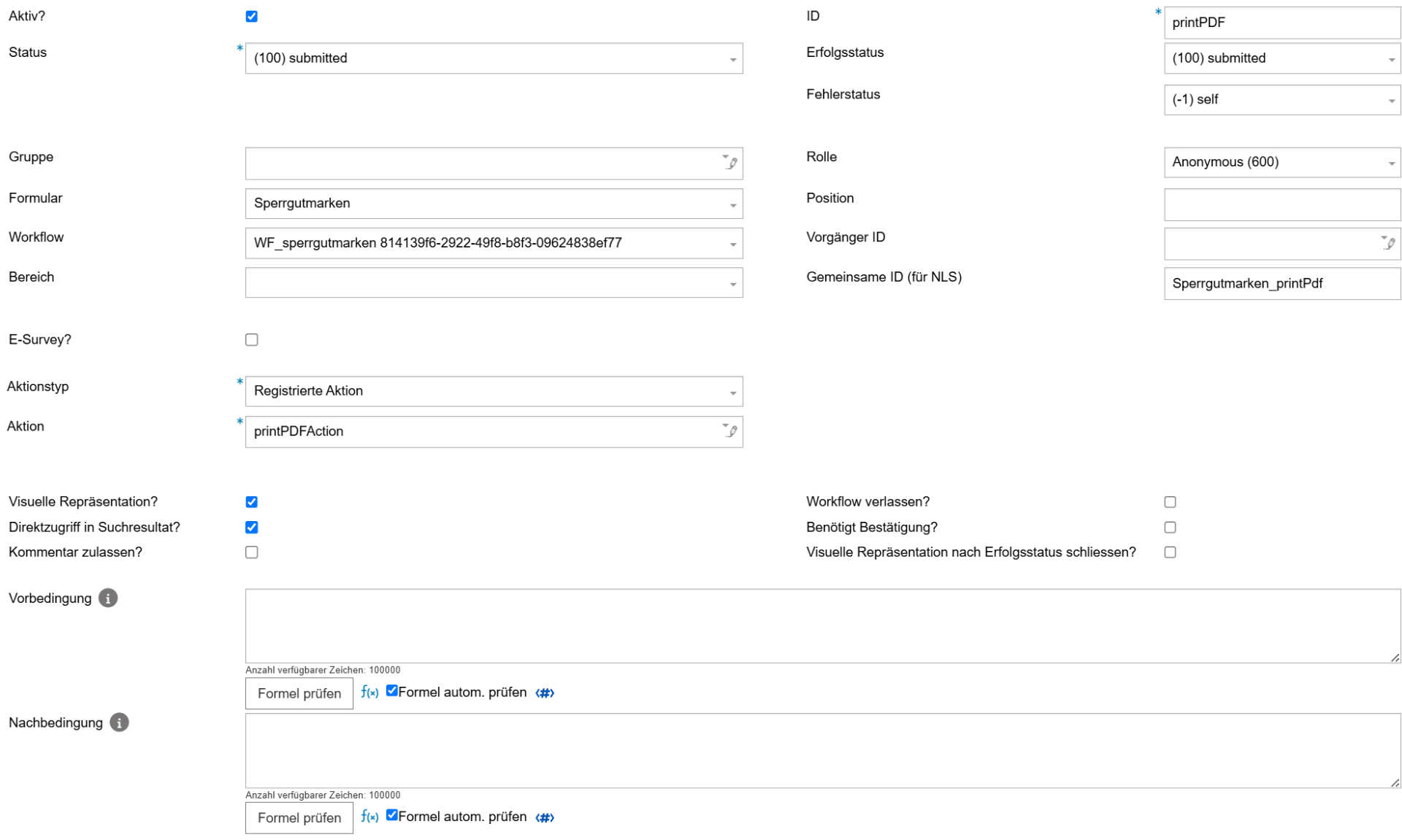
Alternative zu RowAction: Workflow-Action in Ergebnistabelle (Workbench) ab Workflow-Übergang (z.B. PDF-Print)
- Visuelle Repräsentation: true
- Direktzugriff in Suchresultat: true
- Optional: Eigenschaften > Schlüssel:
iconName, Wert:ICON
Achtung: Keine Vorbedingung setzen! Sonst geht es nicht!
Beispiel PrintPDF:
EnterDebugMode aktivieren (Front-End)
Im entsprechenden Worklow:
Workflow-Übergänge > neuer Übergang anlegen
ID: enterDebugMode
Status: (-2)
Erfolgsstatus: (-1)
Aktionstyp: Klassenname (Java)
Klassenname (Java): com.jaxfront.eforms.core.actions.workflow.base.EnterFormDebugAction
> Im Front-End-Formular sollte jetzt dieser Button kommen:

Alle Pflichtfelder müssen valide sein
| Codeblock |
|---|
countErrors("incomplete", true, true) == 0 |
- Für Vorbedingung (dass der Button überhaupt erst angezeigt wird) oder
- für Nachbedingung (dass der WF-Übergang nur begangen werden kann / der Button nur gedrückt werden kann, wenn die Bedingung erfüllt ist)
-> TIPP: mit countErrors("incomplete", true, true) >= 0 kann man das Formular einreichen, obwohl nicht alle Pflichtfelder ausgefüllt wurden. -> Ideal zum Testen!
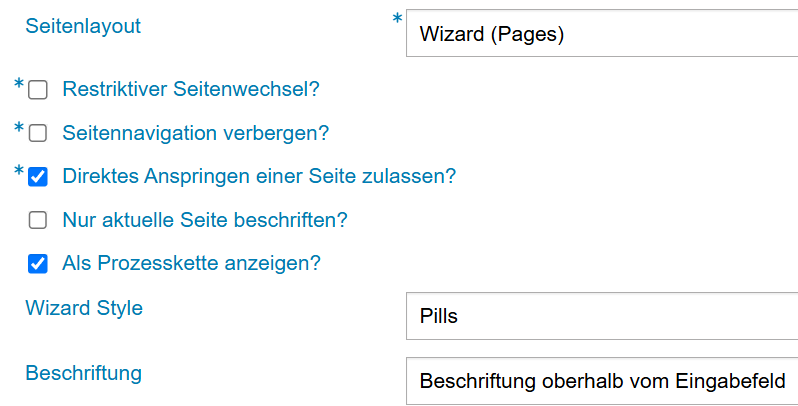
Hinweis: Geht nicht bei der Aktion "printPDFAction"! -> hier kann als Vorbedingung folgende JEP-Funktion gesetzt werden:
isSelected("lastEntry") && countErrors("incomplete", true,true) == 0 (letzte Seite muss geöffnet sein) & die Seitenkonfiguration muss folgendermassen aussehen:
Hinweis: hasErrors() sollte vermieden werden, da diese JEP-Funktion zu Fehlern führen kann.
Workflow-Übergang (Button) erst auf der letzten Formularseite anzeigen
Unter Vorbedingung:
| Codeblock |
|---|
isSelected("lastEntry") |
Workflow-Übergang (Button): Button-Text im Formular überschreiben
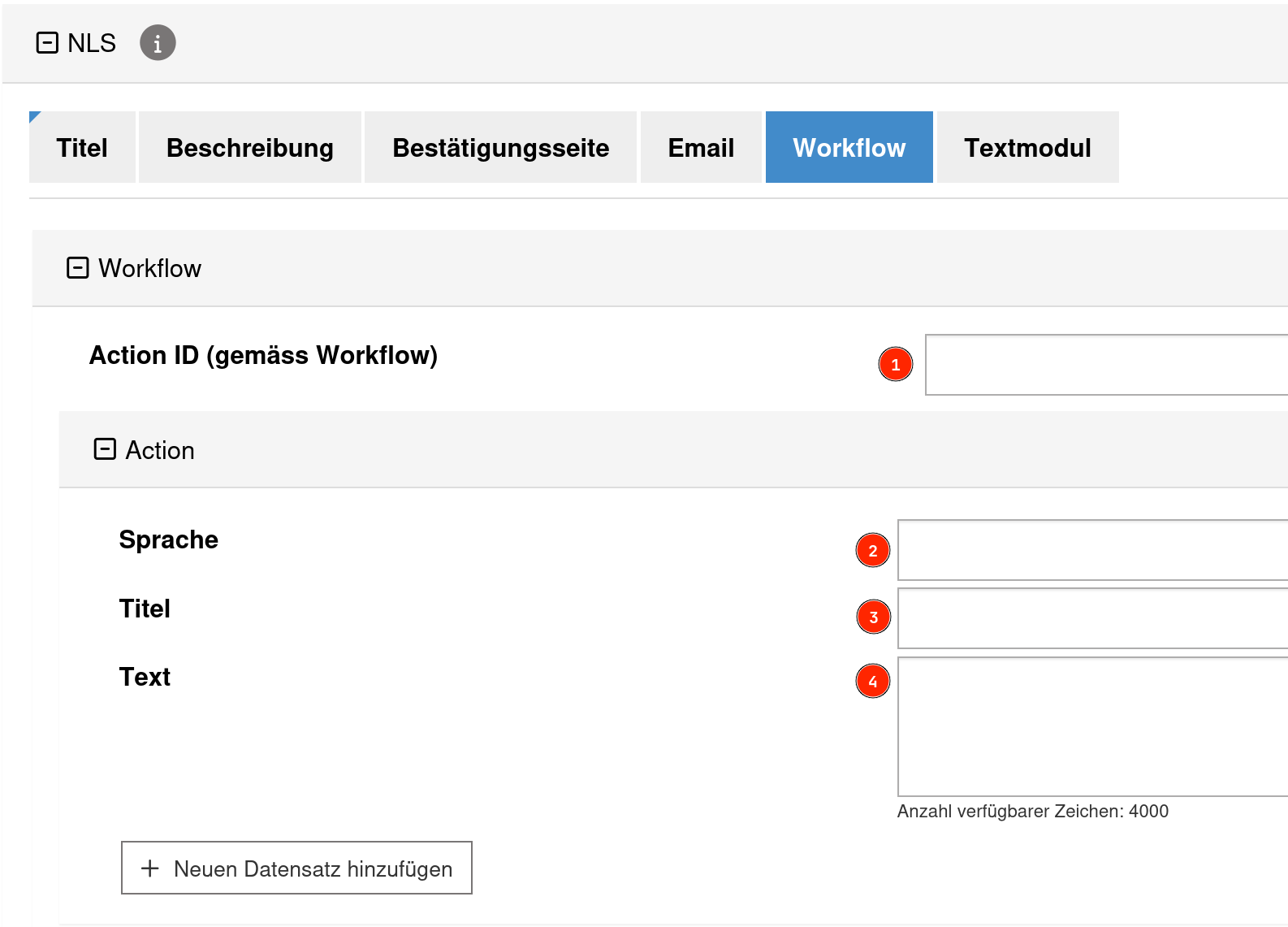
Die Button-Beschriftungen werden in der Datei resources/MANDANT/general_de/fr/en.nls lokalisiert (siehe Kapitel NLS-Lokalisierung). Ist in einem Formular eine andere Button-Beschriftung gewünscht, kann dies unter
1 - Setup > NLS > Workflow
erreicht werden.
| Nr. | Konfiguration | Beschreibung | Bild |
|---|---|---|---|
| 1 | Action ID (gemäss Workflow) | Angabe des gewünschten Workflow-Überganges (z. B. submit). |
|
| 2 | Sprache | Angabe der Sprache, in der die Button-Beschriftung übersetzt werden soll. Z. B. de, fr, en | |
| 3 | Titel | Button-Beschriftung (z. B. Senden statt - wie im Workflow hinterlegt - Einreichen). | |
| 4 | Text | Optionaler Text zum Workflow-Button. |
Regeln als Vor- oder Nachbedingung mitgeben
| Codeblock |
|---|
REGEL || true |
Beispiel:
| Codeblock |
|---|
setValue(nodeValues("tableKommentare//sent"), true) || true |
Benachrichtigungen
| Info |
|---|
Eine Benachrichtigung wird ausgelöst, entweder wenn ein bestimmter Übergang ausgeführt wird (Arbeitsschritt) oder wenn ein Formular einen bestimmten Status erreicht (Form Status). Beides zusammen ist nicht möglich. Der Versand läuft im Hintergrund nach dem Statuswechsel. Die Person, die den Übergang auslöst, erhält die Benachrichtigung selbst nie (ausser über manuell eingetragene E-Mail-Adressen). Es muss mindestens «E-Mail versenden» oder «Desktop Benachrichtigung» angehakt sein. Es gibt vier verschiedene Arten von Benachrichtigungen:
|
Neue Benachrichtigung anlegen
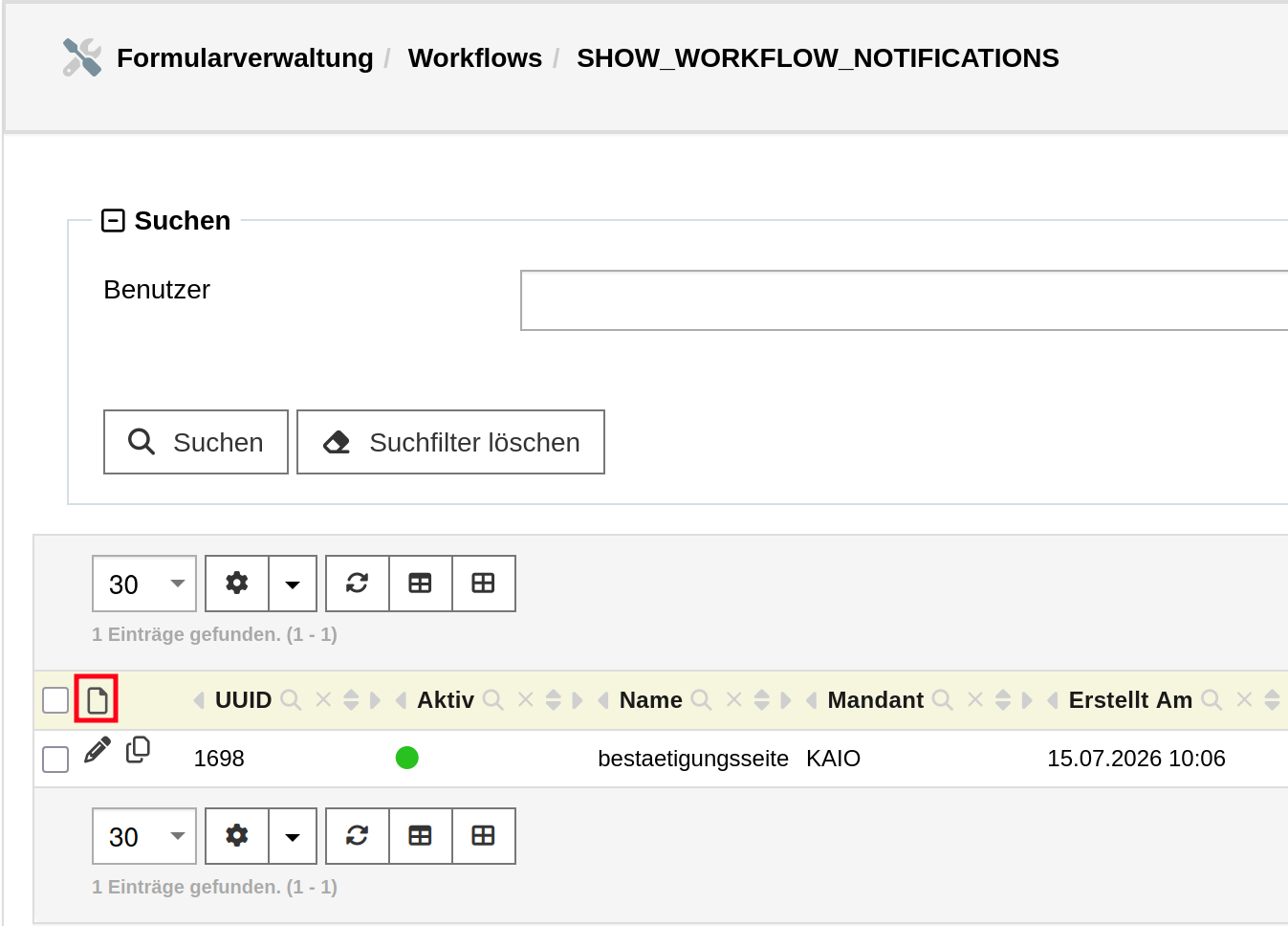
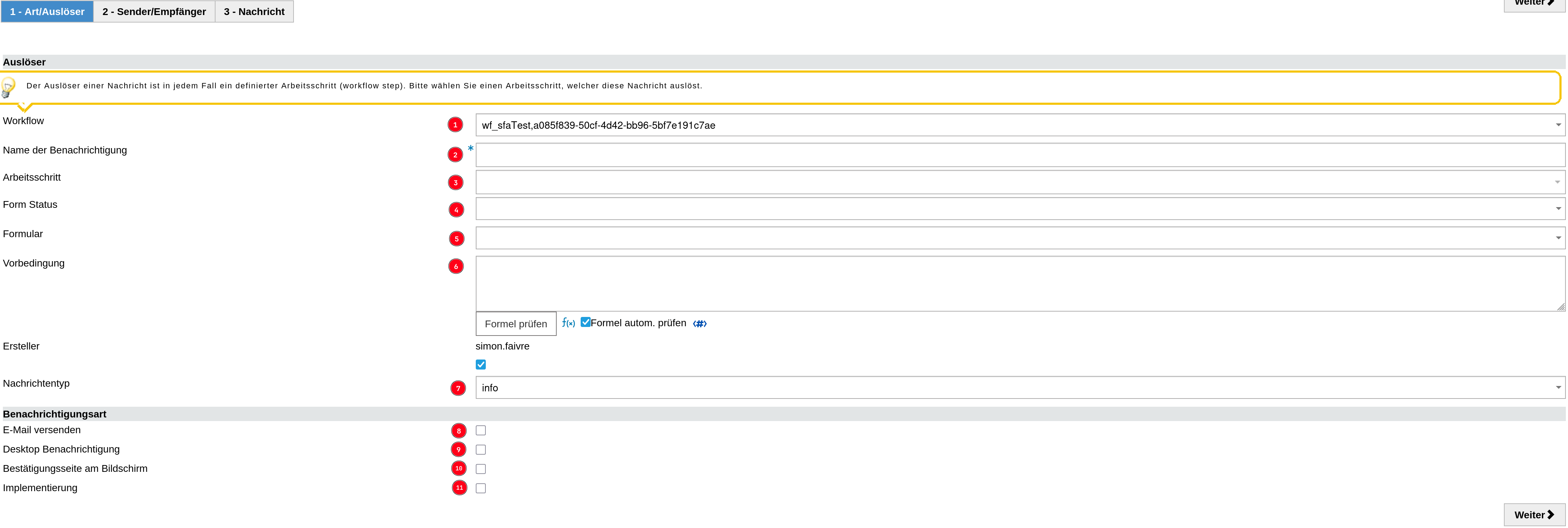
1 - Art/Auslöser
| Nr. | Konfiguration | Beschreibung | Bild |
|---|---|---|---|
| 1 | Workflow | Workflow, zu dem die Benachrichtigung gehört (Standard: Workflow aus der Suche). Filtert die Auswahl bei Arbeitsschritt und Form Status. |
|
| 2 | Name der Benachrichtigung | Name der Benachrichtigung Namenskonvention (Empfehlung):
Beispiele:
| |
| 3 | Arbeitsschritt | Die Benachrichtigung wird ausgelöst, wenn dieser Übergang ausgeführt wird, egal ob mit Erfolg oder Fehler. Ist ein Arbeitsschritt gesetzt, werden Form Status und Formular geleert. | |
| 4 | Form Status | Die Benachrichtigung wird ausgelöst, wenn ein beliebiger Übergang das Formular in diesen Status bringt. Nur möglich, wenn kein Arbeitsschritt gesetzt ist. | |
| 5 | Formular | Nur zusammen mit Form Status: Einschränkung auf ein Formular. Leer = alle Formulare des Workflows. | |
| 6 | Vorbedingung | Formel auf den Formulardaten nach dem Statuswechsel. Versendet wird nur, wenn sie true ergibt. Leer = immer. Bei einem Syntaxfehler wird nicht versendet. Beispiel: nodeValue("anfrageTyp") == "A" | |
| 7 | Nachrichtentyp | info (Standard), warning oder error. Klassifizierung für gespeicherte Nachrichten und News; keine Wirkung auf E-Mails. | |
| 8 | E-Mail versenden | Versendet eine E-Mail an die Empfänger aus Reiter 2, pro Sprache der Empfänger eine E-Mail. Optional mit Beilagen: PDF, Anhänge des Formulars. | |
| 9 | Desktop Benachrichtigung | Mit einer Desktopmitteilung kann ein Benutzer nach erfolgreichem Backend-Login über Ereignisse informiert werden. Geht nur an JAXForms-Benutzer (Benutzer, Gruppen, Empfängerlisten), nicht an freie E-Mail-Adressen. Sie wird nicht gespeichert: Nur Benutzer, die gerade eingeloggt sind, sehen sie. | |
| 10 | Bestätigungsseite am Bildschirm | Soll nach einer erfolgreichen Einreichung eines Formulars eine spezielle Dankes- resp. Bestätigungsseite angezeigt werden, so kann dies über die Option Bestätigungsseite am Bildschirm auf der Benachrichtungsdefinition erfolgen. Hinweis: Für die Bestätigungsseite muss die Aktion Feld Kontext:
| |
| 11 | Implementierung | Eigene Java-Klasse. Sie wird zusätzlich zu E-Mail und Desktop ausgeführt. |
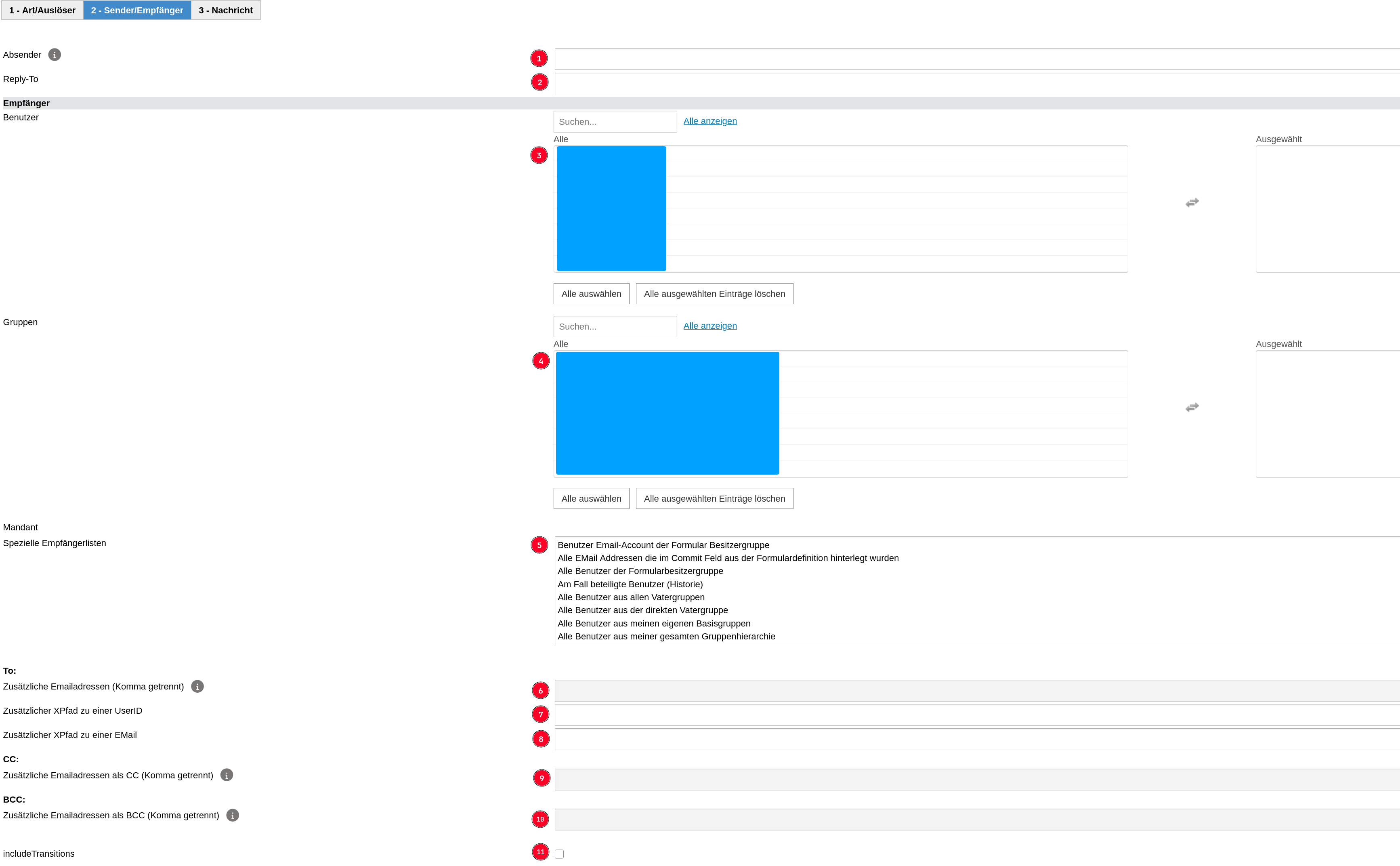
2 - Sender/Empfänger
| Nr. | Konfiguration | Beschreibung | Bild |
|---|---|---|---|
| 1 | Absender | Wird mit der Benachrichtungsdefinition eine Absender E-Mail gesetzt, so wird diese direkt benutzt. Falls keine Absender E-Mail gesetzt wird, so wird der Absender gemäss folgender Kaskade aufgelöst: 1. E-Mail-Feld des Formulars (Referenz-Element für E-Mail-Tickets) 2. E-Mail der auslösenden Person 3. Absenderadresse des Mandanten 4. Absenderadresse des System-Mandanten. Formeln und |
|
| 2 | Reply-To | Die "Reply-To" Adresse kann optional direkt auf der Benachrichtigungsdefinition gesetzt werden. Leer: Reply-To aus der Systemkonfiguration (SMTP) | |
| 3 | Benutzer | Einzelne Benutzer des Mandanten. Sie erhalten E-Mail und/oder Desktop-Mitteilung. | |
| 4 | Gruppen | Alle Mitglieder der gewählten Gruppen (bei abstrakten Gruppen inkl. Untergruppen). | |
| 5 | Spezielle Empfängerlisten | Dynamische Listen, siehe Tabelle unten. | |
| 6 | Zusätzliche Emailadressen (Komma getrennt) | Pro Eintrag möglich:
| |
| 7 | Zusätzlicher XPfad zu einer UserID | Ein oder mehrere XPfade (Komma getrennt). Der Feldwert ist eine Benutzer-ID, dieser Benutzer erhält E-Mail und Desktop-Mitteilung. | |
| 8 | Zusätzlicher XPfad zu einer EMail | Ein oder mehrere XPfade (Komma getrennt). Der Feldwert ist eine E-Mail-Adresse (nur E-Mail). | |
| 9 | Zusätzliche Emailadressen als CC (Komma getrennt) | Wie Nr. 6, als Kopie. | |
| 10 | Zusätzliche Emailadressen als BCC (Komma getrennt) | Wie Nr. 6, als Blindkopie. | |
| 11 | includeTransitions | Fügt zusätzlich die Personen und Gruppen hinzu, denen der Fall über eine parallele Freigabe (Bereich TRANSITION) zugewiesen ist. Nur für E-Mail. |
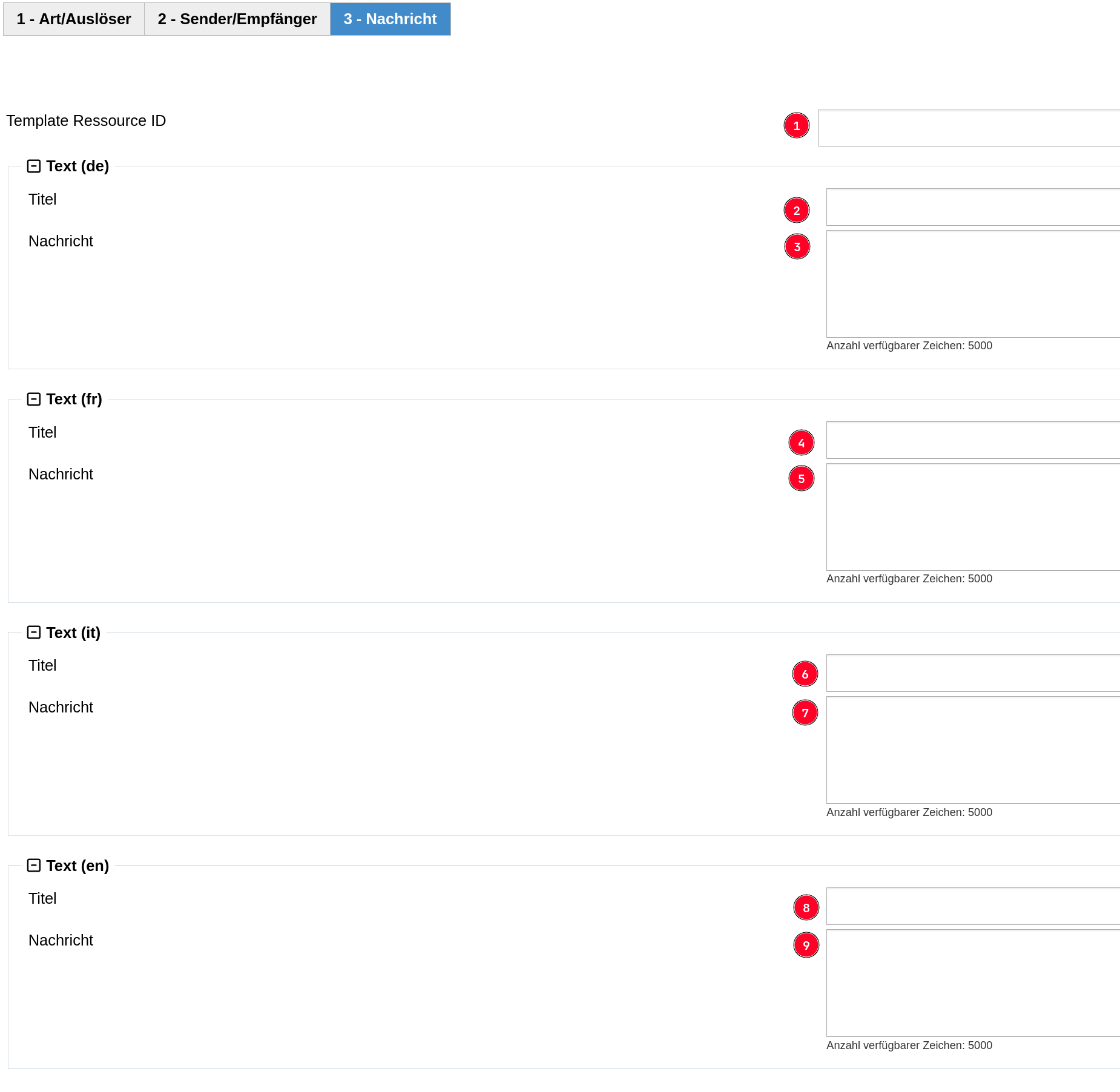
3 - Nachricht
| Nr. | Konfiguration | Beschreibung | Bild |
|---|---|---|---|
| 1 | Template Ressource ID | Hier kann das zu verwendende Template angegeben werden. Achtung:
|
|
| 2, 4, 6, 8 | Titel (de, fr, it, en) | Betreff pro Sprache (max. 160 Zeichen). Nur sichtbar, wenn kein Template gesetzt ist. Bei Desktop-Mitteilungen ohne Titel wird die erste Textzeile verwendet. | |
| 3, 5 7, 9 | Nachricht (de, fr, it, en) | Text pro Sprache (max. 5'000 Zeichen). Wird als Formel oder als FreeMarker-Text mit Platzhaltern ausgewertet. Option «Benutze Texte aus Formulardefinition»: Betreff und Text kommen aus der Formulardefinition. |
Tipps und Tricks
Bestätigungsseite anlegen
Notwenige Konfiguration:
In der Benachritigung > 1 - Art/Auslöser:
- Benachrichtigungsart
- Bestätigungsseite am Bildschirm: true
- Kontext: messageReceipt
- Bestätigungsseite am Bildschirm: true
| Hinweis |
|---|
Hinweis: Im Workflow-Übergang muss hierfür die Aktion auf saveFormWithReceiptAction gestellt werden! |
Vorschau der Formulardaten auf der Bestätigungsseite anzeigen
Hierfür muss auf dem Bestätigungsseiten-Template folgender Platzhalter verwendet werden:
| Codeblock |
|---|
${previewTable} |
PDF-Print-Button auf Bestätigungsseite
Als Button im HTML auf Bestätigungsseite:
| Codeblock |
|---|
<button class="btn btn-default" name="send" value="Beispieltext Button" onclick="${pdfAction}">
    Beispieltext Button
</button> |
Vorschau der Formulardaten im E-Mail anzeigen
Hierfür muss im E-Mail-Template folgender Platzhalter verwendet werden:
| Codeblock |
|---|
${previewTableEMail} |
JAXFRONT Properties in Nachrichtenkante verwenden
Beispiel:
| Codeblock |
|---|
{FORMULA_EQ_getJAXFrontProperty_LLB__DQ_bkd_DOT_apd_DOT_meineGeschaefte_DOT_url_DQ__RRB_} |
Link auf Formular, welches bereits Daten gespeichert hat
Der Link muss folgendermassen zusammengestellt werden:
| Codeblock |
|---|
<a href="https://UMGEBUNG.jaxforms.com/formservice/form/MANDANT/FORMUALR/de/${FP_GUID}">TEXT</a> |
Beispiel:
| Codeblock |
|---|
<a href="https://ktbe-admin-test.jaxforms.com/formservice/form/DIJ-RSTA/dij_rsta_GGGB/de/${FP_GUID}">Formular Gesuch gastgewerbliche Betriebsbewilligung</a> |