| Panel | ||||||
|---|---|---|---|---|---|---|
| ||||||
|
Docx-Template
In diesem Kapitel wird beschrieben, wie ein Docx-Template hinterlegt werden kann, welches bei einer Workflow-Action (im Übergang) verwendet werden soll. Für die Konfiguration im Workflow siehe Workflows
Pfad zum Docx-Template
resources/MANDANT/FORM-ID/FORM-ID_print_de/fr.docx
- ...de.docx → de-Template
- ...fr.docx → fr-Template
Word-Dokument Einstellungen
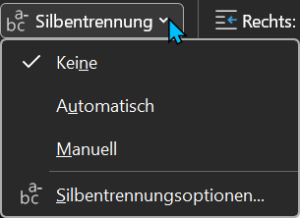
Unter Layout > Silbentrennung: Keine
Werte in PDF/Word anzeigen
Feldwert ausgeben
${FORMULA=node(ELEMENT)} oder ${ELEMENT}
Beispiel:
${inpVorname}
| Hinweis |
|---|
Hinweis: Platzhaltertexte können aktuell NICHT in der Kopf- oder Fusszeile des DOcxDocx-Templates verwendet werden! |
Unterschrift ausgeben
${IMAGE_getSignatureImageVar(node(ELEMENT), FAKTOR, HÖHE, BREITE)}
Hinweis: Grundsätzlich geht nur der Faktor = 1, jedoch sollte jeder Vergrösserungsfaktor gehen ...
Beispiel:
${IMAGE_getSignatureImageVar(node(f_unterschriftEhe),1, 50,100)}
Dynamische Tabelle
${TABLE_TABELLENELEMENT_getTableVarValues("TABELLENELEMENT", "SPALTENNAME")}
Beispiel:
${TABLE_tableErben_getTableVarValues("tableErben", "nameErbe")}
Hinweis 1: Im Variablennamen darf kein "_" vorhanden sein! Das heisst Variablennamen wie "F_Tabelle" funktionieren nicht!
Hinweis 2: Falls die Funktion der dynamischen Tabelle aus unerklärlichen Gründen nicht gehen sollte (sieht man wenn beim generierten PDF/WORD der Code ${...} unerändert bleibt), kann es daran liegen, dass der Code nicht atomar eingefügt wurde. Um dies zu kontrollieren, muss man das Word-Template schliessen und es anschliessend mit "7-Zip File Manager" öffnen.
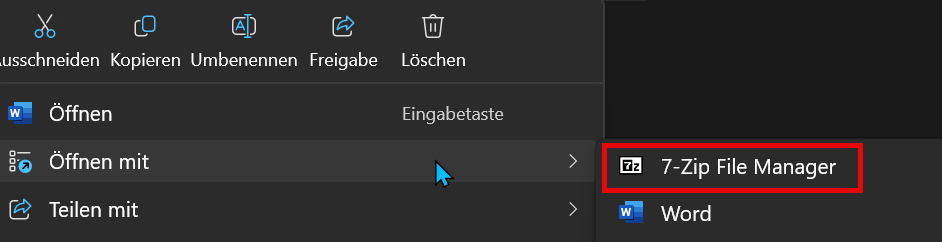
Anschliessend geht man unter "word" > "document.xml" in das XML des Word
Hier muss man kontrollieren, ob der Code (${...}) als Ganzes in einem "<w:t>-Tag eingefügt ist.

Der Code (${...}) darf nicht gesplittet in verschiedenen "<w:t>-Tags eingefügt sein. Wenn dem nicht so sein sollte, kann der Code im Word ausgeschnitten und z.B. im Notepad++ eingefügt werden. Dann kann der ganze Code wieder kopiert und ins Word eingefügt werden. Nun sollte der Code atomar eingefügt sein.
Tabellenwerte ausgeben
${TABELLENNAME_SPALTE_SPALTENNAME}
Hinweis: die Spalten beginnen mit einer "1". Bei SPALTE muss also eine Zahle (1, 2, 3, ...) eingegeben werden.
Beispiel:
${F_tabelleVeranstaltungsdaten_1_datumVon}
Checkboxen-Logik
${FORMULA=if(contains(nodeValue(ELEMENT),"ELEMENTAUSWAHL"), "☒", "☐")} ... (Bei Auswahl)
oder
${FORMULA=if(ELEMENT == true, "☒", "☐")} (Bei Boolean)
Wichtiger Hinweis: Die Checkboxen (, "☒", "☐") müssen im Word die Schriftart "Segoe UI Symbol" haben!!!! -> Nächster Tipp unten von Wichtigkeit!
Beispiel:
${FORMULA=if(contains(nodeValue(r_FragenAbschluss),"1"), "☒", "☐")} Die Ausschlagung gilt auch für meine hiervor aufgeführten minderjährigen Kinder. Volljährige Kinder haben ein eigenes Formular auszufüllen.
Verschiedene Schriftarten im Word
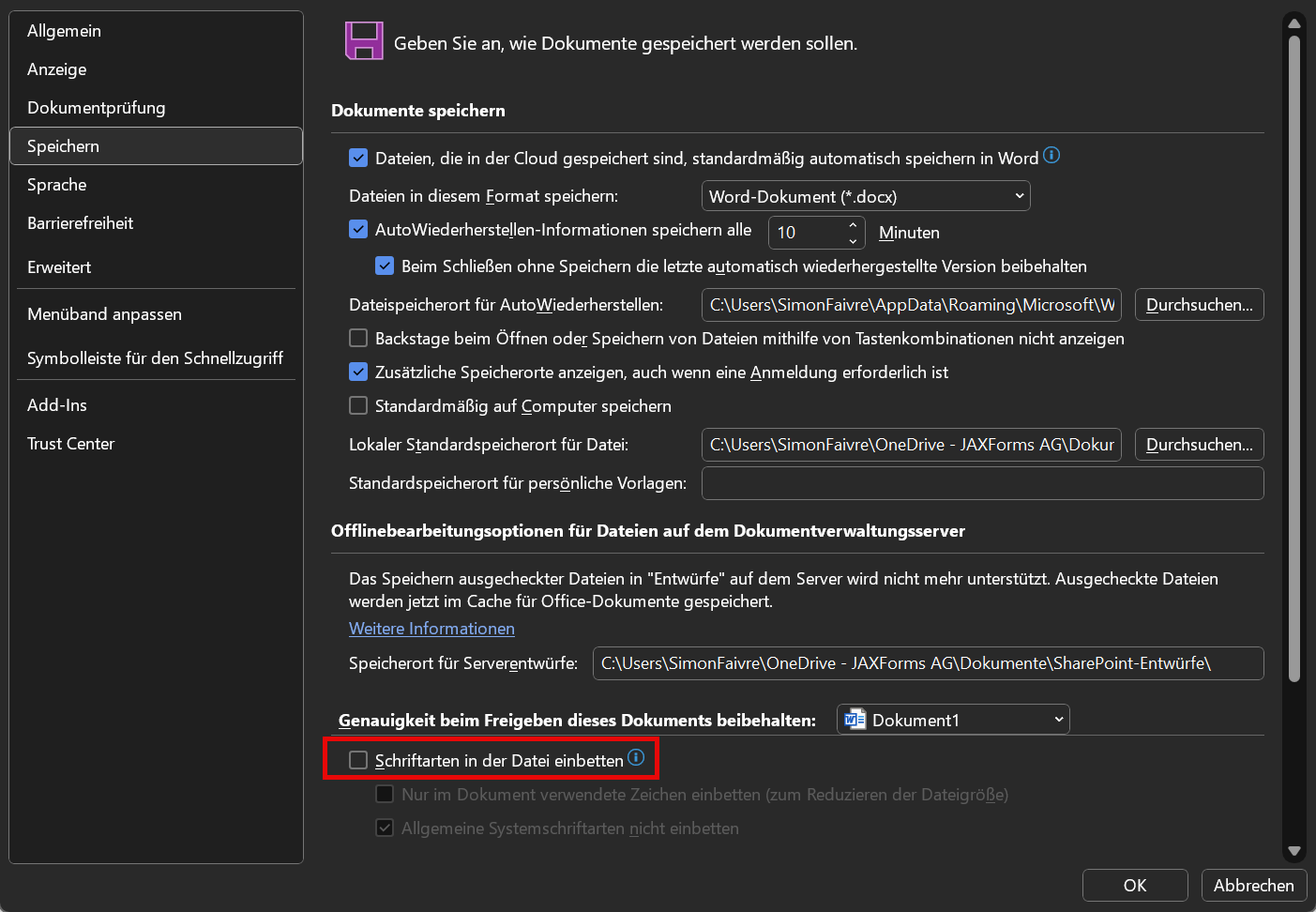
Sind im verwendeten Word verschiedene Schriftarten vertreten, müssen sie dem Word mitgegeben werden, da sie sonst vom Server nicht erkannt werden können.
Datei > Optionen > Speichern > Schriftarten in der Datei einbetten (Haken setzen)
Daten einfügen
Aktuelles Datum: ${datumHeute}
Datum Erstellung Formular: ${datumErstellt}
PID/UUID des eingereichten Formulars: ${JAX_UUID}
Weitere Variablen: siehe JAXForms Properties
Wert nur Ausgeben, wenn anderes Feld = "true"
${FORMULA=if(ANDERES-ELEMENT== true, ELEMENT, "")}
Beispiele aus der Praxis
Strassenverkehrsamt BE
Beim SVSA des Kanton Bern können Adressänderungen online angemeldet werden. Dabei muss, wer noch ein Papierausweis besitzt, gleich ein Gesuch für einen neuen Führerausweis in Kreditkartenform gestellt werden.
Die Meldeperson erhält in einem Folgeschritt direkt ein vorausgefülltes Gesuch für einen neuen Ausweis. Dieses wird, zusammen mit einem vorbereiteten Begleitbrief, als PDF-Download zur Verfügung gestellt.
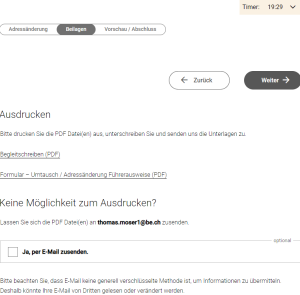
Schritt 2 im Formular > Download-PDF
Im Schritt "Beilagen" kann die Meldeperson die PDF Dateien öffnen (Download) und ausdrucken. Alternativ kann sich die Meldeperson die Beilagen zusenden lassen.
Staatskanzlei BE
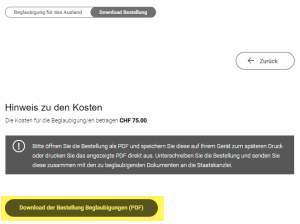
Anmeldung / Bestellung einer Beglaubigung von Dokumenten. In diesem Fall dient das JAXForms Formular lediglich der Erstellung eines PDFs - es werden keine Daten gespeichert/übermittelt.
| View file | ||||
|---|---|---|---|---|
|