| Panel | ||||||
|---|---|---|---|---|---|---|
| ||||||
|
| Info |
|---|
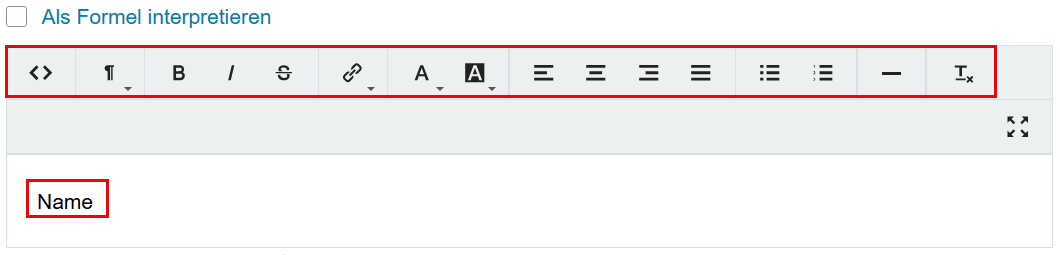
Der Text-Editor ermöglicht es, Texte, wie Beschriftungen für Formularfelder zu hinterlegen und gegebenerfalss zu formatieren. Der Editor lässt sich hierbei meist in drei verschiedenen Varianten verwenden:
|
| Panel | ||||||||
|---|---|---|---|---|---|---|---|---|
| ||||||||
Formel-Modus |
| Panel | ||||||
|---|---|---|---|---|---|---|
| ||||||
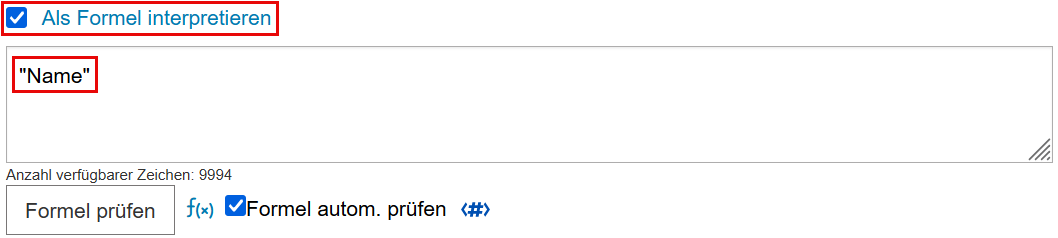
Wird die Checkbox Als Formel interpretieren aktiviert, lassen sich Formeln im Textfeld erfassen, wie zum Beispiel eine Kombination von einfachen Strings mit Feldwerten. Einfache Texte müssen hierbei in Gänsefüsschen erfasst werden (""). Beispiel: "Name: " + nodeValue(feldName)
|
| Panel | ||||||||
|---|---|---|---|---|---|---|---|---|
| ||||||||
HTML-Syntax-Modus |
| Panel | ||||||
|---|---|---|---|---|---|---|
| ||||||
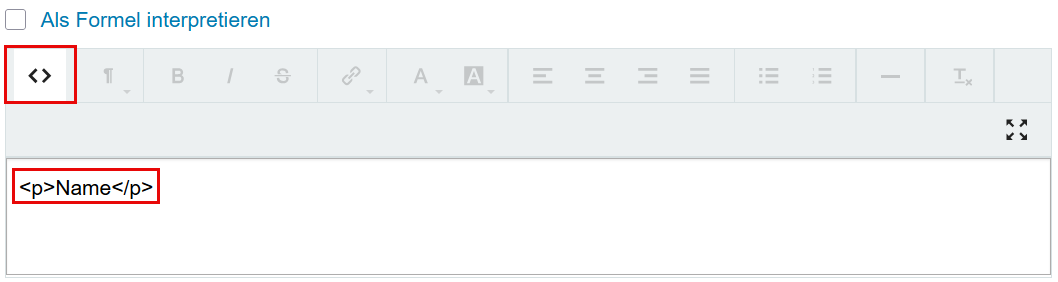
In diesem Modus erlaubt es der Text-Editor, HTML-Syntax zu verwenden, um Formatierungen der Texte vorzunehmen. Die Texte müssen hierbei in HTML-Tags gesetzt werden. Beispiel: <h1>Übersicht</h1> <p>Vorname</p><p>Nachname</p>
|
| Panel | ||||||||
|---|---|---|---|---|---|---|---|---|
| ||||||||
Einfacher Formatierungsmodus (Empfohlen!empfohlen) |
| Panel | ||||||
|---|---|---|---|---|---|---|
| ||||||
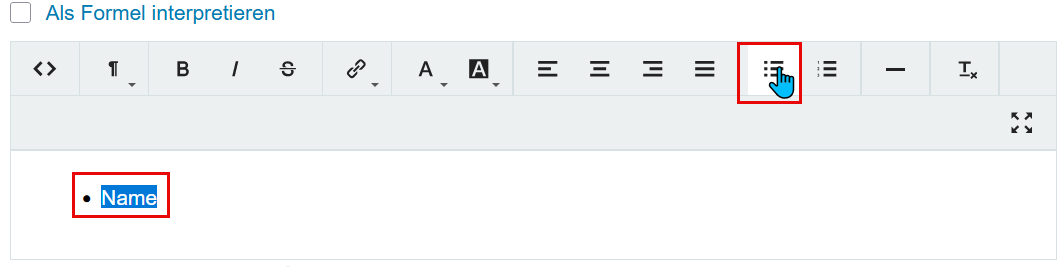
Im einfachen Formuatierungsmodus können Formatierungen von Texten über die Schaltfläche im oberen Bereich vorgenommen werden. Hierzu muss der betroffene Text nur markiert werden und danach auf die gewünschte Formatierungsart geklickt werden. Beispiel:
|