Speichern sie das Formular regelmässig, damit Ihre Änderungen nicht verloren gehen!
Info
Weiteres Vorgehen:Klicken Sie auf Weiter oder navigieren Sie mithilfe der Navigationsleiste , um zur nächsten Seite zu gelangen.
Panel
borderColor
#9BAF01
bgColor
#9BAF01
borderWidth
2px
borderStyle
solid
Wichtigste Konfiguration
Panel
borderColor
#015573
borderWidth
2px
borderStyle
solid
Info
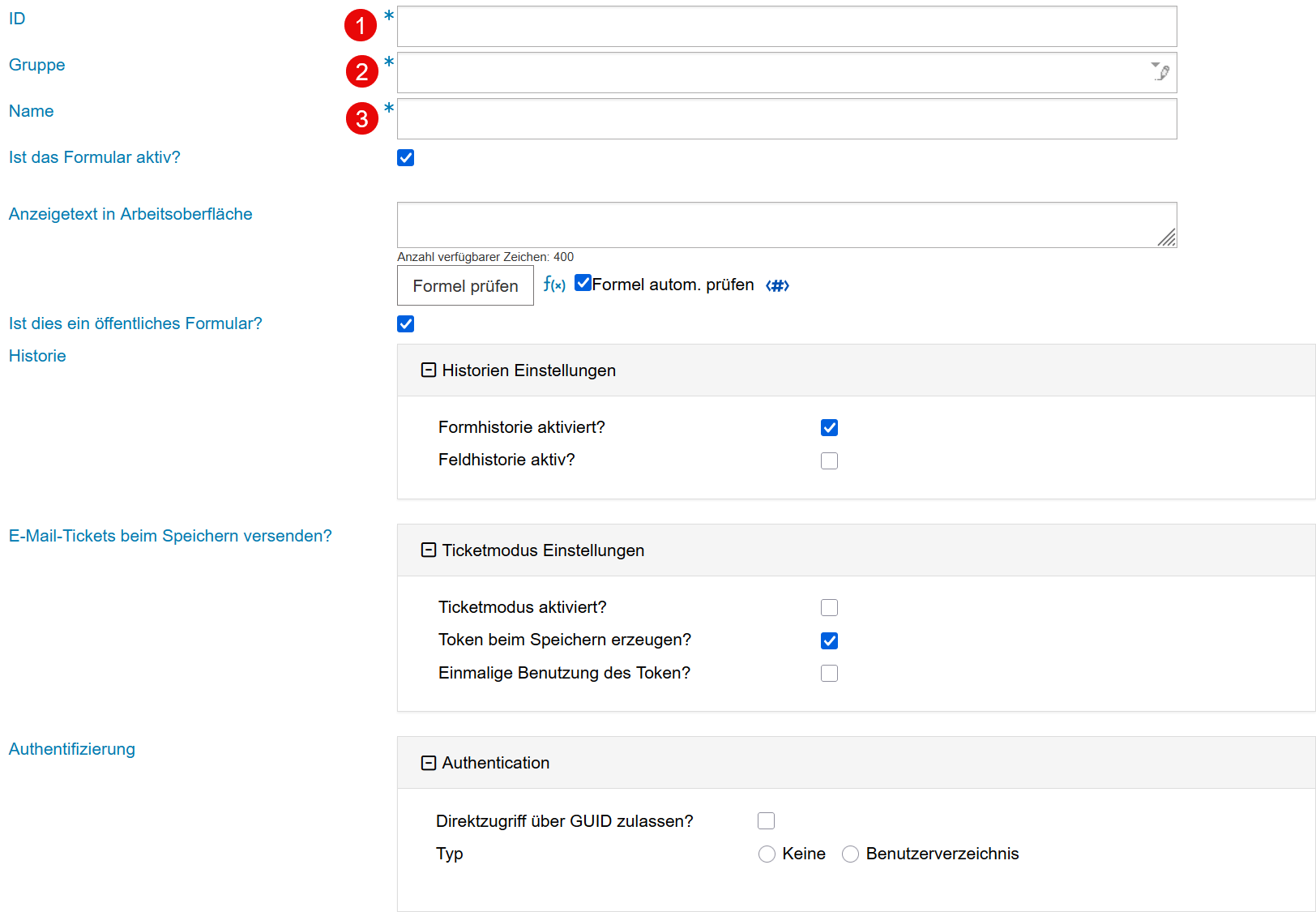
Folgende Einstellungen beschrieben die minimale Basiskonfigurationen für die Erstellung eines neuen Formulars. Nicht erwähnte Einstellungspunkte können in diesem Schritt noch ausser acht gelassen werden.
Nr.
Konfiguration
Beschreibung
Bild
1
ID
Eindeutige, technische Bezeichnung für das Formular. Darf keine Sonderzeichen enthalten.
→ Für Namensgebungs-Konvention: siehe TODO
Hinweis
Achtung: Die definierte ID des neu erstellten Formulars kann rückwirkend nach dem Abspeichern nicht mehr geändert werden!
2
Gruppe
Festlegen der Berechtigungsgruppe für dieses neue Formular.
3
Name
Im Gegensatz zur technischen ID-Bezeichnung des Formulars kann bei diesem Punkt ein sprechender Anzeigename des Formulars angegebnen werden. Dieser kann im Nachgang - anders als die ID - auch noch angepasst werden.
→ Für Namensgebungs-Konvention: siehe TODO
4
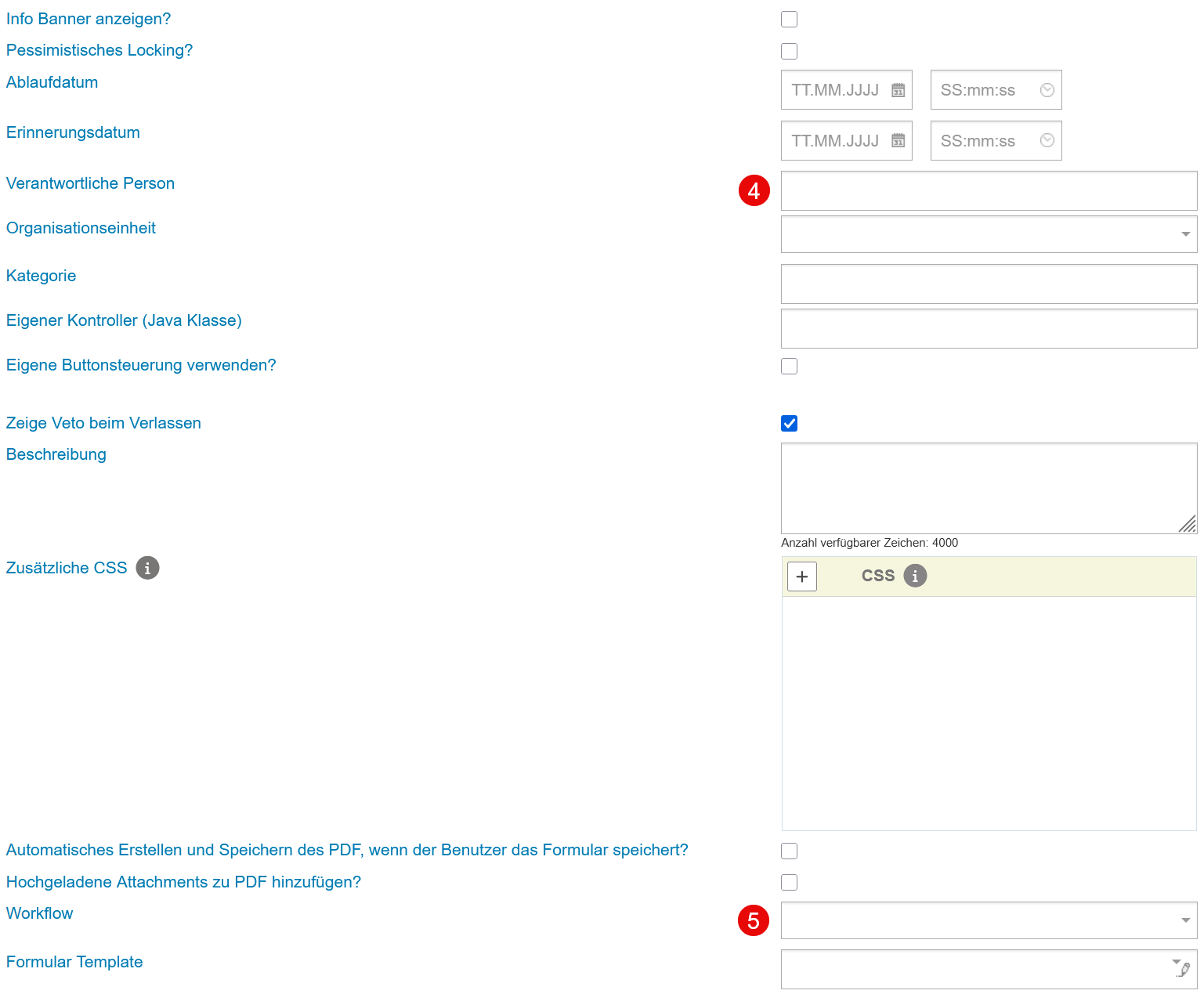
Verantwortliche Person
Geben Sie hier die E-Mail-Adresse der verantwortlichen Person für dieses Formular an.
5
Workflow
Jedes Formular muss zu einem Workflow zugewiesen sein. Ein Workflow bestimmt, was mit den Daten passieren soll, wenn das Formular ausgefüllt wird.
Um herauszufinden, welchem Formular Sie welchen Workflown zuweisen können, konsultieren sie folgende Seite:
→ TODO
6
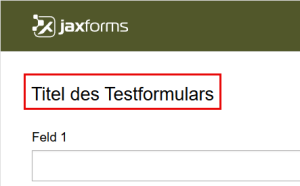
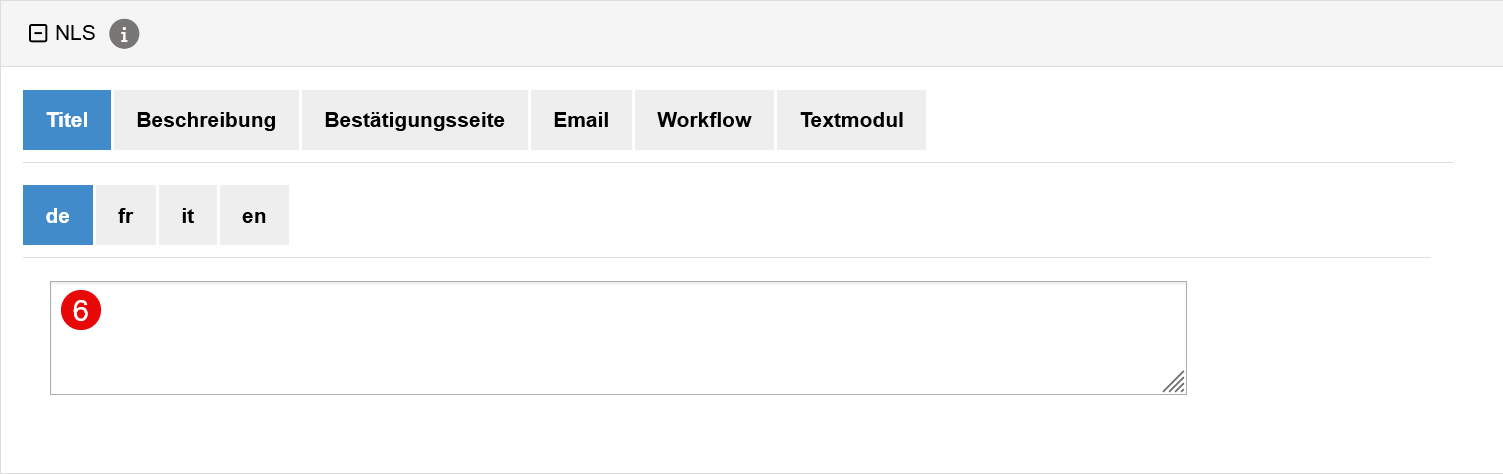
NLS > Titel
Im unteren Bereich unter NLS > Titel kann dem Formular einen Titel gegeben werden, welcher dann beim Öffnen des Formulars in der Front-End-Ansicht zuoberst erscheint. Dieser Titel kann - wie auf dem Bild rechts ersichtlich ist, in mehreren Sprachen angegeben werden.